
Direktori Artikel
Panel kawalan VestaCP mudah dan senang digunakan: Memasang panel kawalan VestaCP membolehkan pemasangan automatik sijil SSL Let's Encrypt, menjadikannya popular dalam kalangan profesional SEO di luar negara.

Apakah itu Let's Encrypt?
Let's Encrypt ialah Pihak Berkuasa Sijil SSL yang dilancarkan pada 2016 April 4.
- Menyediakan sijil X.509 percuma untuk penyulitan Keselamatan Lapisan Pengangkutan (TLS) melalui proses automatik,
- Direka bentuk untuk menghapuskan penciptaan manual semasa, pengesahan, tandatangan, pemasangan dan pengemaskinian sijil untuk tapak web selamat.
Halaman log masuk panel kawalan VestaCP, menggunakan port 8083.
Apakah port 8083?
- 8083 ialah halaman proksi dan muat turun port fail, ialah port logik.
- Dalam teknologi rangkaian, port termasuk port fizikal dan port logik.
Perbezaan Antara Pelabuhan Fizikal dan Pelabuhan Logik
- Port fizikal merujuk kepada port yang sebenarnya wujud, seperti modem ADSL, hab, suis dan penghala yang bersambung ke peranti rangkaian lain seperti port RJ-45, port SC, dsb.
- Port logik ialah port yang membezakan perkhidmatan mengikut makna logik, seperti port perkhidmatan dalam protokol TCP/IP.Julat nombor port ialah 0 hingga 65535.
Walau bagaimanapun, pada masa ini port 8083 panel kawalan VestaCP dipaparkan secara lalai tanpa sijil keselamatan SSL...
Oleh itu, selepas memasang panel VestaCP , Google Chrome akan memaparkan gesaan berikut:
- Sambungan anda bukan sambungan peribadi
- Penyerang mungkin cuba mencuri maklumat anda (cth kata laluan, komunikasi atau maklumat kad kredit).
Panel log masuk Vesta dayakan https
Langkah 1: Log masuk ke panel pengurusan VestaCP menggunakan nama hos dan port 8083 ▼
http:// 你的域名:8083/
Langkah 2: Akses perkhidmatan web VestaCP, cari nama hos pelayan anda, kemudian klik Edit. ▼
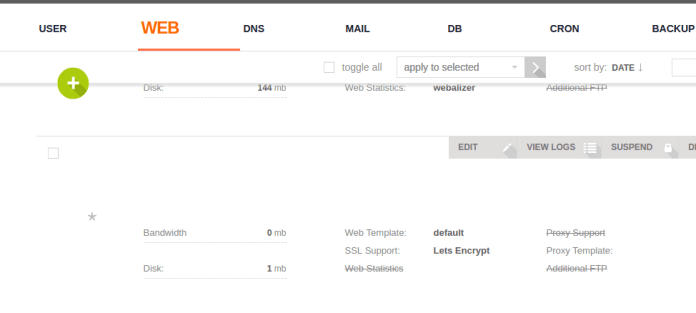
Langkah 3: Cari dan semak SSL dan Let's Encrypt. "Dayakan SSL (Sokongan SSL)" dan "Gunakan Let's Encrypt (Sokongan Let's Encrypt)" ▼
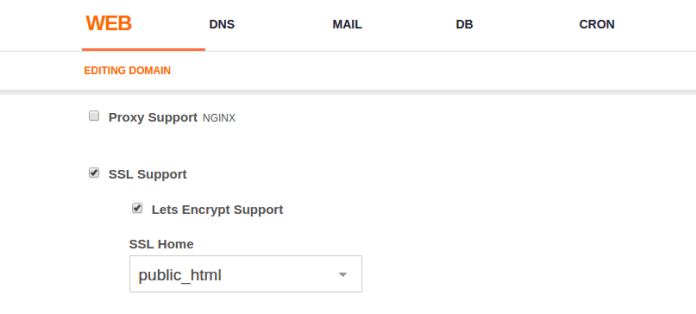
- Kemudian klik Simpan (pentadbir mengklik Simpan dan menunggu kira-kira lima minit untuk melihat permohonan sijil SSL)
Langkah 4:Cari lokasi storan sijil selamat Let's Encrypt Let's Encrypt menyimpan sijil SSLnya /home/username/conf/web/ di lokasi. Sila senaraikan lokasi mereka ▼
/home/username/conf/web/ssl.website.crt
/home/username/conf/web/ssl.website.key
Panel kawalan VestaCP, simpan sijil SSL nama hosnya dalam ▼
/usr/local/vesta/ssl/certificate.crt
/usr/local/vesta/ssl/certificate.key
Oleh itu, kita perlu menamakan semula fail sijil VestaCP lama dahulu kepada beberapa teks palsu supaya VestaCP tidak lagi menggunakannya, dan kemudian memautkan fail ini secara simbolik. Sila ikuti langkah di bawah untuk mengetahui cara melakukannya.
Langkah 5: Sambungkan SSH ke pelayan anda dan masukkan dua arahan ini untuk menamakan semula fail lama ▼
mv /usr/local/vesta/ssl/certificate.crt /usr/local/vesta/ssl/unusablecer.crt
mv /usr/local/vesta/ssl/certificate.key /usr/local/vesta/ssl/unusablecer.key
- Jika operasi berikut gagal berkuat kuasa, menyebabkan pautan SSL gagal, tapak web tidak boleh dibuka dan fail SSL "tidak boleh digunakan"nama, tukar kembali kepada nama sebelumnya"sijil” tanpa membuang masa memasang semula panel VestaCP.
Langkah 6: Cipta pautan simbolik untuk menghala ke pautan simbolik baharu. Sila gantikan nama pengguna anda, seperti: admin. Gantikan chenweiliang.com dengan nama hos pelayan VPS anda (FQDN). ▼
ln -s /home/admin/conf/web/ssl.chenweiliang.com.crt /usr/local/vesta/ssl/certificate.crt
ln -s /home/admin/conf/web/ssl.chenweiliang.com.key /usr/local/vesta/ssl/certificate.key
Langkah 7: Mulakan semula VestaCP
service vesta restart
Langkah 8: Kosongkan cache pelayar anda dan kemudian cuba log masuk ke panel kawalan VestaCP sekali lagi menggunakan port 8083.
- Kini SSL anda pada port 8083 selamat!
Penyelesaian kebenaran yang rosak
Untuk membetulkan kebenaran yang rosak, masukkan arahan berikut▼
- akan your.adminpanel.com Gantikan dengan URL konsol pengurusan VestaCP anda.
chgrp mail ssl.your.adminpanel.com.key
chmod 660 ssl.your.adminpanel.com.key
chgrp mail ssl.your.adminpanel.com.crt
chmod 660 ssl.your.adminpanel.com.crt
Di atas ialah kaedah untuk membolehkan sijil SSL dalam latar belakang VestaCP.
Bagaimana untuk memaksa nama domain menggunakan sijil SSL https?
Langkah 1: Pasang templat nginx tersuai ▼
cd /usr/local/vesta/data/templates/web
wget http://c.vestacp.com/0.9.8/rhel/force-https/nginx.tar.gz
tar -xzvf nginx.tar.gz
rm -f nginx.tar.gz
Langkah 2:Tetapkan templat proksi kepada force-https 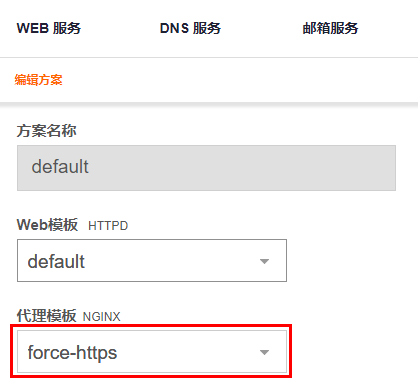
- Buat pratetap baharu, atau dalam pratetap sedia ada, tetapkan force-https sebagai templat proksi Nginx.
- Apabila menambah pengguna baharu, anda boleh menggunakan templat force-https untuk memberikan kebenaran kepada pengguna skema pratetap.
HTTP diubah hala secara automatik ke HTTPS
Bagaimanakah VestaCP mengubah hala HTTP ke HTTPS menggunakan htaccess? Adakah anda mahu mengubah hala tapak web anda secara automatik ke versi selamat (HTTPS) tapak web anda yang disulitkan?
Dalam fail .htaccess, tambahkan sintaks ubah hala 301 berikut▼
RewriteEngine On
RewriteCond %{HTTPS} off
RewriteRule (.*) https://%{HTTP_HOST}%{REQUEST_URI} [R,L]- "L" dalam [R,L] di atas bermaksud Terakhir (Terakhir), jika tatabahasa lain juga mempunyai L ini, http tidak boleh diubah hala secara automatik ke https.
- Oleh itu, adalah disyorkan untuk mengubah hala http301 ke sintaks https di bahagian atas (sebelum sintaks lain).
Jika anda ingin menambah sijil SSL selamat pada domain anda yang lain dalam panel kawalan VestaCP, sila lihat tutorial ini ▼

Semoga artikel "VestaCP Backend Port 8083 HTTPS Tidak Sah? Tutorial Pemasangan Sijil SSL" yang dikongsikan di blog Chen Weiliang ( https://www.chenweiliang.com/ ) dapat membantu anda.
Jangan ragu untuk berkongsi pautan artikel ini: https://www.chenweiliang.com/cwl-705.html