
ဆောင်းပါးလမ်းညွှန်
သင့်ဝက်ဘ်ဆိုက်ရဲ့ လုံခြုံရေးကို မြန်မြန်တိုးတက်အောင် လုပ်ချင်ပါသလား။ သင့်ရဲ့ WordPress database မှာရှိတဲ့ URL အားလုံးကို မိနစ်ပိုင်းအတွင်း HTTPS နဲ့ အစားထိုးနိုင်မယ့် အခမဲ့ WordPress plugin တစ်ခုကို ဘယ်လိုအသုံးပြုရမလဲဆိုတာ ကျွန်တော်တို့ သင်ကြားပေးပါမယ်။
သင်သည် အတွေ့အကြုံမရှိသေးသူ သို့မဟုတ် စစ်ပြန်ဖြစ်ပါစေ၊ ဤရိုးရှင်းပြီး နားလည်ရလွယ်ကူသော သင်ခန်းစာသည် လုပ်ဆောင်ချက်ကို လွယ်ကူစွာ ပြီးမြောက်အောင် ကူညီပေးနိုင်ပြီး သင့်ဝဘ်ဆိုဒ်ကို အဆင့်တစ်ဆင့်တွင် ဘေးကင်းစွာ အဆင့်မြှင့်တင်ထားကြောင်း သေချာစေပါသည်။
သင့်ဝဘ်ဆိုဒ်ဒိုမိန်းအမည်ကို ပြောင်းလဲလိုပါက သို့မဟုတ် ကျေနပ်လောက်သော .com ဒိုမိန်းအမည်ကို အောင်မြင်စွာဝယ်ယူလိုပါက၊ ဒေတာဘေ့စ်ရှိ URL အဟောင်းအားလုံးကို ပြင်ဆင်ပြီး ၎င်းတို့ကို URL အသစ်များသို့ အပ်ဒိတ်လုပ်ရပါမည်။
မဟုတ်ပါက၊ သင့်ဝဘ်ဆိုဒ်ရှိ လင့်ခ်များနှင့် အကြောင်းအရာများစွာ (ပုံများကဲ့သို့) မမှန်ကန်ဘဲ ပုံမှန်အတိုင်း ပြသမည်မဟုတ်ပါ။
ထို့အပြင်၊ သင့်ဝဘ်ဆိုက်သို့ SSL လက်မှတ်ကို ထည့်ပြီးနောက်၊ ဒေတာဘေ့စ်အတွင်းရှိ URL အားလုံးကို https ဖြင့် အစားထိုးရန် လိုအပ်သည်။
ထို့အပြင်၊ WordPress ဝဘ်ဆိုက် ရွှေ့ပြောင်းခြင်း အမှားကို ဖြေရှင်းပြီးနောက် - ပြန်ညွှန်းမှုများ များလွန်းခြင်း။ သင့်ကွတ်ကီးများကို ဖျက်ကြည့်ပါ။ ERR_TOO_MANY_REDIRECTS။ ထို့နောက်၊ သင်သည် ဆာဗာလမ်းကြောင်းဟောင်းကို ဆာဗာလမ်းကြောင်းအသစ်ဖြင့် အစားထိုးရန် လိုအပ်ပါသည်။
ကဲ့သို့:
- ဆာဗာလမ်းကြောင်းဟောင်းကို ပြောင်းပါ-
/home/eloha/public_html/etufo.org - ဆာဗာလမ်းကြောင်းအသစ်ဖြင့် အစားထိုးပါ-
/home/eloha/web/etufo.org/public_html
WordPress ဒေတာဘေ့စ်ရှိ URL အားလုံးကို HTTPS သို့ 1 မိနစ်အတွင်း မည်သို့ပြောင်းရမည်နည်း။
၎င်းတို့ကို တစ်ဦးပြီးတစ်ဦး ကိုယ်တိုင်ပြင်ဆင်ရန် မလိုအပ်ပါ။ အခမဲ့ပလပ်အင် "Search and Replace" ကိုဒေါင်းလုဒ်ဆွဲပြီး အားလုံးကို အလွယ်တကူ ပြုလုပ်နိုင်ပါသည်။
ဤလမ်းညွှန်ချက်သည် ပျင်းစရာကောင်းသော နည်းပညာဆိုင်ရာ အဆင့်များကို မဖြတ်သန်းဘဲ သင့် WordPress ဒေတာဘေ့စ်ရှိ URL များအားလုံး သို့မဟုတ် မည်သည့်စာသားဒေတာကိုမဆို အစားထိုးရန် "Search & Replace" ပလပ်အင်ကို အသုံးပြုပုံကို ပြသပါမည်။
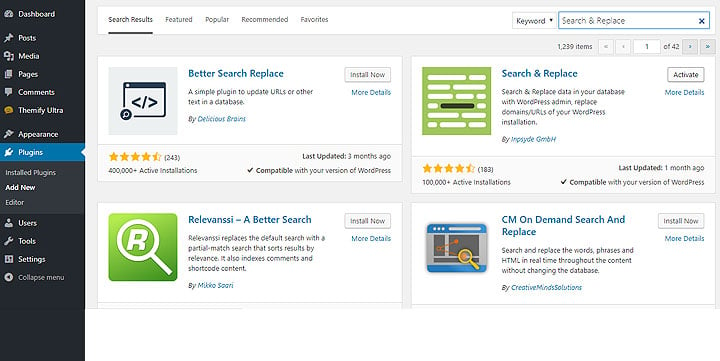
အဆင့် 1: တပ်ဆင်ခြင်း။ပလပ်အင်ကို ရှာဖွေပြီး အစားထိုးပါ။
- သင်၏ဝင်ရောက်ပါ။ WordPress နောက်ခံထို့နောက် ဘေးဘားရှိ "Plugins" ကိုနှိပ်ပါ။
- "Install new plugin" ကိုနှိပ်ပါ။
- အားရှာဖွေခြင်း"
Search & Replace“ဂင် - "Install Now" နှင့် "Activate" ကိုနှိပ်ပါ။
အဆင့် 2- HTTPS အတွက် ဒေတာဘေ့စ်တွင် URL များကို ရှာဖွေပြီး အစားထိုးပါ။
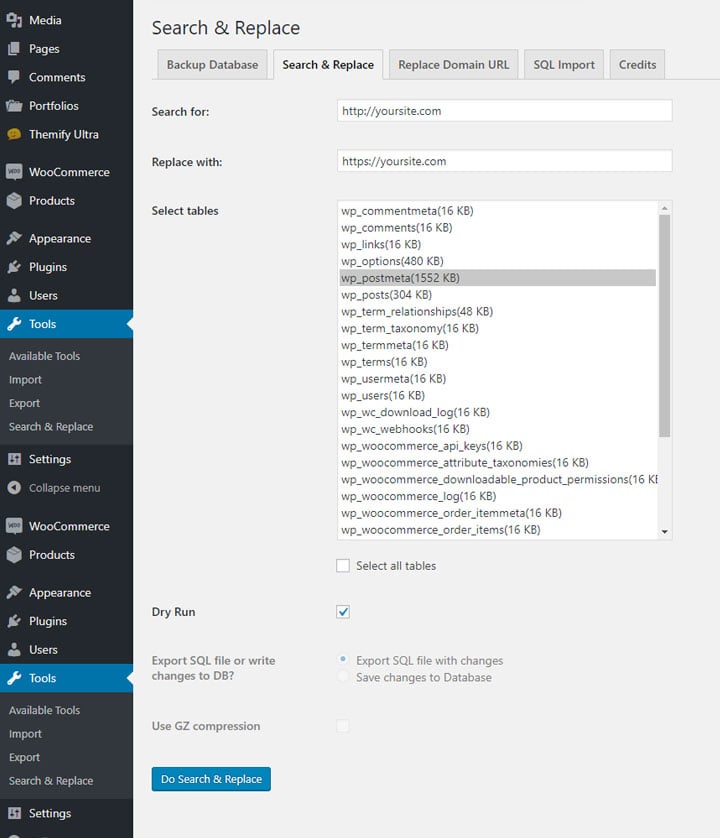
- Plugin ဆက်တင်များကို "Tools > Search and Replace" တွင် တွေ့နိုင်ပါသည်။
- "နှိပ်ပါ
Search & Replace“တက်ဘ်။ - ဇယားစာရင်းတွင် "wp_postmeta" ကိုစစ်ဆေးပါ။
- wp_postmeta သည် ဒေတာသိမ်းဆည်းရန် အသုံးပြုသည့် ဒေတာဘေ့စ်ဇယားဖြစ်ကြောင်း ကျေးဇူးပြု၍ သတိပြုပါ။
- wp_postmeta ဇယားကိုသာ ရွေးချယ်ပါက၊ postmeta ဇယားရှိ ဒေတာကိုသာ သက်ရောက်မှုရှိပါမည်။
- ဒေတာဘေ့စ်တစ်ခုလုံးတွင် ဒေတာကို အစားထိုးလိုပါက၊ All Tables ကို ရွေးချယ်ပါ။
- "Search for:" အကွက်တွင်၊ သင်ရှာဖွေလိုသော စာသားကို ရိုက်ထည့်ပါ။
- "Replace with:" အကွက်တွင်၊ သင်အစားထိုးလိုသော စာသားကို ရိုက်ထည့်ပါ။
- ဥပမာအားဖြင့်၊ သင်သည် ဝဘ်ဆိုက် URL အားလုံးကို https ဖြင့် အစားထိုးလိုပါက၊ "Search for:" အကွက်တွင် သင့်ဒိုမိန်းအမည်ကို ထည့်သွင်းနိုင်သည် (ဥပမာ "http://yourdomain .com") နှင့် "Replace with:" အကွက် (ဥပမာ၊ "https:// yourdomain .com") တွင် https ဒိုမိန်းအမည်ကို ထည့်ပါ။
- သင်သည် ဒေတာဘေ့စ်ရှိ မည်သည့်စာသားဒေတာကိုမဆို အစားထိုးနိုင်သော်လည်း ဤသင်ခန်းစာတွင် URL များကို အစားထိုးနည်းကိုသာ သရုပ်ပြထားသည်။
- "နှိပ်ပါ
Dry Runစမ်းသပ်ရန် (Test Run)"။ ခြောက်သွေ့သော အပြေးသည် အစားထိုးမည့်အရာကို ပြသပါမည်။ - အစမ်းသုံးရလဒ်များ မှန်ကန်ကြောင်း အတည်ပြုပြီးနောက်၊ "အမှန်ခြစ်ဖြုတ်ပါ။
Dry Run(အစမ်းပြေးခြင်း)၊ "" ကိုရွေးပါ၊Save changes to database"ဒါဆိုနှိပ်"Do Search & Replace"
- အဲဒီ့မှာ မင်းရှိတယ်!
ဒီလမ်းညွှန်ချက်က အသုံးဝင်ပြီး စိတ်ဝင်စားစရာကောင်းပြီး အသုံးဝင်မယ်လို့ မျှော်လင့်ပါတယ်။
ဤလမ်းညွှန်ချက်သည် အသုံးဝင်သည်ဟု သင်တွေ့ရှိပါက၊ နောင်လာမည့်လမ်းညွှန်များတွင် သင်မျှော်လင့်ထားသည့်အကြောင်းအရာများအောက်ရှိ မှတ်ချက်များတွင် မျှဝေပါ။
ပျော်ရွှင်စွာ အသုံးပြုနိုင်ပါစေလို့ ဆုတောင်းပါတယ်။
Chen Weiliang ရဲ့ဘလော့ဂ် ( https://www.chenweiliang.com/ ) မှာ မျှဝေထားတဲ့ "WordPress Database URL အားလုံးကို HTTPS အဖြစ် ဘယ်လိုပြောင်းမလဲ။ Search & Replace Plugin ကို ထည့်သွင်းပါ" ဆောင်းပါးက သင့်အတွက် အထောက်အကူဖြစ်လိမ့်မယ်လို့ မျှော်လင့်ပါတယ်။
ဒီဆောင်းပါးလင့်ခ်ကို မျှဝေပေးဖို့ မတွန့်ဆုတ်ပါနဲ့- https://www.chenweiliang.com/cwl-31784.html