
ဆောင်းပါးလမ်းညွှန်
ဗီဒီယိုဖန်တီးသူအများအပြားဟာ ဒီလိုအတွေ့အကြုံမျိုး ကြုံဖူးကြပါတယ်။ CapCut ရဲ့ တည်ငြိမ်တဲ့ဗားရှင်းကို အသုံးပြုနေကျအတိုင်း နောက်ခံက update package တစ်ခုကို တိတ်တဆိတ် download လုပ်မိပြီး restart လုပ်တဲ့အခါ upgrade လုပ်ရပါတယ်။ ရလဒ်အနေနဲ့ interface သိသိသာသာ ကွဲပြားလာခြင်း၊ lag မကြာခဏဖြစ်ခြင်းနဲ့ ယခင်က အခမဲ့ရတဲ့ feature တွေတောင် VIP paid feature တွေ ဖြစ်လာခြင်းတွေပါပဲ။
စိတ်ပျက်စရာအကောင်းဆုံးကတော့ CapCut setting မှာ "အလိုအလျောက် update တွေကို ပိတ်ပါ" switch မရှိတာပါပဲ။
ဒါဆိုရင် မေးခွန်းက CapCut ဗားရှင်းကို ဘယ်လို လုံးဝ lock လုပ်ပြီး တိတ်တဆိတ် အဆင့်မြှင့်တင်မှု ထပ်မံမဖြစ်အောင် တားဆီးရမလဲ ဆိုတာပါပဲ။ အဖြေကတော့ operating system ရဲ့ underlying permission management ကနေတစ်ဆင့် update channel ကို တိုက်ရိုက် block လုပ်တာပါပဲ။
YouTube ဗီဒီယို အချိန်တံဆိပ်-
- ၀၀:၀၀ CapCut အတွက် အလိုအလျောက် အပ်ဒိတ်များကို ပိတ်ပါ | CapCut အဆင့်မြှင့်တင်မှု ပြဿနာများကို ဖြေရှင်းပါAIစာတန်းထိုးအခကြေးငွေပေးသွင်းသင်ခန်းစာ
- ၀၀:၀၈ Windows စနစ်သည် CapCut ဗားရှင်းကို လုံးဝလော့ခ်ချသည် | အလိုအလျောက် အဆင့်မြှင့်တင်မှုများကို ကာကွယ်ရန် ရေးသားခွင့်ပြုချက်များကို ငြင်းဆိုရန် ညာဘက်ကလစ်နှိပ်ပါ
- ၀၀:၂၇ Mac CapCut အလိုအလျောက် အပ်ဒိတ်များကို ပိတ်ထားသည် | CapCut 5.9 Professional Win/Mac installer ကို ဒေါင်းလုဒ်လုပ်ပါ
- ၀၀:၄၂ CapCut ရဲ့ တည်ငြိမ်တဲ့ ဗားရှင်းကို လော့ချခြင်း | အပ်ဒိတ် နှောင့်နှေးမှုနဲ့ တည်းဖြတ်ရာမှာ ကြုံတွေ့ရနိုင်တဲ့ အခက်အခဲတွေကို ရှောင်ရှားဖို့ လမ်းညွှန်
I. Windows PC: properties ကို right-click နှိပ်ပြီး permissions ကို deny လုပ်နည်း
အရေးကြီးဆုံးအချက်- CapCut မှ အတင်းအကြပ် အပ်ဒိတ်လုပ်ခြင်းမှ လုံးဝကာကွယ်ရန်အတွက် အဓိကအချက်မှာ "Properties → Security → Deny Write" မှတစ်ဆင့် ဗားရှင်းအသစ် အပ်ဒိတ်ဖိုင်တွဲကို ဖျက်ပြီး ဗားရှင်းအဟောင်း (5.9 ကဲ့သို့) ဖိုင်တွဲတွင် ခွင့်ပြုချက်များကို သော့ခတ်ရန်ဖြစ်သည်။
ဤနည်းအားဖြင့် နောက်ခံက အပ်ဒိတ်တစ်ခုကို ဒေါင်းလုဒ်လုပ်ရန် ကြိုးစားသည့်တိုင် ခွင့်ပြုချက်ငြင်းပယ်ခံရသောကြောင့် မအောင်မြင်ပါ။
CapCut ၏ တပ်ဆင်မှုနေရာကို ရှာပါ
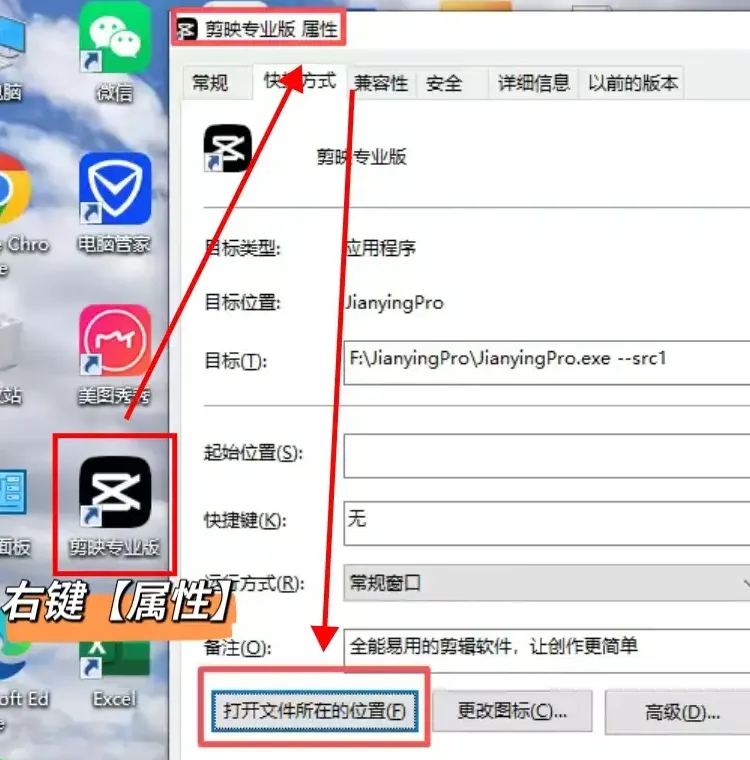
- သင့် desktop ပေါ်တွင် CapCut shortcut ကိုရှာပါ၊ right-click နှိပ်ပြီး Properties ကိုရွေးချယ်ပါ။
- "Shortcut" tab မှာ "Open file location" ကို နှိပ်ပါ။
ဗားရှင်းအသစ် အပ်ဒိတ်ဖိုင်တွဲကို ဖျက်ပါ
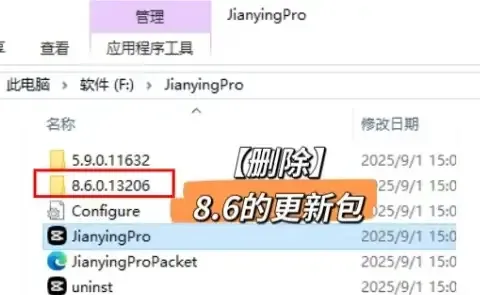
- လမ်းညွှန်ထဲမှာ အလားတူတစ်ခုခုကို ရှာပါ
8.6.0အဲဒီ folder ထဲမှာ update package အသစ်ပါရှိပါတယ်။ - အလိုအလျောက် အဆင့်မြှင့်တင်မှုများ မဖြစ်ပေါ်စေရန် ဖိုင်တွဲတစ်ခုလုံးကို ဖျက်ပါ။
- လမ်းညွှန်ထဲမှာ အလားတူတစ်ခုခုကို ရှာပါ
ဗားရှင်းအဟောင်းများအတွက် directory permission များကို လော့ခ်ချပါ (ဥပမာ 5.9)
- ညာဘက်ကလစ်နှိပ်ပါ
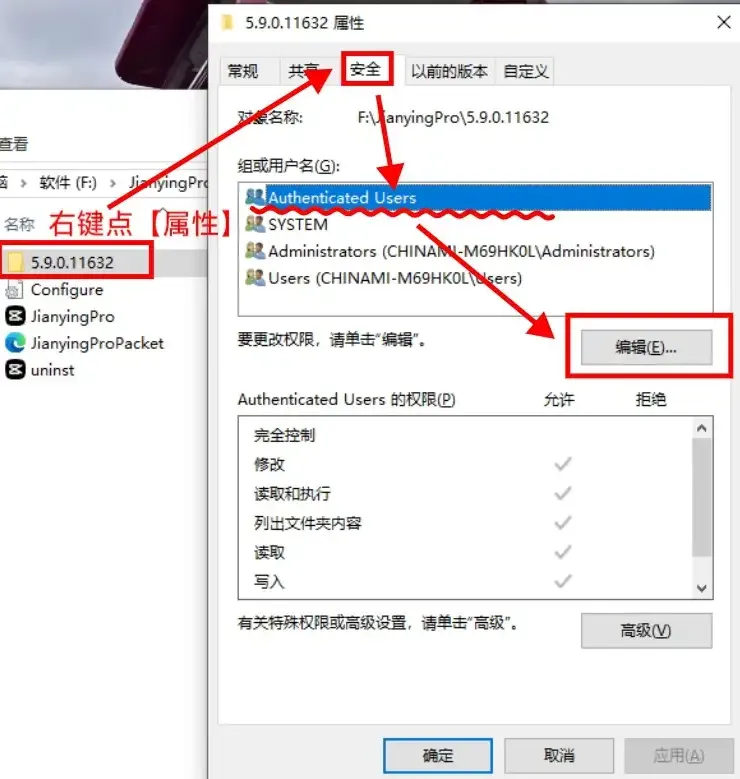
5.9ဖိုဒါ → ဂုဏ်သတ္တိများ → လုံခြုံရေး။ - “အုပ်စု သို့မဟုတ် အသုံးပြုသူအမည်” စာရင်း (SYSTEM၊ Administrators၊ လက်ရှိအကောင့်) မှ အသုံးပြုသူများကို တစ်ဦးချင်း ရွေးချယ်ပါ။
- Edit ကို နှိပ်ပြီး "Write" ခွင့်ပြုချက်များအတွက် အကွက်ကို အမှန်ခြစ်ပါ။ 拒绝။
- အတည်ပြုပြီး သိမ်းဆည်းပါ။
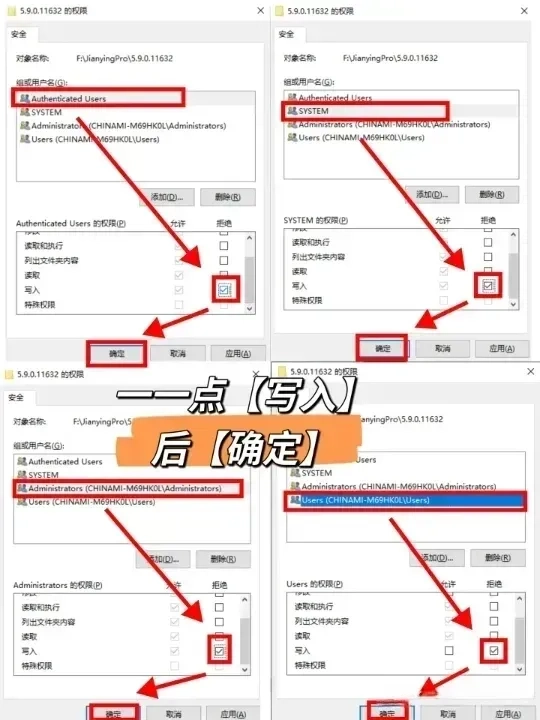
- ညာဘက်ကလစ်နှိပ်ပါ
အတည်ပြုခြင်း အောင်မြင်ပါသည်
- သင့်ကွန်ပျူတာကို ပြန်လည်စတင်ပြီး CapCut ကို ပြန်ဖွင့်ပါ။
- ဗားရှင်းက 5.9 မှာရှိနေရင် စနစ်ထည့်သွင်းမှု အောင်မြင်ပါပြီ။
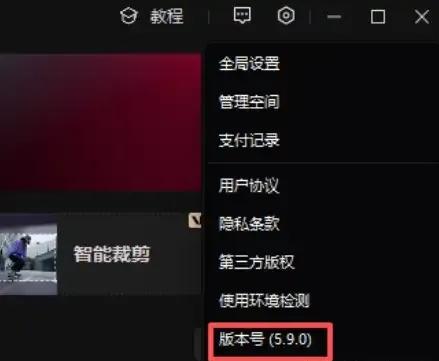
အဆင့်မြင့်နည်းပညာများ
installation directory မှာတွေ့ရင် JianYingProUpdater.exeအလားတူပဲ၊ right-click → Properties → Security → Edit → Deny All ကို နှိပ်ပါ။ နှစ်ဆကာကွယ်မှု!
II. Apple Mac ကွန်ပျူတာများ- Folder locking နှင့် Terminal command များ
Apple ရဲ့ macOS မှာတော့ ဒီယုတ္တိဗေဒက အလားတူပါပဲ၊ update directory အတွက် write permissions တွေကို ရုပ်သိမ်းခြင်းအားဖြင့်လည်း လုပ်ဆောင်နိုင်ပါတယ်။
နည်းလမ်း ၁: Lock Finder Info
Finder ကိုဖွင့်ပါ၊ နှိပ်ပါ
Command + Shift + G,ရိုက်ထည့်ပါ:~/Library/Application Support/ရိုက်ထည့်ပါ
JianYingProဖိုင်တွဲ၊ ရှာဖွေပါinstaller။- ရှိပြီးသားဖိုင်များကို ရှင်းလင်းပါ။
- မရှိသေးရင် တစ်ခု ဖန်တီးပါ။
ညာဖက်ကလစ်နှိပ်ပါ → အချက်အလက်ပြပါ → "မျှဝေခြင်းနှင့် ခွင့်ပြုချက်များ" ကို ချဲ့ထွင်ပါ။
- အလိုတော် လူတိုင်း၊ ဝန်ထမ်းများ၊ လက်ရှိအသုံးပြုသူ ခွင့်ပြုချက်များကို "ခွင့်ပြုချက်မရှိပါ" သို့ပြောင်းပါ။
- "အထွေထွေ" ဧရိယာရှိ အကွက်ကို အမှန်ခြစ်ပါ။ သော့ခတ်။
နည်းလမ်း ၂: terminal command မှတစ်ဆင့် တစ်ချက်နှိပ် ပိတ်ဆို့ခြင်း (အကြံပြုထားသည်)
terminal နဲ့ ရင်းနှီးပြီးသားဆိုရင် အောက်ပါ command ကို run လိုက်ပါ။
rm -rf ~/Library/Application\ Support/JianYingPro/installer/*
chmod 000 ~/Library/Application\ Support/JianYingPro/installer
chflags uchg ~/Library/Application\ Support/JianYingPro/installer
၎င်းက သင့်အား ချက်ချင်းရှင်းလင်းခြင်း၊ ခွင့်ပြုချက်များကို ရုပ်သိမ်းခြင်းနှင့် update directory ကို lock လုပ်ခြင်းတို့ကို ပြုလုပ်နိုင်စေပြီး ၎င်းကို လုံးဝပိတ်ဆို့နိုင်ပါသည်။
⚠️ အကြံပြုချက် : CapCut ကို Mac App Store မှ ဒေါင်းလုဒ်လုပ်ထားပါ က App Store ဆက်တင်ရှိ "Automatic Updates" ကို အမှန်ခြစ်ဖြုတ်ပါ။ ဖိုဒါပြောင်းလဲရန် မလိုအပ်ပါ။
III. မကြာခဏမေးလေ့ရှိသော မေးခွန်းများ (FAQ)
မေးခွန်း ၁: နောက်မှ အပ်ဒိတ်လုပ်ချင်ရင် ဘယ်လိုလုပ်မလဲ။
- Windows: "ငြင်းပယ်" ခွင့်ပြုချက်ကို ပယ်ဖျက်ပါ။
- Mac: ဖတ်ရှုခြင်းနှင့် ရေးသားခြင်း ခွင့်ပြုချက်များကို လော့ခ်ဖွင့်ပြီး ပြန်လည်ရယူပါ သို့မဟုတ် လုပ်ဆောင်ပါ
chflags nouchgနှင့်chmod 755။
Q2: ခွင့်ပြုချက်များကို လော့ခ်ချပြီးနောက် pop-up အသိပေးချက်တစ်ခု ပေါ်လာဦးမည်လား။
၎င်းက သင့်အား တောင်းဆိုလိမ့်မည်၊ သို့သော် အပ်ဒိတ်ဖိုင်ကို ဒေါင်းလုဒ်လုပ်၍မရပါ။ အဆင့်မြှင့်တင်မှုကို နှိပ်လိုက်လျှင် "ဒေါင်းလုဒ်မအောင်မြင်" ဟုသာ ပေါ်လာပြီး ဗားရှင်းသည် မပြောင်းလဲပါ။
အကျဥ်းရုံးသည်
Windows ဖြစ်စေ၊ Mac ဖြစ်စေ အပ်ဒိတ်များကို တားဆီးရန် အထိရောက်ဆုံး ဗျူဟာမှာ အပ်ဒိတ်ပက်ကေ့ဂျ်များအတွက် ရေးသားသည့်ချန်နယ်ကို ပိတ်ဆို့ရန် ဖြစ်သည် ။
right-click နှိပ်ပြီး "Properties - Security - Deny Permissions" ကို ရွေးချယ်ခြင်း သို့မဟုတ် terminal command များကို အသုံးပြုခြင်းဖြင့် သင်အကြိုက်ဆုံး CapCut ဗားရှင်းကို setting တစ်ခုတည်းဖြင့် အပြီးအပိုင် ပြင်ဆင်နိုင်ပါသည်။
ဖန်တီးမှုကမ္ဘာမှာ တည်ငြိမ်မှုဆိုတာ ထုတ်လုပ်နိုင်စွမ်းပါ။ ဗားရှင်းတွေကို လော့ချတာဟာ နည်းပညာပိုင်းဆိုင်ရာ ထိန်းချုပ်မှုတစ်ခုသာမက ဖန်တီးသူတွေအနေနဲ့ သူတို့ရဲ့ လွတ်လပ်မှုကို ကာကွယ်ဖို့ နည်းလမ်းတစ်ခုလည်း ဖြစ်ပါတယ်။
ဒါကို မှတ်ထားပါ-ဗားရှင်းကို ကျွမ်းကျင်အောင်လုပ်ခြင်းသည် စည်းချက်ကို ကျွမ်းကျင်အောင်လုပ်ခြင်းဖြစ်ပြီး အတင်းအကျပ် အပ်ဒိတ်လုပ်ခြင်းကို ငြင်းဆန်ခြင်းသည် ဖန်တီးမှု၏ ဂုဏ်သိက္ခာကို ကာကွယ်ခြင်းဖြစ်သည်။
Windows/Mac ကွန်ပျူတာ များအတွက် CapCut Pro 5.9 installation package ကို ဘယ်လိုရယူရမလဲ ။
Telegram channel မှာ join ပြီး pin လုပ်ထားတဲ့ "Toolkit" ကို အမှန်ခြစ်ပေးလိုက်ရုံပါပဲ ▼
Chen Weiliang ရဲ့ဘလော့ဂ် ( https://www.chenweiliang.com/ ) မှာ မျှဝေထားတဲ့ "CapCut မှာ Automatic Updates တွေကို ဘယ်လိုပိတ်မလဲ။ Win/Mac Dual System မှာ Versions တွေကို လုံးဝလော့ချခြင်း (Right-Click Permission Deny Method) ဆိုင်ရာ သင်ခန်းစာ" ဆောင်းပါးက သင့်အတွက် အထောက်အကူဖြစ်လိမ့်မယ်လို့ မျှော်လင့်ပါတယ်။
ဒီဆောင်းပါးလင့်ခ်ကို မျှဝေပေးဖို့ မတွန့်ဆုတ်ပါနဲ့- https://www.chenweiliang.com/cwl-34493.html