
ဆောင်းပါးလမ်းညွှန်
WorkBuddy အက်ပ်ကိုဖွင့်ပြီး နေ့တိုင်း check in ဝင်ခြင်းဖြင့် point ၁၀၀ ရယူနိုင်ပါသည်။
အမှတ်များသည် တိုကင်များနှင့် အကြမ်းဖျင်းအားဖြင့် ညီမျှသည်—၎င်းတို့ဖြင့် သင်သည် WorkBuddy ကို အခမဲ့အသုံးပြုနိုင်သည်။
AI အသိုင်းအဝိုင်းမှာ ဒါကို "ဥတွေစုဆောင်းခြင်း" လို့ခေါ်ပါတယ်- မျိုးဆက်တိုင်းမှာ စုဆောင်းရမယ့် ကိုယ်ပိုင်ဥတွေရှိပြီး ကျွန်ုပ်တို့ရဲ့မျိုးဆက်က တိုကင်တွေကို စုဆောင်းပါတယ်။
ဒါပေမယ့် ပြဿနာက ဒီလိုပါ။ ရယူဖို့အတွက် တစ်နေ့တစ်ကြိမ် အက်ပ်ကို ဖွင့်ရပါမယ်။
ကွန်ပျူတာကို အမြဲကြည့်နေတဲ့သူတွေက အလွယ်တကူ လက်မှတ်ထိုးနိုင်ပေမယ့် စီးပွားရေးခရီးထွက်နေသူတွေ ဒါမှမဟုတ် အားလပ်ရက်ခရီးထွက်နေသူတွေ ဒါမှမဟုတ် ကွန်ပျူတာပျက်နေသူတွေအတွက်ကတော့ ကြက်ဥတွေက အလဟဿဖြစ်သွားပါတယ်။
တစ်လမှာ ၃၀ ရက် အလုပ်လုပ်သူနဲ့ ၁၅ ရက်ပဲ အလုပ်လုပ်သူရဲ့ ကွာခြားချက်က ၁၅၀၀ မှတ် ပါ ။
၎င်းကို လျှော့မတွက်ပါနှင့် - မြှောက်ကိန်းနည်းသော မော်ဒယ်တွင်၊ ၎င်းသည် သင်အချိန်ကြာမြင့်စွာ အခမဲ့အသုံးပြုရန် လုံလောက်ပါသည်။
ထို့ကြောင့် "အမှတ်များရရှိရန် အလိုအလျောက် စစ်ဆေးဝင်ရောက်ခြင်း" အတွက် ဝယ်လိုအား ပေါ်ပေါက်လာခဲ့သည်။
အောက်မှာ အခြေခံမူတွေကို သေချာရှင်းပြပြီးရင် ၂၄/၇/၃၆၅ အနှောင့်အယှက်ကင်းတဲ့ အလိုအလျောက် check-in ရအောင် Kingsoft Docs ကို ဘယ်လိုအသုံးပြုရမလဲဆိုတာ အဆင့်ဆင့် သင်ပေးပါတယ်။

၀၁ · "အလိုအလျောက် စစ်ဆေးခြင်းစွမ်းရည်များ" နှင့်ပတ်သက်သည့် စစ်ဆေးဝင်ခြင်းယန္တရားနှင့် အထင်အမြင်လွဲမှားမှုများ
ပထမဦးစွာ၊ အခြေခံအယူအဆတစ်ခု- WorkBuddy ၏ ဗားရှင်းအသစ်သည် နေ့စဉ် ပထမဆုံးအကြိမ်ဖွင့်သည့်အခါ "check-in ခလုတ်" မပေါ်တော့ပါ။
တစ်နေ့တစ်ကြိမ် client ကိုဖွင့်ထားသ ရွေ့ ၎င်းသည် အလိုအလျောက် check in ဝင်ပြီး မည်သည့်အရာကိုမျှ နှိပ်စရာမလိုဘဲ "ယနေ့အမှတ်များကို ရယူပြီးပါပြီ" ဟု ပြသပေးပါလိမ့်မည်။
Chen Weiliang သည် ပြောင်းလဲမှုကို သတိပြုမိခြင်းမပြုမီ ခဏတာ စောင့်ကြည့်ခဲ့ပြီး အစပိုင်းတွင် ၎င်းသည် plugin တစ်မျိုးမျိုး ထည့်သွင်းခြင်းကြောင့်ဟု ထင်မြင်ခဲ့သည်။
ဤပုံသေယန္တရားသည် ရေရှည်အသုံးပြုသူများ (မကြာခဏ check in ဝင်သူများအတွက်) အတွက် ချောမွေ့စွာ အကောင်းဆုံးဖြစ်အောင်ပြုလုပ်ပေးနိုင်ဖွယ်ရှိသည်။
အကောင့်ဝင်ခလုတ်ကို တစ်ခါမှ မနှိပ်ဖူးသော အသုံးပြုသူအသစ်များသည် အကောင့်ဝင်ခလုတ်ကို မြင်နေရဆဲဖြစ်ပြီး ကိုယ်တိုင်နှိပ်ရန် လိုအပ်နိုင်ပါသည်။
ဒါကို စောင့်ကြည့်ရဦးမှာပါ။ တုံ့ပြန်ချက်တွေကို ကြိုဆိုပါတယ်။
ရိုးရှင်းစွာပြောရလျှင် client ကိုဖွင့်ပြီးကတည်းက check in ဝင်ပြီးသားဖြစ်သည်။
Tencent က ဒီအသုံးပြုသူအတွေ့အကြုံကို ကောင်းကောင်းလုပ်ဆောင်ထားပါတယ် - ခလုတ်ကို ဆက်မနှိပ်ချင်ရင် အလိုအလျောက် အကျိုးကျေးဇူးတွေကို ရယူပေးမှာဖြစ်ပြီး "ဖွင့်ပြီးတောင် နှိပ်ဖို့မေ့သွားတဲ့" ပြဿနာကို ဖြေရှင်းပေးမှာပါ။
ဒါကို နားလည်သွားရင် ဈေးကွက်ထဲက "WorkBuddy points assistant" အမျိုးအစား အလိုအလျောက် စစ်ဆေးနိုင်တဲ့ ကျွမ်းကျင်မှုတွေကို ကြည့်လိုက်ပါ (SkillHub မှာ ရှာတွေ့နိုင်ပါတယ်)။
install လုပ်ပြီးတာနဲ့ "Check in at 9 AM every day" လိုမျိုး prompt message ပို့လိုက်ရင် scheduled task တစ်ခု ဖန်တီးပေးပါလိမ့်မယ်။
သို့သော်၊ ဤအချိန်ဇယားဆွဲထားသော လုပ်ငန်းတာဝန်ကို သင့် client လည်ပတ်နေမှသာ အောင်မြင်စွာ လုပ်ဆောင်နိုင်မည်ဖြစ်သည် ။
ဒီနေ့ ကွန်ပျူတာမဖွင့်ဘူး ဒါမှမဟုတ် WorkBuddy မဖွင့်ဘူးဆိုရင် ကျွန်တော့်ရဲ့ task တွေက သက်တမ်းကုန်ဆုံးပြီး invalid ဖြစ်သွားပါလိမ့်မယ် - WorkBuddy ရဲ့ automated triggers တွေက cloud မှာမဟုတ်ဘဲ local client process မှာ run ပြီး သတ်မှတ်ထားတဲ့အချိန်မှာ local process က execute လုပ်လို့ပါ။
တချို့က ပြောကောင်းပြောလိမ့်မယ်- WorkBuddy က cloud မှာ task တွေ run တာကို support မလုပ်ဘူးလား။
ကျွန်တော့်ရဲ့ cloud work mode မှာ မနက် ၉ နာရီ check-in အချိန်သတ်မှတ်ထားရင် ကွန်ပျူတာဖွင့်စရာမလိုတော့ပါဘူး။
ဒါက အထင်လွဲမှုတစ်ခုပါ။
cloud sandbox ဟာ virtual computer တစ်လုံးနဲ့ တူပါတယ်- task တွေရှိရင် အလုပ်လုပ်ဖို့ နိုးလာပြီး task မရှိတဲ့အခါ ခဏကြာရင် hibernation ဖြစ်သွားပါလိမ့်မယ်။
ထို့ကြောင့် ၎င်းသည် ၂၄/၇ အွန်လိုင်းတွင် မရှိပါ ။
cloud မှာ သင်သတ်မှတ်ထားတဲ့ အချိန်ဇယားဆွဲထားတဲ့ အလုပ်တွေဟာ အခြေခံအားဖြင့် sandbox ကို သတ်မှတ်ထားတဲ့အချိန်မှာ "နှိုး" ပေးတဲ့ နောက်ထပ် Cron စနစ်တစ်ခုပါ။
၎င်းသည် OpenClaw crayfish ၏ နှလုံးခုန်နှုန်းယန္တရားနှင့် အတန်ငယ်ဆင်တူသည် - လက်ရှိအတွေ့အကြုံသည် အလယ်အလတ်အဆင့်သာရှိပြီး မကြာခဏ နိုးထမှုပျက်ကွက်မှုများရှိသည် (သံသယဖြစ်ဖွယ် bug၊ Tencent မှ ပြင်ရန်စောင့်ဆိုင်းနေသည်)။
အားလုံးကို ခြုံငုံသုံးသပ်ကြည့်လျှင်- client ကို နေ့တိုင်းဖွင့်သူများအတွက် ဤကဲ့သို့သော sign-in ကျွမ်းကျင်မှုသည် လုံးဝမလိုအပ်ပါ - ၎င်းကို default အနေဖြင့် sign in လုပ်ထားပြီးသားဖြစ်သောကြောင့် ၎င်းတို့သည် task ကို လုပ်ဆောင်သည်ဖြစ်စေ မလုပ်ဆောင်သည်ဖြစ်စေ ဘာမှထူးခြားမှုမရှိပါ။ client ကို မကြာခဏ မဖွင့်သူများအတွက်မူ ပို၍ပင် အသုံးမဝင်ပါ။
၀၂ · အကောင်းဆုံးဖြေရှင်းချက်- Kingsoft Docs Script
အခုတော့ နိယာမကတော့ ရှင်းနေပါပြီ။
ဉာဏ်ရည်ထက်မြက်သူများသည် cloud တွင် အချိန်သတ်မှတ်ထားသော အလုပ်များကို ပြန်လည်စီစဉ်လိုကြပေမည်—သို့သော် Chen Weiliang သည် ၎င်းကို ရက်အတော်ကြာ စမ်းသပ်ခဲ့ပြီး ဤချဉ်းကပ်မှုသည် လက်တွေ့မကျကြောင်း တွေ့ရှိခဲ့သည်- sandbox ကို အသက်သွင်း၍မရပါ။
တည်ငြိမ်သော wake-up ကို ရရှိနိုင်ပါက၊ ဤနည်းလမ်းသည် ဖြစ်နိုင်သည်- script သည် သင့်အကောင့်၏ refresh_token ကို ရယူပြီး login ဝင်စရာမလိုဘဲ sign-in အတွက် API ကို ခေါ်ယူရန် token ကို အသုံးပြုပြီးနောက် တစ်နေ့တစ်ကြိမ် run ရန် sandbox တွင် ထည့်သည်။
WorkBuddy ရဲ့ cloud sandbox က ယုံကြည်စိတ်ချရမှုမရှိတဲ့အတွက် တခြား deployment method တွေ ရှိပါသလား။
ရွေးချယ်စရာများတွင် cloud server ဝယ်ယူခြင်း သို့မဟုတ် GitHub Actions ကိုအသုံးပြုခြင်းတို့ ပါဝင်သည်။
သို့သော်၊ ပထမတစ်ခုသည် ဝယ်ယူခြင်းနှင့် စီမံခန့်ခွဲမှုဆိုင်ရာ အသိပညာ လိုအပ်ပြီး ဒုတိယတစ်ခုသည် GitHub အကောင့်နှင့် ပြင်ဆင်မှု လိုအပ်ပြီး နှစ်ခုစလုံးသည် အစပြုသူများအတွက် ဝင်ရောက်ရန် အတားအဆီးများစွာရှိသည်။
ဒါကြောင့် အဲဒီတည်ဆောက်မှုအားလုံးဟာ သင့်အား အရိုးရှင်းဆုံး နည်းလမ်းကို သင်ကြားပေးဖို့ပါပဲ - ကွန်ပျူတာမလို၊ client မလို၊ cloud sandbox မလို၊ cloud server မလို၊ GitHub Actions မလိုနဲ့ ၂၄/၇/၃၆၅ အလိုအလျောက် check-in မလိုပါဘူး ။
အခြေခံမူတွေကို ရှင်းပြပြီးပြီဆိုတော့ လက်တွေ့လေ့ကျင့်ခန်းတွေကို စလိုက်ကြရအောင်။
တစ်ဆင့်ချင်းစီကို ရှင်းရှင်းလင်းလင်း နားလည်ပြီး လိုက်နာမယ်ဆိုရင် အခြေခံအားဖြင့် အောင်မြင်နိုင်ပါတယ်။
၀၃ · လက်တွေ့လေ့ကျင့်မှု- အဆင့်လေးဆင့် ဖြန့်ကျက်ခြင်း
လက်တွေ့လေ့ကျင့်ခန်းတစ်ခုလုံးတွင် အဆင့်လေးဆင့်သာပါဝင်ပြီး browser တစ်ခုတွင် ပြီးမြောက်အောင်လုပ်ဆောင်ရမည်ဖြစ်ပြီး coding ဆိုင်ရာ ကြိုတင်အသိပညာမလိုအပ်ပါ။
ဖန်သားပြင်ဓာတ်ပုံများကို အဆင့်ဆင့်လိုက်နာပြီး ဖြန့်ကျက်မှုကို ဆယ်မိနစ်ခန့်အတွင်း ပြီးစီးနိုင်ပါသည်။
အဆင့် ၁: refresh_token ကို ရယူပါ
ဖွင့်သည် WorkBuddy PC client(မီနီပရိုဂရမ် သို့မဟုတ် အက်ပ် မဟုတ်ဘဲ client application တစ်ခု ဖြစ်ရမည်)၊ task အသစ်တစ်ခု ဖန်တီးပါ၊ model ကို ရွေးချယ်ပါ။ GLM-5.3-Flashအလုပ်ခွင်တစ်ခု တည်ဆောက်မတည်ဆောက်သည်ဆိုသည်မှာ သင့်အပေါ်တွင် မူတည်ပါသည်။ ဒိုင်ယာလော့ဘောက်စ်တွင် အောက်ပါအချက်ကို ရိုက်ထည့်ပါ-
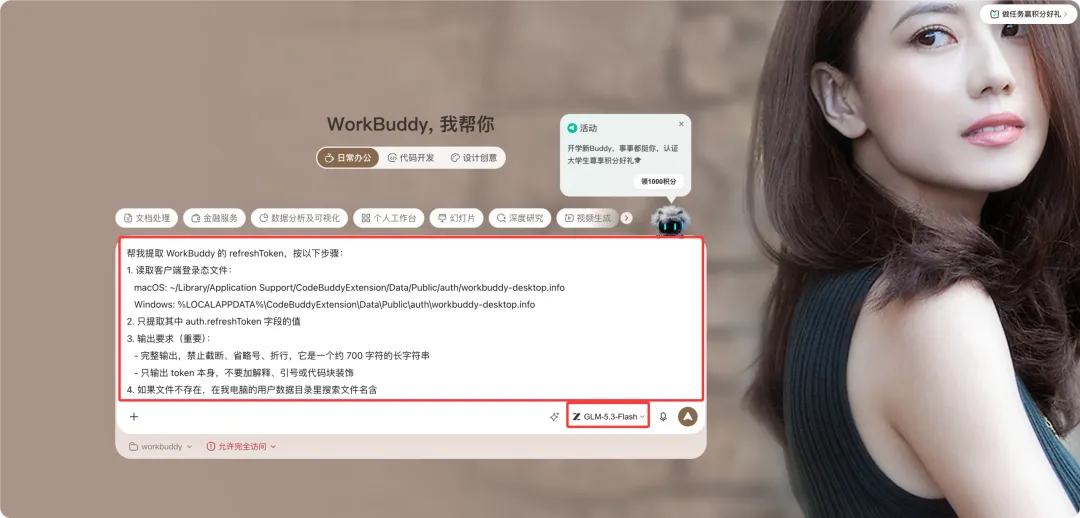
帮我提取 WorkBuddy 的 refreshToken,按以下步骤:

1. 读取客户端登录态文件:
macOS: ~/Library/Application Support/CodeBuddyExtension/Data/Public/auth/workbuddy-desktop.info
Windows: %LOCALAPPDATA%\CodeBuddyExtension\Data\Public\auth\workbuddy-desktop.info
2. 只提取 auth.refreshToken 字段的值
3. 输出要求(重要):完整输出,禁止截断、省略号、折行,约 700 字符的长字符串;只输出 token 本身,不要解释、引号或代码块
4. 若文件不存在,在用户数据目录搜索文件名含 workbuddy 或内容含 refreshToken 的 .info/.json 文件再试
5. 若说无权限读取,直接告诉我文件实际位置,我手动复制
တင်သွင်းပြီးနောက် လုပ်ငန်းစဉ်သည် အလွန်မြန်ဆန်ပါသည်။ WorkBuddy သည် refresh_token ဟုခေါ်သော ကုဒ်ကဲ့သို့သော အချက်အလက်များ၏ ရှည်လျားသော စာကြောင်းတစ်ကြောင်းကို ပြန်ပေးလိမ့်မည်။
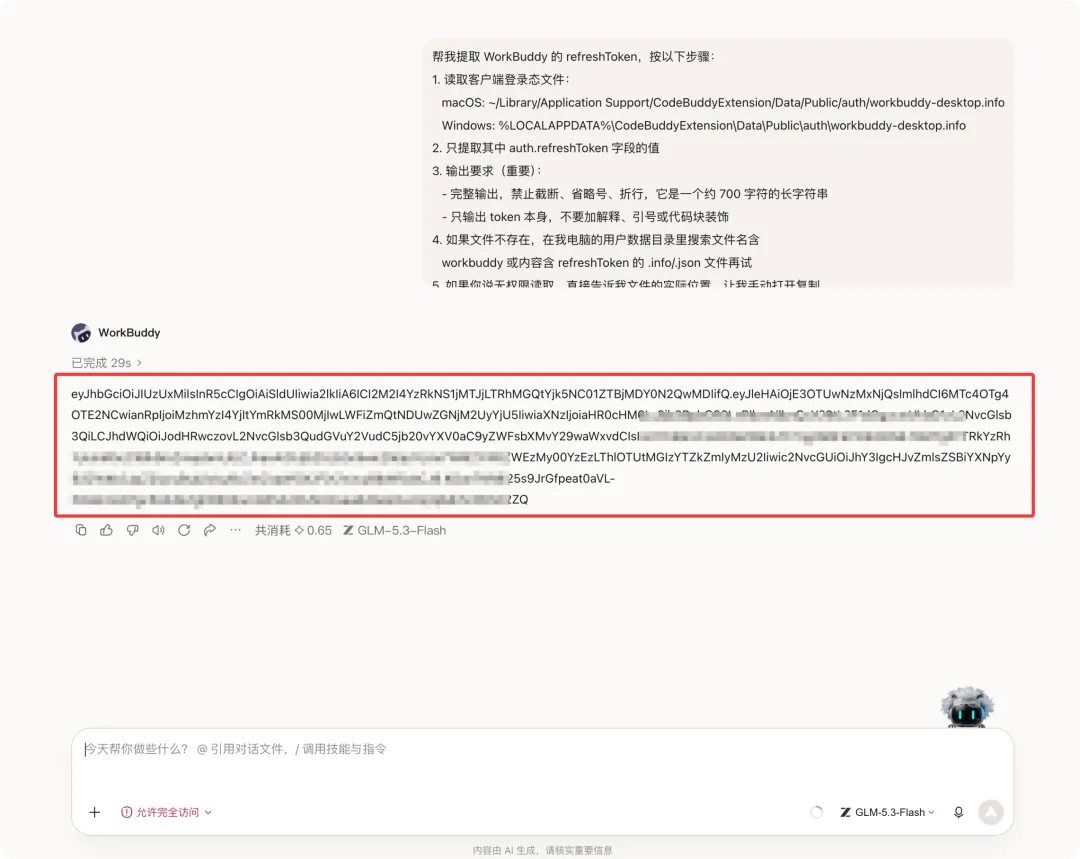
အားလုံးကို ရွေးချယ်ပြီး စာလုံးတစ်လုံးမှ မလွတ်စေရန် သေချာစွာ စာကြောင်းတစ်ခုလုံးကို ကူးယူပါ ၊ ထို့နောက် အဆင့်နှစ်သို့ ဆက်သွားပါ။
အဆင့် ၂: ဇယားတစ်ခု ဖန်တီးပြီး Kingsoft Docs တွင် တိုကင်ကို သိမ်းဆည်းပါ။
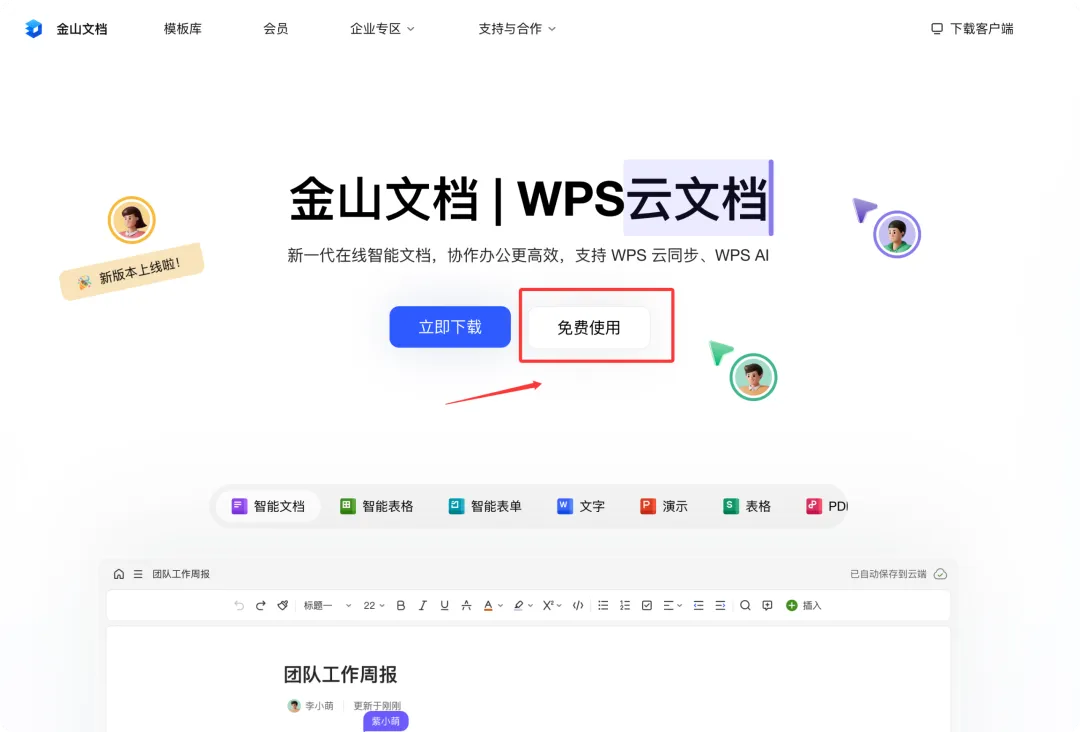
သင့်ကွန်ပျူတာဘရောက်ဆာတွင် kdocs.cn (Kingsoft Docs တရားဝင်ဝက်ဘ်ဆိုက်) ကိုဖွင့်ပါ။
client download လုပ်စရာမလိုပါဘူး၊ web version ကိုသုံးဖို့ "Free to Use" ကိုနှိပ်လိုက်ရုံပါပဲ။
ပထမဆုံးအကြိမ်အသုံးပြုသူများအတွက်၊ pop-up mini-program တွင် သင့်အကောင့်သို့ဝင်ရောက်ရန် WeChat ဖြင့် QR ကုဒ်ကိုစကင်ဖတ်ရန်လိုအပ်သည်။
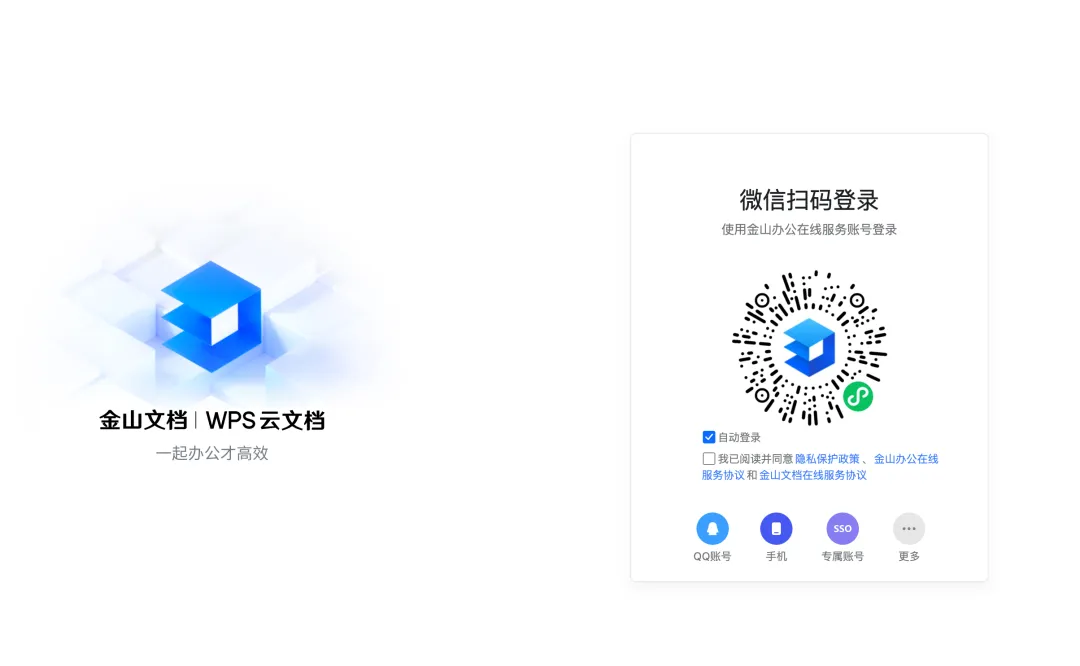
Kingsoft Docs ထဲသို့ ဝင်ရောက်ရန် တရုတ်မိုဘိုင်းဖုန်းနံပါတ်ကို ချိတ်ဆက်ရန် လိုအပ်သောကြောင့် :
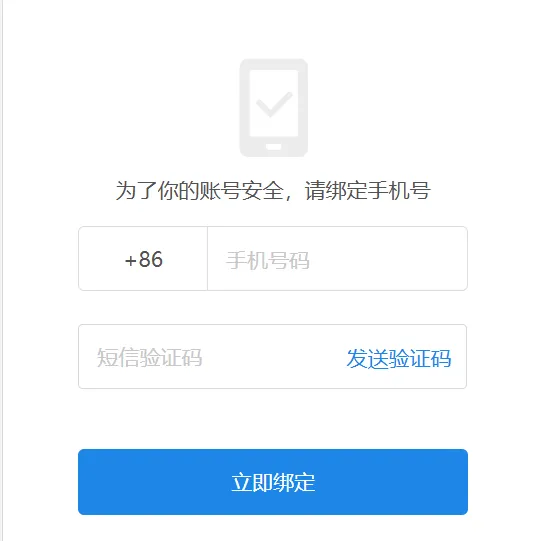
တရုတ်မိုဘိုင်းဖုန်းနံပါတ်မရှိပါက အောက်ပါသင်ခန်းစာကို လိုက်နာပြီး အွန်လိုင်းမှ လျှောက်ထားနိုင်ပါသည်။

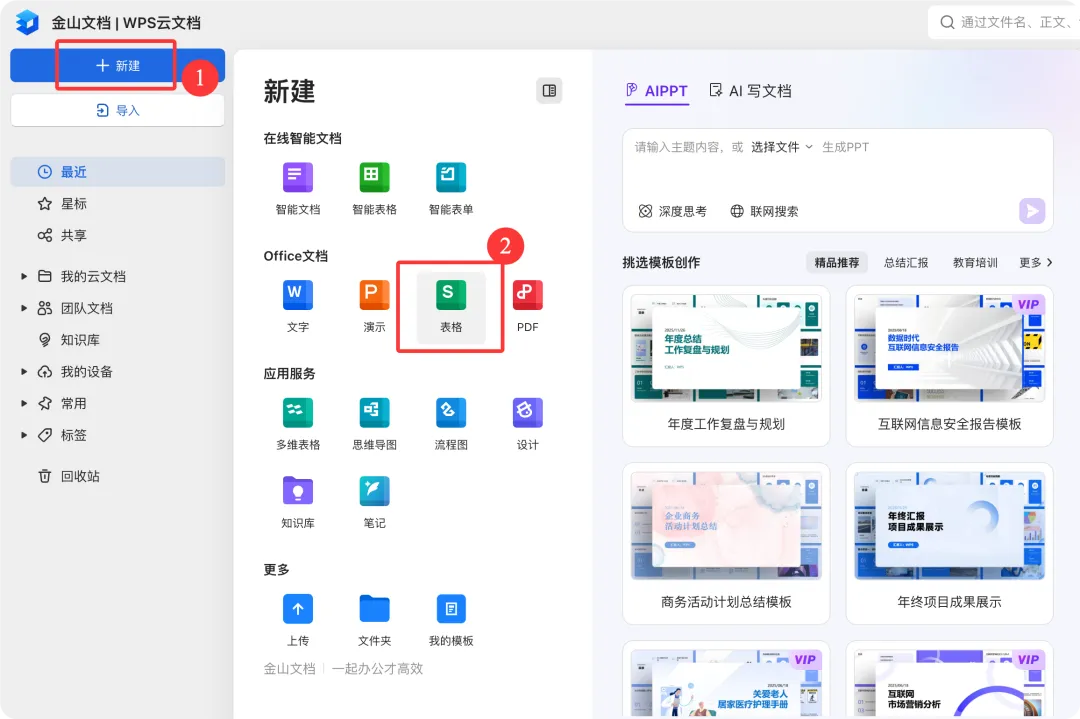
ဝင်ရောက်ပြီးနောက်၊ ဘယ်ဘက်အပေါ်ထောင့်ရှိ "New" ကိုနှိပ်ပါ → Office စာရွက်စာတမ်းရှိ "Table" ကို ရွေးချယ်ပါ-
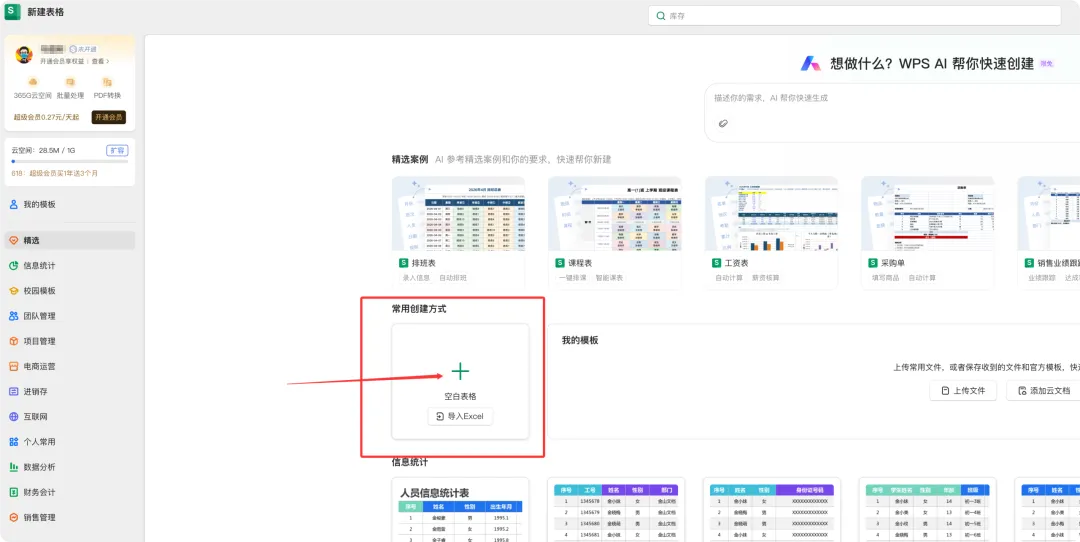
စာရွက်စာတမ်းအသစ်ဖန်တီးသည့် စာမျက်နှာပေါ်လာပြီးနောက်၊ Excel စာရွက်စာတမ်းအလွတ်တစ်ခုဖန်တီးရန် "Common Creation Methods" ရှိ "Blank Table" ကိုနှိပ်ပါ။
ရင်းနှီးပြီးသား Excel တည်းဖြတ်ရေး မျက်နှာပြင်ကို ရိုက်ထည့်ပါ။
စားပွဲကို အတန်းလိုက် (၁၊ ၂၊ ၃) စီစဉ်ထားပါတယ်။
), ဒေါင်လိုက်ကော်လံသည် ကော်လံတစ်ခုဖြစ်သည် (A, B, C...
) ။
B1 သည် ပထမတန်းနှင့် ဒုတိယကော်လံဖြစ်သည်။
grid border ကို နည်းနည်းကြီးအောင်လုပ်ပါ၊ double-click နှိပ်ပြီး ကူးယူထားတဲ့ refresh_token ကို paste လုပ်ပါ။ (၎င်းသည် အလိုအလျောက် save လုပ်သွားပါလိမ့်မည်။)
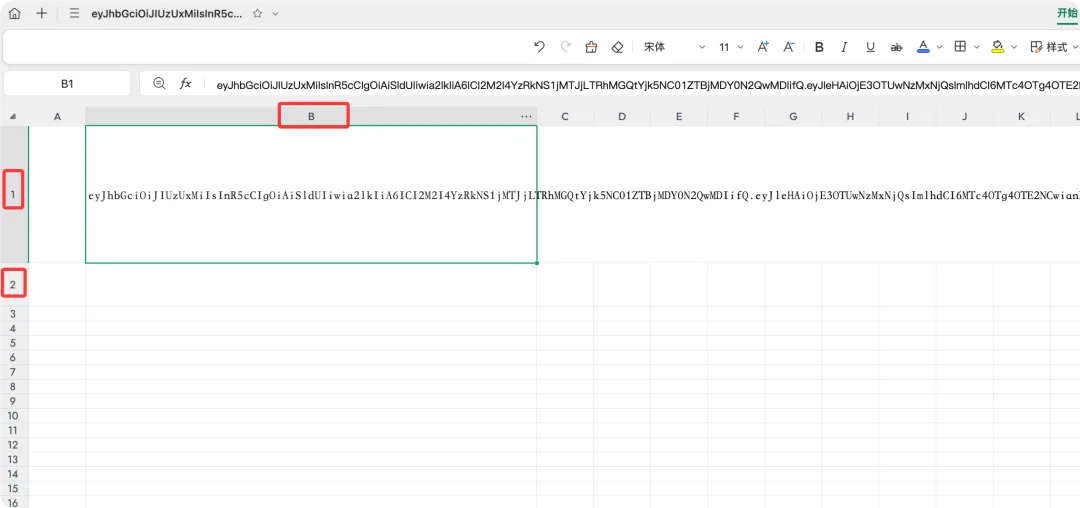
ထည့်သွင်းမှုနှင့် သိမ်းဆည်းမှုကို အစီအစဉ်တကျ ရယူပါ။
နောက်ထပ်မှတ်ချက်- ဆဲလ် B2 ကိုထားပါ — သင် အောင်မြင်စွာဝင်ရောက်တိုင်း script သည် ရလဒ်ကို ဤနေရာတွင် အလိုအလျောက်ရေးသားပေးမည်ဖြစ်သောကြောင့် သင်စိတ်ပူစရာမလိုပါ။
အဆင့် ၃: script code ကို ဖြန့်ကျက်ပါ
အပေါ်ဆုံးမီနူးတွင် "Efficiency" → "Advanced Development" → "AirScript Script Editor" ကို နှိပ်ပါ။
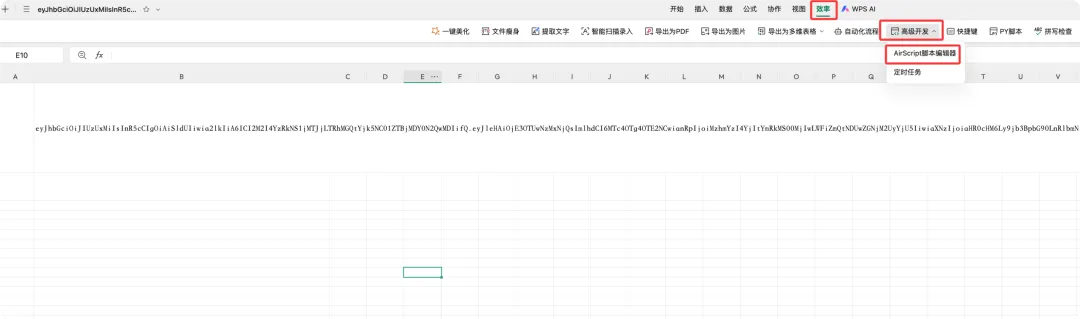
ဘယ်ဘက်မှာ စာရင်းတစ်ခုရှိတယ်။ + script အသစ်တစ်ခုဖန်တီးရန် ခလုတ်ကို နှိပ်ပါ။ မူရင်းမှာ "အမည်မရှိ" ဖြစ်သောကြောင့် ၎င်းကို တိုက်ရိုက်အမည်ပေးပါ။ WorkBuddy အလိုအလျောက် စစ်ဆေးဝင်ရောက်ခြင်း:
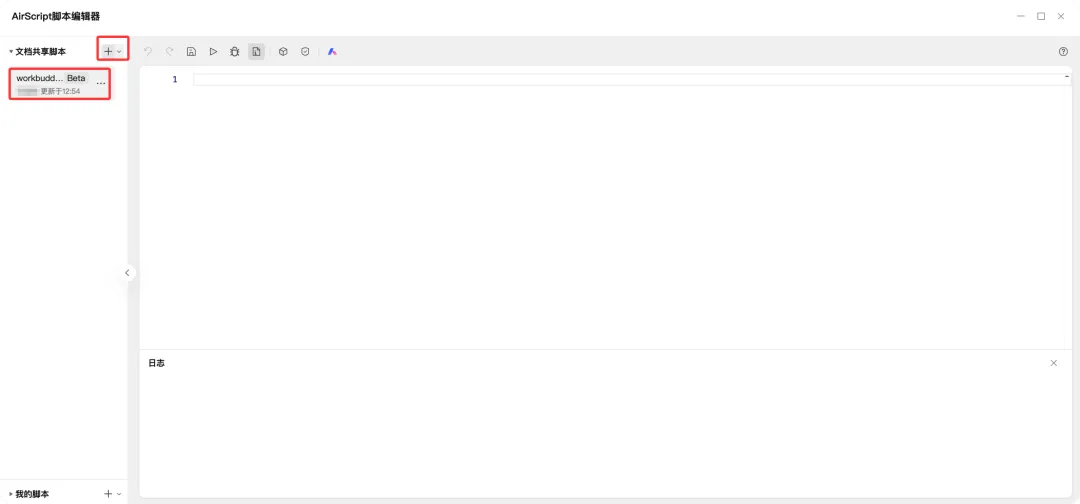
ညာဘက်က editing box က code ထည့်ရမယ့်နေရာပါ။
အောက်ပါ script တစ်ခုလုံးကို ကူးယူပြီး paste လုပ်ပါ-
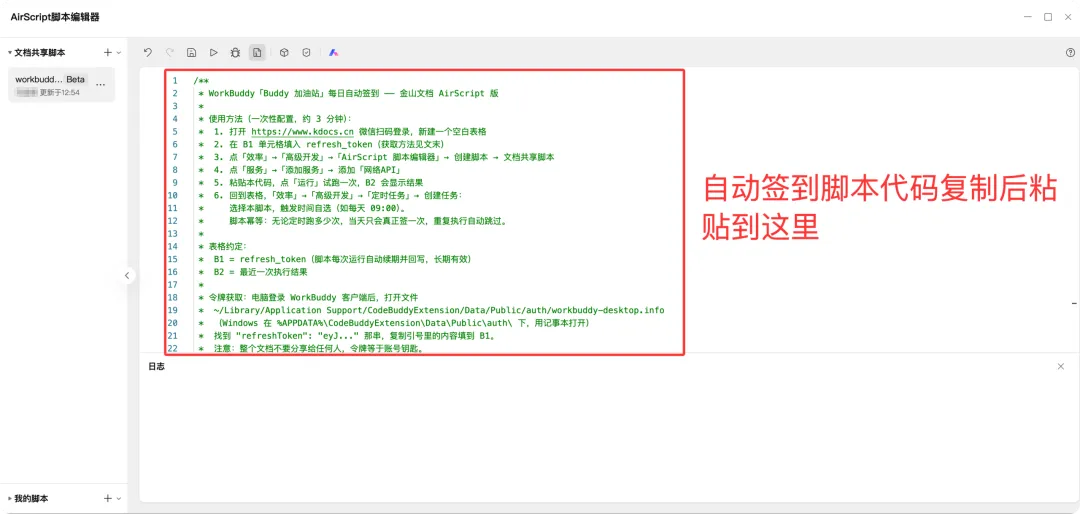
/**
 * WorkBuddy「Buddy 加油站」每日自动签到 —— 金山文档 AirScript 版
 *
 * 使用方法(一次性配置,约 3 分钟):
 * 1. 打开 https://www.kdocs.cn 微信扫码登录,新建一个空白表格
 * 2. 在 B1 单元格填入 refresh_token(获取方法见文末)
 * 3. 点「效率」→「高级开发」→「AirScript 脚本编辑器」→ 创建脚本 → 文档共享脚本
 * 4. 点「服务」→「添加服务」→ 添加「网络API」
 * 5. 粘贴本代码,点「运行」试跑一次,B2 会显示结果
 * 6. 回到表格,「效率」→「高级开发」→「定时任务」→ 创建任务:
 * 选择本脚本,触发时间自选(如每天 09:00)。
 * 脚本幂等:无论定时跑多少次,当天只会真正签一次,重复执行自动跳过。
 *
 * 表格约定:
 * B1 = refresh_token(脚本每次运行自动续期并回写,长期有效)
 * B2 = 最近一次执行结果
 *
 * 令牌获取:电脑登录 WorkBuddy 客户端后,打开文件
 * ~/Library/Application Support/CodeBuddyExtension/Data/Public/auth/workbuddy-desktop.info
 * (Windows 在 %APPDATA%\CodeBuddyExtension\Data\Public\auth\ 下,用记事本打开)
 * 找到 "refreshToken": "eyJ..." 那串,复制引号里的内容填到 B1。
 * 注意:整个文档不要分享给任何人,令牌等于账号钥匙。
 *
 * 接口说明(逆向自 WorkBuddy 桌面端 v5.5.x,已实测):
 * 刷新 POST /v2/plugin/auth/token/refresh 头: X-Refresh-Token / X-Domain / X-Auth-Refresh-Source: plugin
 * 签到 POST /v2/billing/meter/daily-checkin 认证: Bearer;code=10001 表示今日已签(幂等)
 */

var API = "https://copilot.tencent.com";

function postJSON(url, headers) {
  var resp = HTTP.post(url, "{}", {
    headers: headers,
    timeout: 15000
  });
  return resp.json();
}

function main() {
  var rt = Application.Range("B1").Text;
  if (!rt) {
    Application.Range("B2").Value2 = "失败:B1 没有 refresh_token";
    return;
  }
  // 1. 刷新令牌(refreshToken 可复用、双令牌都续期,链条可长期运行)
  var r;
  try {
    r = postJSON(API + "/v2/plugin/auth/token/refresh", {
      "Content-Type": "application/json",
      "X-Refresh-Token": rt,
      "X-Auth-Refresh-Source": "plugin",
      "X-Domain": "copilot.tencent.com"
    });
  } catch (e) {
    Application.Range("B2").Value2 = "刷新请求异常:" + e.message;
    return;
  }
Chen Weiliang ရဲ့ဘလော့ဂ် ( https://www.chenweiliang.com/ ) မှာ မျှဝေထားတဲ့ "Workbuddy အလိုအလျောက်ဝင်ရောက်ခြင်းနှင့် အမှတ်ရယူခြင်း သင်ခန်းစာ (စတင်ရန် ကွန်ပျူတာမလိုအပ်ပါ): အပြည့်အဝ အလိုအလျောက်လုပ်ဆောင်ခြင်း" သင်ခန်းစာက သင့်အတွက် အထောက်အကူဖြစ်လိမ့်မယ်လို့ မျှော်လင့်ပါတယ်။
ဒီဆောင်းပါးလင့်ခ်ကို မျှဝေပေးဖို့ မတွန့်ဆုတ်ပါနဲ့- https://www.chenweiliang.com/cwl-34633.html