
ဆောင်းပါးလမ်းညွှန်
VestaCP သည် အလွန်ရိုးရှင်းသော်လည်း အစွမ်းထက်ပြီး ထိရောက်သော Linux network host control panel တစ်ခုဖြစ်သည်။
မူရင်းအားဖြင့် ၎င်းသည် nginx ဝဘ်ဆာဗာ၊ PHP၊ MySQL ၊ DNS server နှင့် ဝဘ်ဆာဗာအပြည့်အစုံကို လည်ပတ်ရန် လိုအပ်သော အခြား ဆော့ဖ်ဝဲများကို ထည့်သွင်းပေးမည်ဖြစ်ပြီး ၎င်းသည် ဝဘ်ဆိုက်တည်ဆောက်ခြင်း နှင့် SEO အတွက် မရှိမဖြစ်လိုအပ်ပါသည် ။ VestaCP control panel ကို RHEL 5 နှင့် 6၊ CentOS 5 နှင့် 6၊ Ubuntu 12.04 မှ 14.04 နှင့် Debian 7 တို့တွင် ထည့်သွင်းနိုင်ပါသည်။ ၎င်း၏ ကျယ်ပြန့်သော ပံ့ပိုးပေးထားသော operating system များကြောင့် VestaCP panel သည် ဝဘ် developer များနှင့် system administrator များကြားတွင်လည်း အလွန်ရေပန်းစားပါသည်။
VestaCP အကြောင်း လေ့လာပါ။
VestaCP သည် သုံးစွဲသူများအတွက် ပြီးပြည့်စုံသော ဖြေရှင်းချက်တစ်ခုဖြစ်ပြီး ၎င်းတို့၏ VPS သို့မဟုတ် dedicated server တွင် ထည့်သွင်းနိုင်သော အခမဲ့ဖြေရှင်းချက်တစ်ခုနှင့်အတူ ပါရှိသည်။ Z-Panel ကဲ့သို့သော အခမဲ့ panel အများစုသည် နောက်ဆုံးပေါ်အခြေအနေတွင် မရှိသေးဘဲ၊ လူသိများသော လုံခြုံရေးအားနည်းချက်အများစုမှာ ပွင့်နေဆဲဖြစ်ပြီး VestaCP သည် ၎င်း၏ထုတ်ကုန်ကို တက်ကြွစွာ တီထွင်နေပါသည်။ server ပြုပြင်ထိန်းသိမ်းမှုနှင့် မရင်းနှီးပါက ၎င်းတို့ထံမှ ပံ့ပိုးမှု package များကိုလည်း မှာယူနိုင်ပါသည်။
- သူတို့ရဲ့ interface က သူတို့အတွက် အရမ်းထူးခြားတယ်။
- VestaCP သည် ၎င်း၏ထိန်းချုပ်မှုဘောင်အရေပြားတွင် ခေတ်မီပစ္စည်းကို လိုက်လျောညီထွေဖြစ်အောင် အသုံးပြုသည်။
- အသုံးပြုသူများသည် အပြင်အဆင်များကို အသုံးပြု၍ ၎င်းတို့၏ကိုယ်ပိုင်အမှတ်တံဆိပ်ကို VestaCP သို့ အပ်ဒိတ်လုပ်နိုင်သည်။
တပ်ဆင်မှုအခြေအနေများ
သင်သည် အနည်းဆုံး 1GB RAM ပါသော ဆာဗာတွင် VestaCP ကို ထည့်သွင်းနိုင်သည် (အကြံပြုထားသည်)၊ သို့သော် ၎င်းသည် 512MB RAM ရှိသော ဆာဗာများတွင်လည်း ချောမွေ့စွာ လုပ်ဆောင်နိုင်သည်။ သို့သော်၊ ဗိုင်းရပ်စ်စကင်နာကိုထည့်သွင်းရန်၊ အကန့်သည် ပုံမှန်အားဖြင့် အနည်းဆုံး 3GB RAM လိုအပ်သည်။ သို့သော်၊ အသုံးပြုသူများသည် ဤဆက်တင်များကို အစားထိုးနိုင်ပြီး မည်သည့်ဆာဗာတွင်မဆို ဗိုင်းရပ်စ်စကင်ဖတ်ခြင်းနှင့် အခြားအင်္ဂါရပ်များကို ထည့်သွင်းနိုင်သည်။
- VestaCP သည် Centos၊ Ubuntu၊ Debian နှင့် RHEL ကို ပံ့ပိုးပေးသည်။
- Mirco အမျိုးအစားအတွက် VPS မှတ်ဉာဏ် 1 GB သို့မဟုတ် ထို့ထက်နည်းသော VestaCP (မိုက်ခရိုအမျိုးအစားသည် phpfcgi ကို မပံ့ပိုးပါ)
- VPS memory 1G-3G သည် Mini အမျိုးအစားဖြစ်သည်။
- VPS memory 3G-7G သည် အလယ်အလတ်ဖြစ်သည်။
- VPS မမ်မိုရီ 7G သို့မဟုတ် ထို့ထက်ကြီးသည် ကြီးမားသည်၊ အလယ်အလတ်နှင့် ကြီးမားသော စပမ်းဆန့်ကျင်ရေး အစိတ်အပိုင်းများကို ထည့်သွင်းနိုင်သည်။
VestaCP ကိုထည့်သွင်းပါ၊ အောက်ပါဆော့ဖ်ဝဲကို ထည့်သွင်းပါမည်။
- Apache ကို
- PHP ကို
- NginX
- အမည်
- Exim
- Dovcot
- ClamAV (သင်၏ဖွဲ့စည်းပုံအပေါ်မူတည်၍)
- SpamAssassin
- က MySQL & PHPMyAdmin
- PostgreSQL
- Vsftpd
VestaCP တပ်ဆင်ပြင်ဆင်မှု
VestaCP ကိုထည့်သွင်းခြင်းသည်အတော်လေးရိုးရှင်းပါသည်။ ပထမဦးစွာ၊ သင်သည် သင့်ဆာဗာတွင် ပုံသေဆော့ဖ်ဝဲတစ်ခုမှ မလည်ပတ်ကြောင်း သေချာပါစေ။ သို့ဆိုလျှင်၊ သင့်လျော်သော command များကို အသုံးပြု၍ မလိုအပ်သော software များကို ဖယ်ရှားပါ။ အခြားသော ထိန်းချုပ်အကန့်များကို ထည့်သွင်းခြင်းမှ ဖြစ်ပေါ်လာနိုင်သည့် ပဋိပက္ခများကို တားဆီးနိုင်သောကြောင့် သန့်ရှင်းသော OS တပ်ဆင်ခြင်းကို အသုံးပြုရန် အကြံပြုအပ်ပါသည်။
CentOS တွင် LAMP ကို uninstall လုပ်ရန် command နမူနာ
အဆင့် ၁: MySQL server ကို ဖျက်ပါ။ CentOS server ရှိ MySQL ကို အောက်ပါ command ကို အသုံးပြု၍ ဖျက်ပါ- ▼
yum remove mysql-client mysql-server mysql-common mysql-develအဆင့် ၂: MySQL ဒေတာဘေ့စ်ကို ဖျက်ပါ
yum remove mysql-libsအဆင့် ၃: ရှိပြီးသား PHP ထည့်သွင်းမှုကို ဖယ်ရှားပါ
yum remove php php-common php-develအဆင့် ၄: ဆာဗာမှ Apache ဝန်ဆောင်မှုကို ဖယ်ရှားရန် ဤဆောင်းပါးကို ကိုးကားပါ ▼

Ubuntu တွင် LAMP ကိုဖြုတ်ရန် command နမူနာ
Ubuntu ဆာဗာ ▼ တွင် LAMP ကိုဖယ်ရှားရန် ဤတစ်ကြောင်းတည်းအမိန့်ကို သင်သုံးနိုင်သည်။
`# sudo apt-get remove --purge apache2 php5 mysql-server-5.0 phpmyadmin`- ▲ အထက်ပါ ကုဒ်သည် လက်ရှိထည့်သွင်းထားသည့် မီးချောင်းကို ဖျက်လိုက်ပါမည်။
VestaCP ကို စတင်ထည့်သွင်းပါ။
ဤဆောင်းပါးသည် PuTTY ဆော့ဖ်ဝဲကို အသုံးပြု၍ SSH မှတစ်ဆင့် သင့် VPS/server သို့ ချိတ်ဆက်ခြင်းကို ပြသထားသည်။ အဆင့် ၁: VestaCP installer ကို ဒေါင်းလုဒ်လုပ်ပါ။ VestaCP installer ကို ဒေါင်းလုဒ်လုပ်ရန် အောက်ပါ command ကို အသုံးပြုပါ ▼
curl -O http://vestacp.com/pub/vst-install.sh
 အဆင့် 2-VestaCP တပ်ဆင်ခြင်းကို စတင်ခြင်း အောင်မြင်စွာ ဒေါင်းလုဒ်လုပ်ပြီးနောက် VestaCP တပ်ဆင်ခြင်းကို စတင်ရန် ဤအမိန့်ကို လုပ်ဆောင်ပါ။
bash vst-install.shအဆင့် 3-VestaCP တပ်ဆင်ခြင်းကို အတည်ပြုပါ တပ်ဆင်သူသည် VestaCP တပ်ဆင်မှုကို အတည်ပြုရန် တောင်းဆိုမည်ဖြစ်ပြီး ဆက်လက်လုပ်ဆောင်ရန် 'y' ဟု ရိုက်ထည့်ပါ ▼ 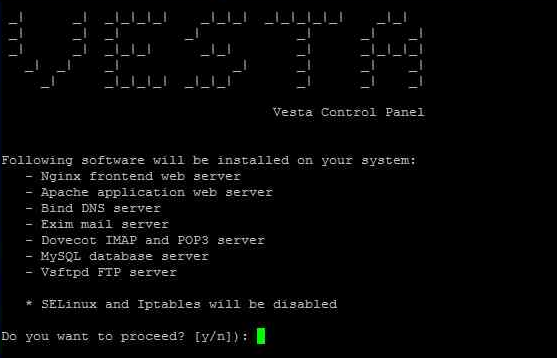 အဆင့် 4-အီးမေးလ်ထည့်ပါ။
- ထို့နောက် ၎င်းသည် သင့်အား တရားဝင်သော အီးမေးလ်ကို ရိုက်ထည့်ရန် တောင်းဆိုလိမ့်မည် (လက်ရှိ ဆာဗာအကြောင်း အပ်ဒိတ်များ ပေးပို့ရန်)။
- ထို့ကြောင့် ကျေးဇူးပြု၍ မှန်ကန်သော အီးမေးလ်ကို ဖြည့်သွင်းပြီး enter နှိပ်ပါ။
- FQDN သည် အရည်အချင်းပြည့်မီသော ဒိုမိန်းအမည်/ကမ္ဘာလုံးဆိုင်ရာ ဒိုမိန်းအတိုကောက်ဖြစ်သည်။
- အရည်အချင်းပြည့်မီသော Domain အမည်၊ ဒိုမိန်းအမည်၊DNS ကြည်လင်ပြတ်သားမှုမှ ရရှိသည်။IP လိပ်စာ။
- အကယ်၍ သင်သည် FQDN (လိုအပ်သည်) ကိုအသုံးပြုရန်စီစဉ်ထားပါက ၎င်းကို ဤအဆင့်တွင် ထည့်သွင်းပါ။
- ဤအိမ်ရှင်အမည်အတွက် FQDN ကို ထည့်သွင်းခြင်းသည် အကောင်းဆုံးဖြစ်သည်။
- Chen Weiliangchenweiliang.com ကို hostname အဖြစ် အသုံးပြုရန်။
- တပ်ဆင်မှုကို ယခုစတင်ပါ၊ တပ်ဆင်မှုပြီးမြောက်ရန်အတွက် ခဏစောင့်ပါ။
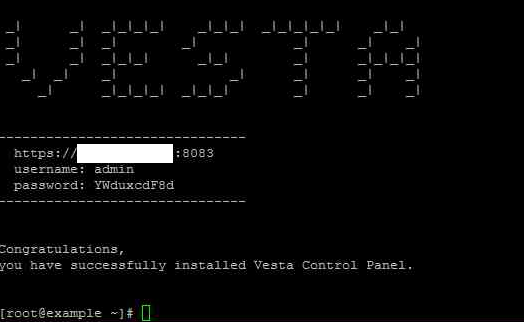 အဆင့် 7-ဘာသာစကားကို Chinese ဟုသတ်မှတ်ပြီး ဘရောက်ဆာမှတဆင့် Vesta CP ထိန်းချုပ်မှုဘောင်သို့ အကောင့်ဝင်ပါ ▼
 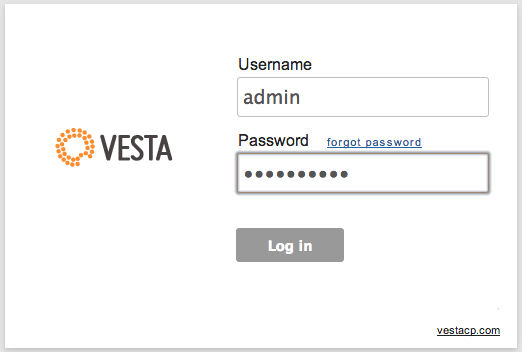 မူရင်းမှာ အင်္ဂလိပ်ဖြစ်သည်ကို တွေ့ရမည်ဖြစ်ပြီး၊ ၎င်းကိုပြောင်းရန် ▼ ညာဘက်အပေါ်ထောင့်ရှိ admin ကိုနှိပ်နိုင်သည်။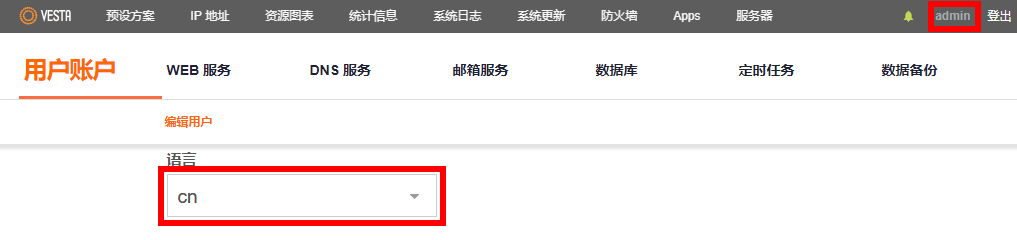
VestaCP သည် ဒိုမိန်းများစွာကို ပေါင်းထည့်သည်။
VestaCP ထိန်းချုပ်မှုဘောင် ဝဘ်ဝန်ဆောင်မှုတွင်၊ သင်သည် ဒိုမိန်းအမည်အသစ်များစွာကို ▼ ထည့်သွင်းနိုင်သည်။ 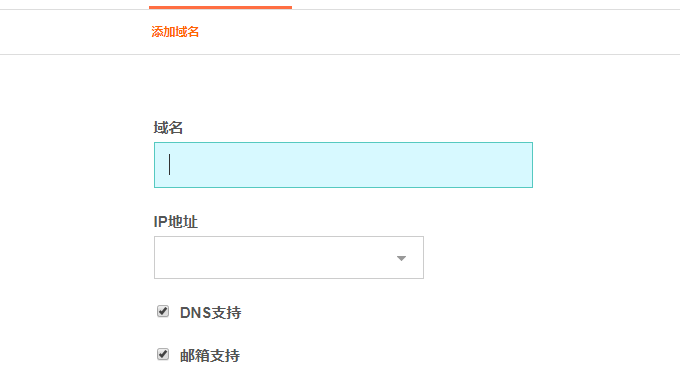 အဆင့်မြင့်ဆက်တင်များတွင်၊ ဝဘ်ဆိုက်သို့ SSL လက်မှတ်တစ်ခုထည့်ရန်၊ ကုဒ်ဝှက်ခြင်းအတွက် Let's Encrypt လက်မှတ်ကို အလိုအလျောက်သတ်မှတ်ရန် ပံ့ပိုးကူညီနိုင်သည် ▼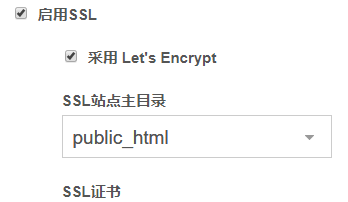
- ငါးမိနစ်ခန့်စောင့်ဆိုင်းပြီးနောက်၊ သင်သည် https ကိုဖွင့်ကာ သင်ယခုလျှောက်ထားခဲ့သော SSL လက်မှတ်ကို ကြည့်ရှုနိုင်သည်။
VestaCP FTP အကောင့်ထည့်ပါ။
အောက်ခြေတွင်၊ သင်သည် သင့်ဝဘ်ဆိုဒ်သို့ FTP အကောင့်တစ်ခုထည့်နိုင်ပြီး သင်၏ FTP အကောင့်နှင့် စကားဝှက် ▼ ကိုထည့်နိုင်သည်။ 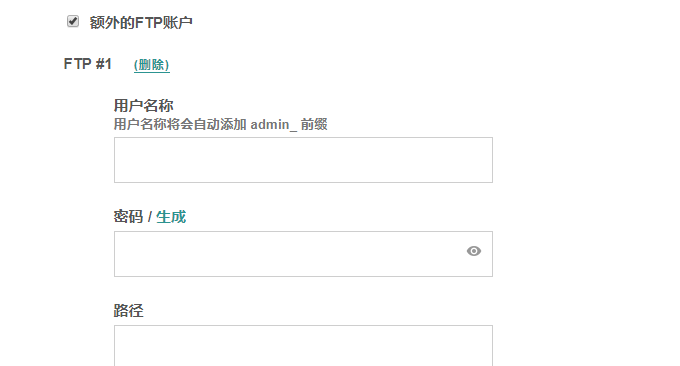
FTP client ချိတ်ဆက်မှု ဆက်တင်များ
FTP ကလိုင်းယင့်ဆော့ဖ်ဝဲကို အသုံးပြု၍ ချိတ်ဆက်သောအခါတွင်၊ အောက်ပါဆက်တင်များကို ▼ ရရှိနိုင်ပါသည်။
- လက်ခံသူအမည် သင့်ဆာဗာ IP လိပ်စာ သို့မဟုတ် ဆာဗာသို့ညွှန်ပြသည့် ဒိုမိန်းအမည်ကို ထည့်ပါ။
- အသုံးပြုသူအမည်- ဆာဗာစီမံခန့်ခွဲသူ သို့မဟုတ် FTP အကောင့်အသုံးပြုသူအမည်။
- စကားဝှက်- ဆာဗာစီမံခန့်ခွဲသူ သို့မဟုတ် FTP အကောင့် စကားဝှက်။
- ဆိပ်ကမ်း: 21
VestaCP စာတိုက်ပုံးထည့်ပါ။
ပထမဦးစွာ VestaCP ၏စာတိုက်စီမံခန့်ခွဲမှုအင်တာဖေ့စ်ကိုဝင်ပြီး အကောင့်အသစ် ▼ ထည့်ပါ။ 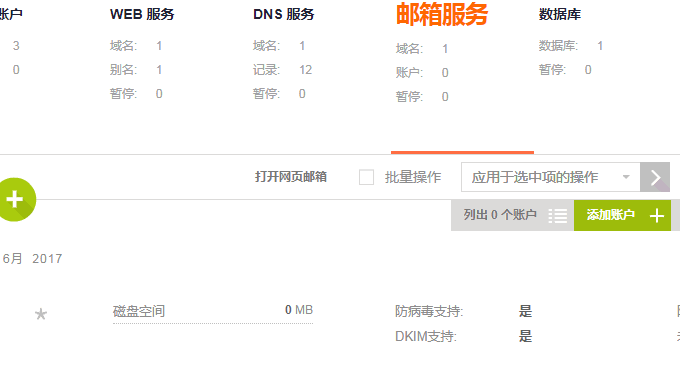 သင့်အီးမေးလ်အကောင့်နှင့် စကားဝှက်ကိုထည့်ပါ၊ ထို့နောက် SMTP၊ IMAP စသည်ဖြင့် အီးမေးလ်များကို သင်လက်ခံရရှိမည်ဖြစ်သည်။ ▼
 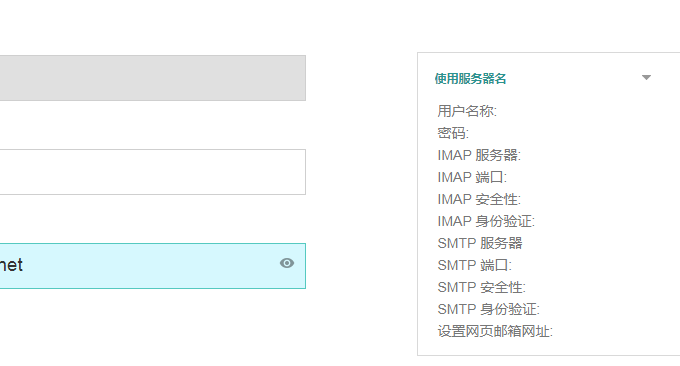 ▼ စာများကို အလွယ်တကူ ပေးပို့လက်ခံရန် ပွင့်လင်းသောရင်းမြစ် Roundcube ကို အသုံးပြု၍ VestaCP ၏ အွန်လိုင်းစာတိုက်ပုံး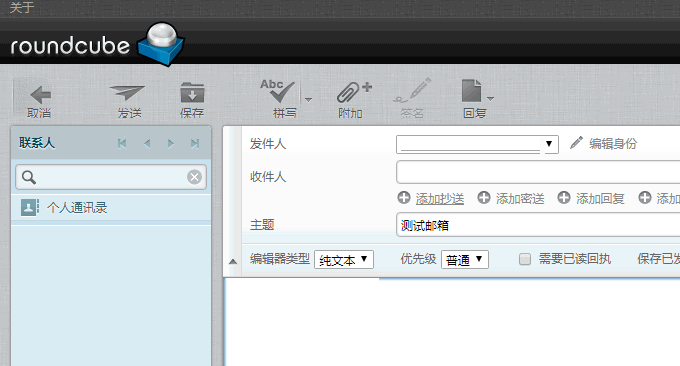
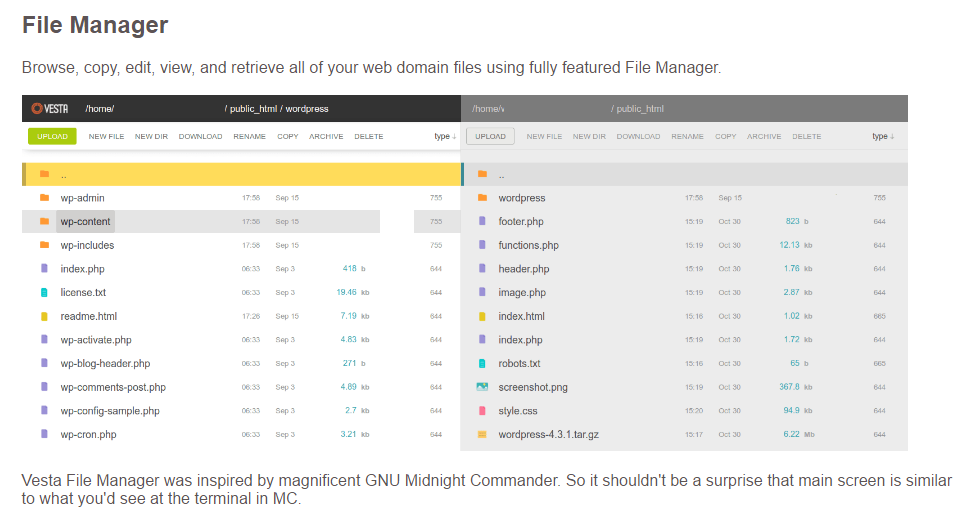
VestaCP ဖိုင်မန်နေဂျာ
အဆင့် ၁: SSH မှတစ်ဆင့် SFTP server သို့ ချိတ်ဆက်ပြီးနောက်၊ directory ▼ သို့ သွားပါ။
/usr/local/vesta/conf
အဆင့် ၂: vesta.conf ဖိုင်ကို တည်းဖြတ်ပါ။
- ▼ ဖိုင်အဆုံးတွင် အောက်ပါကုဒ်မျဉ်းနှစ်ကြောင်းကို ထည့်ပါ။
FILEMANAGER_KEY ='KuwangNetwork'
SFTPJAIL_KEY ='KuwangNetwork'
သိမ်းဆည်းပြီးနောက်၊ VestaCP လမ်းညွှန်မှု ▼ တွင် ဖိုင်မန်နေဂျာကို သင်ကြည့်ရှုနိုင်ပါသည်။
- vesta.conf ဖိုင်ကို စနစ်က အလိုအလျောက် ပြုပြင်မည်ဖြစ်သောကြောင့်၊
- (440) သာဖတ်ရန် vesta.conf ဖိုင်ကို ပြောင်းရန် အကြံပြုထားသည်။
- vesta.conf ဖိုင်ကို မွမ်းမံပြင်ဆင်သည့်နည်းလမ်းသည် ကျရှုံးနိုင်ပြီး အမှားအယွင်းတစ်ခုအတွက် အီးမေးလ်တစ်စောင်ကို သင်လက်ခံရရှိမည်ဖြစ်သည်။
- အဆင်မပြေပါက သင်ထည့်လိုက်သော ကုဒ်မျဉ်းနှစ်ကြောင်းကို ဖျက်ပါ။
- VestaCP ၏ ဖိုင်မန်နေဂျာသည် အလွန်ဆိုးရွားသည်။
- VestaCP ၏ဖိုင်မန်နေဂျာအစား SFTP နှင့် WinSCP ကဲ့သို့သော ဆော့ဖ်ဝဲကို အသုံးပြုရန် အကြံပြုထားသည်။
Google JS စာကြည့်တိုက် ပြဿနာ
- ဖိုင်မန်နေဂျာသည် Google ၏ JS စာကြည့်တိုက်ကို အသုံးပြုသော်လည်း Google ၏ JS စာကြည့်တိုက်သည် တရုတ်ပြည်မကြီး၏ အချို့နေရာများတွင် မရနိုင်ပါ။
ဖြေရှင်းချက်- လမ်းညွှန်သို့သွားပါ ▼
/usr/local/vesta/web/templates/file_manager
main.php ဖိုင်၏ စာကြောင်း 119 တွင် လိပ်စာကို ▼ သို့ ပြောင်းပါ။
code.jquery.com/jquery-1.11.1.min.js
VestaCP ကိုဖြုတ်ပါ။
အဆင့် ၁: VestaCP ဝန်ဆောင်မှုကို ရပ်တန့်ပါ
service vesta stop
အဆင့် ၂: VESTA installer ကို ဖယ်ရှားပါ။ CentOS စနစ်များအတွက် အောက်ပါ command ကို အသုံးပြုပါ ▼
yum remove vesta*
rm -f /etc/yum.repos.d/vesta.repo
Debian/Ubuntu စနစ်များအတွက် အောက်ပါ command ကို အသုံးပြုပါ ▼
apt-get remove vesta*
rm -f /etc/apt/sources.list.d/vesta.list
အဆင့် ၃: ဒေတာလမ်းညွှန်နှင့် အချိန်ဇယားဆွဲထားသော အလုပ်များကို ဖျက်ပါ။
rm -rf /usr/local/vesta
- ထို့အပြင်၊ စီမံခန့်ခွဲသူအသုံးပြုသူနှင့် ဆက်စပ်စီစဉ်ထားသည့် လုပ်ဆောင်စရာများကို ဖျက်ပစ်ရန် စိတ်ကူးကောင်းပါသည်။
နိဂုံး
VestaCP သည် အလွန်ကောင်းမွန်ပြီး တပ်ဆင်အသုံးပြုရလွယ်ကူသော VPS control panel ကို လူတိုင်းအသုံးပြုနိုင်ပါသည်။ ထို့အပြင်၊ တပ်ဆင်မှုအမှားအယွင်းမရှိပါ။ ကျွန်ုပ်တို့၏ VPS တွင်တပ်ဆင်ခြင်းသည် ပြီးမြောက်ရန် 4-7 မိနစ်ခန့်သာကြာပါသည်။
- VestaCP သည် ၎င်း၏ အဓိက ပြိုင်ဘက် ISPConfig ထက် ပိုမိုမြန်ဆန်သည်။
- VestaCP သည် ကုန်ကျစရိတ်အနည်းဆုံးဖြင့် ဆက်လက်လည်ပတ်နေသည့် ပုံမှန် Linux စနစ်ထိန်းချုပ်မှုအကန့်တစ်ခုဖြစ်သည်။
- VestaCP ထိန်းချုပ်မှု panel သည် reverse proxy အခြေပြု caching system ကို အခမဲ့ပေးပါသည်။

Chen Weiliang ရဲ့ဘလော့ဂ် ( https://www.chenweiliang.com/ ) မှာ မျှဝေထားတဲ့ "How to Use the VestaCP Panel? Installing Mail/Adding Multiple Domains & File Management" ဆောင်းပါးက သင့်အတွက် အထောက်အကူဖြစ်လိမ့်မယ်လို့ မျှော်လင့်ပါတယ်။
ဒီဆောင်းပါးလင့်ခ်ကို မျှဝေပေးဖို့ မတွန့်ဆုတ်ပါနဲ့- https://www.chenweiliang.com/cwl-702.html