
लेख निर्देशिका
लिनक्सको निर्मित क्रोन प्रक्रियाले हामीलाई निर्धारित कार्यहरू कार्यान्वयन गर्नका लागि हाम्रा आवश्यकताहरू पूरा गर्न मद्दत गर्न सक्छ। क्रोन र शेल स्क्रिप्टहरू प्रयोग गरेर, हामी तालिकामा धेरै जटिल कार्य आदेशहरू सजिलै कार्यान्वयन गर्न सक्छौं।
क्रोन के हो?
हामी प्रायः crontab कमाण्ड प्रयोग गर्छौं, जुन cron table को लागि छोटो छ।
यो क्रोनको लागि कन्फिगरेसन फाइल हो, जसलाई कार्य सूची पनि भन्न सकिन्छ।
हामी निम्न फोल्डरहरूमा सान्दर्भिक कन्फिगरेसन फाइलहरू फेला पार्न सक्छौं।
- /var/sool/cron/ डाइरेक्टरीले प्रत्येक प्रयोगकर्ताका लागि रूट सहित क्रोनट्याब कार्यहरू भण्डार गर्दछ, र प्रत्येक कार्यलाई सिर्जनाकर्ताको नाममा राखिएको छ।
- /etc/crontab यो फाइल विभिन्न प्रशासनिक र मर्मत कार्यहरूको समयतालिकाको लागि जिम्मेवार छ।
- /etc/cron.d/ यो डाइरेक्टरी कुनै पनि crontab फाइलहरू वा स्क्रिप्टहरू भण्डारण गर्न प्रयोग गरिन्छ।
- हामी स्क्रिप्टहरू /etc/cron.hourly, /etc/cron.d मा पनि राख्न सक्छौंaily, /etc/cron.weekly, /etc/cron.monthly डाइरेक्टरीहरू, यसलाई हरेक घण्टा/दिन/हप्ता, महिना कार्यान्वयन गर्न दिनुहोस्।
Crontab कसरी प्रयोग गरिन्छ?
हाम्रा सामान्यतया प्रयोग गरिएका आदेशहरू निम्नानुसार छन्:
crontab [-u username]    //省略用户名表示操作当前用户的crontab
    -e      (编辑工作表)
    -l      (列出工作表里的命令)
    -r      (删除工作表)
हामी प्रयोग गर्छौcrontab -eहालको प्रयोगकर्ताको कार्यपत्र सम्पादन प्रविष्ट गर्नुहोस्, जुन एक साझा विम इन्टरफेस हो।प्रत्येक रेखा एक आदेश हो।
कार्यपत्र सम्पादन गर्नुहोस्▼
crontab -e
कार्यपत्रहरू सूचीबद्ध गर्नुहोस् ▼
crontab -l
कार्यपत्र मेटाउनुहोस् ▼
crontab -r
क्रोन्ट्याब आदेशहरू समय + कार्यको रूपमा संरचित छन्। समय विकल्पहरूमा मिनेट, घण्टा, दिन, महिना र शुक्रबार समावेश छन्। अपरेटरहरूले समावेश गर्दछ ...
- * दायरामा सबै संख्याहरू
- / कति संख्या
- - X देखि Z सम्म
- ,ह्यास नम्बरहरू
Crontab अनुसूचित कार्य आदेश कार्यान्वयन उदाहरण
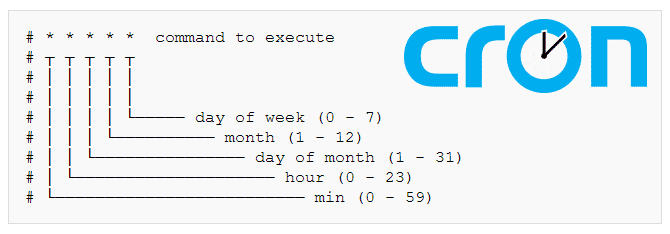
उदाहरण १: प्रत्येक १ मिनेटमा myCommand कार्यान्वयन गर्नुहोस्
* * * * * myCommand
उदाहरण 2: प्रत्येक घण्टाको 3 र 15 औं मिनेटमा कार्यान्वयन
3,15 * * * * myCommand
实例3:在上午8点到11点的第3和第15分钟执行
3,15 8-11 * * * myCommand
实例4:每隔两天的上午8点到11点的第3和第15分钟执行
3,15 8-11 */2 * * myCommand
实例5:每周一上午8点到11点的第3和第15分钟执行
3,15 8-11 * * 1 myCommand
उदाहरण 6: हरेक रात 21:30 मा smb पुन: सुरु गर्नुहोस्
30 21 * * * /etc/init.d/smb restart
实例7:每月1、10、22日的4 : 45重启smb
45 4 1,10,22 * * /etc/init.d/smb restart
उदाहरण 8: प्रत्येक शनिबार र आइतबार 1:10 मा smb पुन: सुरु गर्नुहोस्
10 1 * * 6,0 /etc/init.d/smb restart
उदाहरण 9: smb हरेक दिन 18:00 र 23:00 बीच हरेक 30 मिनेटमा पुन: सुरु गर्नुहोस्
0,30 18-23 * * * /etc/init.d/smb restart
उदाहरण 10: हरेक शनिबार राति 11:00 बजे smb पुन: सुरु गर्नुहोस्
0 23 * * 6 /etc/init.d/smb restart
उदाहरण 11: प्रत्येक घण्टा smb पुन: सुरु गर्नुहोस्
* */1 * * * /etc/init.d/smb restart
उदाहरण 12: हरेक घण्टा 11pm र 7am बीच smb पुन: सुरु गर्नुहोस्
* 23-7/1 * * * /etc/init.d/smb restart
निर्दिष्ट Crontab कार्य कसरी मेटाउने?
SSH निम्न crontab आदेश प्रविष्ट गर्नुहोस् ▼
crontab -e
- धेरै कार्यहरू मान्दै, vim मा निर्दिष्ट अनुसूचित कार्य मेटाउनुहोस् (मेटाउनको लागि कन्फिगरेसन लाइनमा कर्सर सार्नुहोस्, मेटाउन मेटाउन कुञ्जी थिच्नुहोस्)
प्रेस :wq बचत गर्नुहोस् र बाहिर निस्कनुहोस्
Crontab कार्य मेटाइएको थियो कि भनेर हेर्न जाँच गर्नुहोस्?
crontab -l
- भर्खरै मेटाइएको क्रोनट्याब अनुसूचित कार्य अवस्थित छैन, जसको मतलब मेटाउने सफल भएको छ।
क्रोन सेवा कसरी पुन: सुरु गर्ने?
प्रणाली सेवा व्यवस्थापन आदेशहरू प्रयोग गर्दै : केही अवस्थामा, तपाईंले क्रोन सेवा पुन: सुरु गर्न सिधै प्रणाली सेवा व्यवस्थापन आदेशहरू प्रयोग गर्नुपर्ने हुन सक्छ।
विशेष गरी, HestiaCP मा Cron निर्धारित कार्यहरू थप्दा वा परिमार्जन गर्दा , परिवर्तनहरू प्रभावकारी हुनको लागि Cron सेवा पुन: सुरु गर्नुपर्छ।
यसले सामान्यतया निम्न आदेशहरू मध्ये एक समावेश गर्दछ:
प्रयोगको लागि
systemdप्रणाली:sudo systemctl restart cronप्रयोगको लागि
init.dपुरानो प्रणालीहरूको लागि लिपि:sudo /etc/init.d/cron restartप्रयोगको लागि
serviceआदेश प्रणाली:sudo service cron restart
CWP नियन्त्रण प्यानलCrontab अनुसूचित कार्यहरू कसरी सेट गर्ने
- निर्धारित कार्यमा, CWP नियन्त्रण प्यानलको ब्याकअप फाइलहरूलाई GDrive मा स्वचालित रूपमा सिङ्क्रोनाइज गर्न सिङ्क्रोनाइजेसन आदेश थप्नुहोस्।
यदि CWP कन्ट्रोल प्यानल प्रयोग गर्दै हुनुहुन्छ भने, CWP कन्ट्रोल प्यानलमा लग इन गर्नुहोस्को Server Setting → Crontab for root ▼
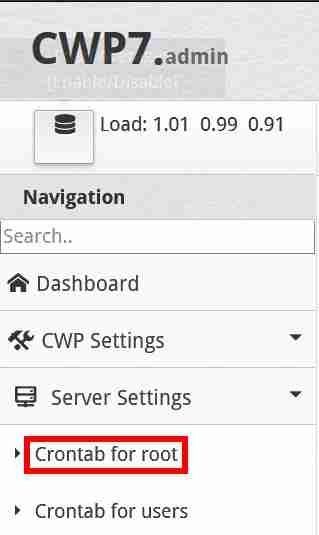
"पूर्ण कस्टम क्रोन कार्यहरू थप्नुहोस्" मा, निम्न पूर्ण रूपमा अनुकूलन क्रोन आदेश प्रविष्ट गर्नुहोस् ▼
00 7 * * * rclone sync /backup2 gdrive:cwp-backup2
55 7 * * * rclone sync /newbackup gdrive:cwp-newbackup
- (स्वचालित रूपमा स्थानीय डाइरेक्टरी प्रत्येक बिहान 7:00 बजे सिंक गर्नुहोस्
/backup2कन्फिगरेसन नाम gdrive संग नेटवर्क डिस्कमाbackup2सामग्री तालिका) - (स्वचालित रूपमा स्थानीय डाइरेक्टरी प्रत्येक बिहान 7:55 बजे सिंक गर्नुहोस्
/newbackupकन्फिगरेसन नाम gdrive संग नेटवर्क डिस्कमाcwp-newbackupसामग्री तालिका) - सिङ्क्रोनाइज गर्नुहोस्WordPressवेबसाइट फाइलहरूको लागि, यो बढ्दो रूपमा ब्याकअप नगर्न सिफारिस गरिएको छ, किनभने परीक्षणले पत्ता लगायो कि यदि फाइल नामहरू उस्तै छन्, तर फाइलहरूको सामग्री फरक छन्, तिनीहरू सिङ्क्रोनाइज हुने छैनन्।
स्वचालित सिङ्क्रोनाइजेसनको निर्धारित सुरुवात पछि पनि rclone प्रक्रिया पृष्ठभूमिमा चलिरहन सक्ने हुनाले , यसले CPU स्रोतहरूको २०% सम्म खपत गर्न सक्छ, जसले गर्दा सर्भर स्रोतहरू बर्बाद हुन्छन्।
तसर्थ, rclone प्रक्रियालाई बन्द गर्न जबरजस्ती गर्न पूर्ण रूपमा अनुकूलित अनुसूचित कार्य आदेश थप्न आवश्यक छ ▼
00 09 * * * killall rclone
- (स्वचालित रूपमा जबरजस्ती rclone प्रक्रिया हरेक बिहान 7:00 मा बन्द गर्नुहोस्)
यदि CWP नियन्त्रण प्यानलले Crontab निर्धारित कार्यहरू सम्पादन गर्न सक्दैन भने, तपाइँ FTP प्रयोग गर्न सक्नुहुन्छ软件एउटा फाइल खोल्नुहोस् /var/spool/cron/ Crontab समयबद्ध कार्यहरू सीधा सम्पादन गर्नुहोस्।
VPS ब्याकअप गर्न rclone कसरी प्रयोग गर्ने? GDrive प्रयोग गरेर स्वचालित सिङ्क्रोनाइजेसनमा CentOS ट्यूटोरियल हेर्न तलको लिङ्कमा क्लिक गर्नुहोस् ▼
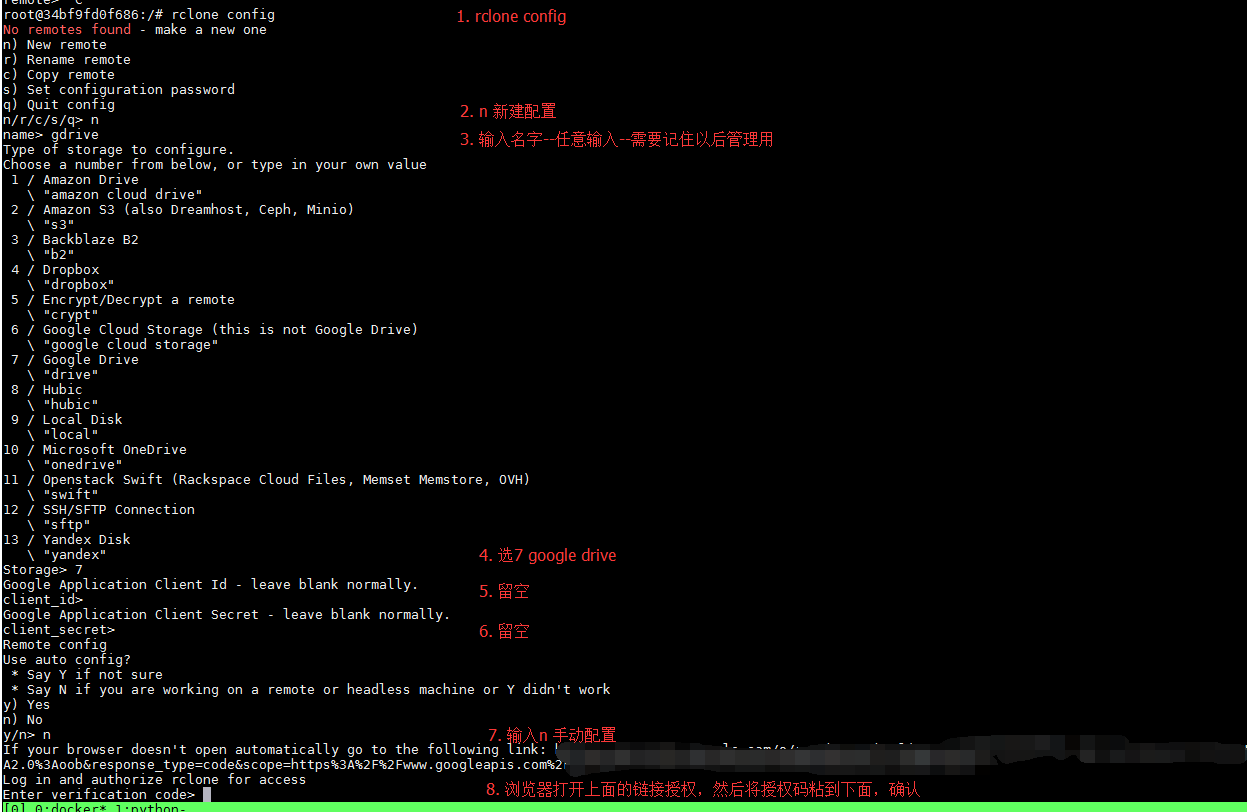
आशा छ, चेन वेइलियाङको ब्लग ( https://www.chenweiliang.com/ ) मा साझा गरिएको "लिनक्स क्रोन्ट्याब शेड्युल्ड स्क्रिप्ट टास्क कमाण्ड्स र कन्फिगरेसन फाइल प्रयोग" लेख तपाईंको लागि उपयोगी हुनेछ।
यस लेखको लिङ्क साझा गर्न नहिचकिचाउनुहोस्: https://www.chenweiliang.com/cwl-1429.html