
लेख निर्देशिका
यो लेख (Xposed Tutorial) आधारभूत कुराहरूबाट सुरु हुन्छ र Xposed फ्रेमवर्कको स्थापना र प्रयोगलाई विस्तृत रूपमा प्रस्तुत गर्दछ।
- Xposed फ्रेमवर्क को रूपमा चिनिन्छ "एन्ड्रोइडकलाकृति"।
- Xposed फ्रेमवर्क स्थापना गरेपछि, तपाईंले Xposed मोड्युललाई शक्तिशाली कार्यहरू प्राप्त गर्न प्रयोग गर्न सक्नुहुन्छ, जस्तै: ग्रीन गार्डियन, XPrivacy र अन्य Xposed मोड्युलहरू।
Xposed के हो?
- Xposed फ्रेमवर्क एक फ्रेमवर्क सेवा हो जसले एपीके परिमार्जन नगरी कार्यक्रमको सञ्चालन (प्रणाली परिमार्जन) लाई असर गर्न सक्छ।
- सबै भन्दा राम्रो, यसले धेरै शक्तिशाली मोड्युलहरू सिर्जना गर्न सक्छ र तिनीहरूलाई एकैसाथ चलाउन सक्छ।
हाल, XPrivacy गोपनीयता सुरक्षा अनुप्रयोगहरू वा सुविधाहरू यस फ्रेमवर्कमा आधारित छन्।
- Xposed फ्रेमवर्क एन्ड्रोइड 4.0.3 र माथि आवश्यक छ।
- Xposed फ्रेमवर्क पनि स्थापना गर्न ROOT अनुमति चाहिन्छ।
एन्ड्रोइडका लागि सबै प्रिमियम एपहरूलाई ROOT अनुमति चाहिन्छ, त्यसैले यदि तपाईं आफ्नो एन्ड्रोइड फोनसँग खेल्न चाहनुहुन्छ भने, ROOT जानुहोस्!
Xposed फ्रेमवर्क स्थापनाकर्ता कसरी प्रयोग गर्ने
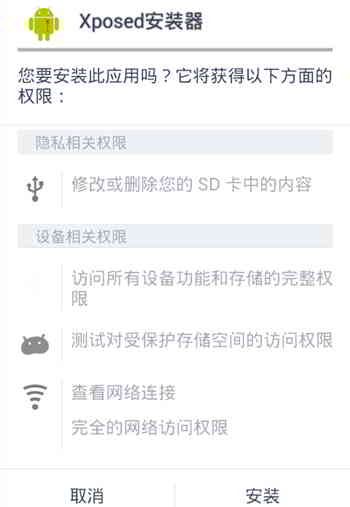
चरण १: Xposed स्थापनाकर्ता स्थापना गर्नुहोस्
Xposed स्थापनाकर्ता प्रयोग गर्न, Xposed फ्रेमवर्क स्थापना गर्न आवश्यक छ।
त्यसैले हामीले पहिले Xposed फ्रेमवर्क स्थापनाकर्ता ▼ स्थापना गर्न आवश्यक छ
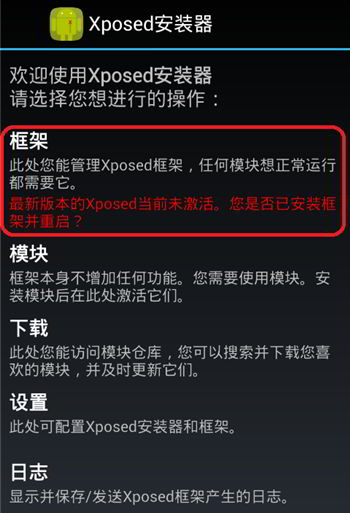
चरण २: Xposed फ्रेमवर्क स्थापना गर्नुहोस्
Xposed स्थापनाकर्ता स्थापना भएपछि, Xposed फ्रेमवर्क स्थापना गर्न फ्रेम (तस्वीरमा रातो बक्स) मा क्लिक गर्नुहोस् ▼
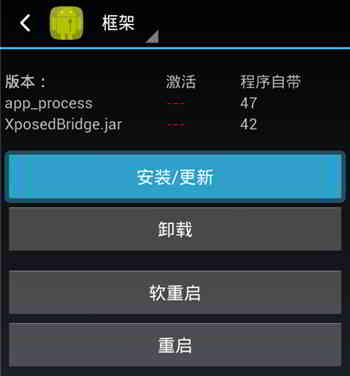
चरण ३: "स्थापना/अपडेट" मा क्लिक गर्नुहोस्।
Xposed फ्रेमवर्क स्थापना र अपग्रेड इन्टरफेस प्रविष्ट गर्नुहोस्, हामी "स्थापना/अपडेट" मा क्लिक गर्छौं ▼
चरण ४: लाइसेन्स "अधिकृत गर्नुहोस्"
त्यहाँ रूट प्राधिकरण प्रम्प्ट हुनेछ, केवल "अधिकृत" अनुमति ▼
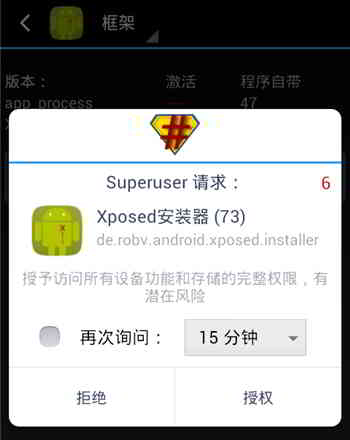
- Xposed फ्रेमवर्क र विभिन्न मोड्युलहरूको भविष्यको सञ्चालनको लागि, एक राम्रो SuperSU प्रो सिफारिस गरिएको छ भनेर सम्झाउन यहाँ।
- वर्तमानमा, विभिन्न एक-क्लिक ROOTs द्वारा उत्पन्न प्राधिकरण व्यवस्थापन कार्यक्रमहरूले भविष्यको Xposed फ्रेमवर्क र विभिन्न मोड्युलहरूको आवश्यकताहरू पूरा नगर्न सक्छ।
- त्यसैले, SuperSU प्रो सिफारिस गरिएको छ।
चरण ५: Xposed फ्रेमवर्क सक्रिय गर्न "सफ्ट रिबुट" मा क्लिक गर्नुहोस्।
Xposed फ्रेमवर्क स्थापना गरेपछि, यसलाई सक्रिय गर्नको लागि तपाईंले फोनलाई सफ्ट रिस्टार्ट गर्न आवश्यक छ ▼
प्रत्यक्ष "रिस्टार्ट" ले Xposed फ्रेमवर्क सक्रिय नगर्न सक्छ, त्यसैले "सफ्ट रिस्टार्ट" मा क्लिक गर्न सिफारिस गरिन्छ।
Xposed मोड्युल स्थापना विधि
Xposed मोड्युलहरू स्थापना गर्न 2 तरिकाहरू छन्:
- पहिलो विधि: Xposed फ्रेमवर्क स्थापनाकर्तामा, Xposed मोड्युल डाउनलोड र स्थापना गर्नुहोस्।
- विधि २: Xposed मोड्युलहरू सिधै अन्य ठाउँहरूबाट डाउनलोड र स्थापना गर्नुहोस्।
विधि १: Xposed फ्रेमवर्क इन्स्टलरमा Xposed मोड्युल डाउनलोड र स्थापना गर्नुहोस्।
हामीले Xposed फ्रेमवर्क स्थापना गर्यौं ताकि फोनको विभिन्न प्रकार्यहरू बृद्धि गर्न विभिन्न Xposed मोड्युलहरू प्रयोग गर्नुहोस्।
Xposed फ्रेमवर्क स्थापनाकर्तामा, तपाईंले आवश्यक मोड्युलहरू डाउनलोड गर्न मोड्युल भण्डारमा प्रवेश गर्न "डाउनलोड गर्नुहोस्" मा क्लिक गर्न सक्नुहुन्छ ▼
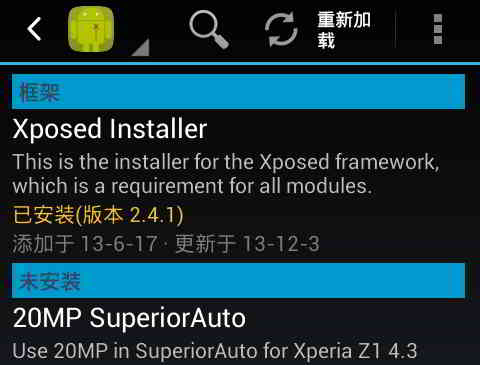
- तर सबै मोड्युलहरू अंग्रेजीमा छन्, यदि अंग्रेजी राम्रो छैन भने, यो प्रयोग गर्न गाह्रो हुनेछ।
विधि २: Xposed मोड्युलहरू सिधै अन्य ठाउँहरूबाट डाउनलोड र स्थापना गर्नुहोस्।
आवश्यक Xposed मोड्युलहरू सिधै स्थापना गरेपछि, Xposed फ्रेमवर्क स्थापनाकर्तामा, जाँच गर्न मोड्युल इन्टरफेस प्रविष्ट गर्न "Module" मा क्लिक गर्नुहोस् ▼
यहाँ, उदाहरणको रूपमा "ग्रीन गार्डियनको प्रयोगात्मक सुविधाहरू" लिनुहोस्:
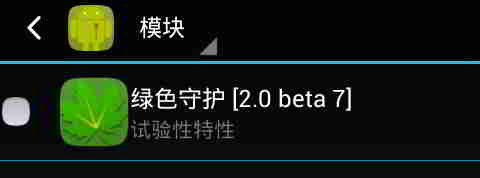
- जाँच गर्नुहोस्हरियो अभिभावकमोड्युल, "सफ्ट रिबुट" पछि, यो Xposed मोड्युल चल्न सुरु हुनेछ।
निष्कर्ष
- तपाईले Xposed Framework Installer लाई Xposed Framework को लागि व्यवस्थापन उपकरणको रूपमा सोच्न सक्नुहुन्छ।
- तपाईं यहाँ Xposed Framework स्थापना, अद्यावधिक, वा स्थापना रद्द गर्न सक्नुहुन्छ, र स्थापना लग हेर्न सक्नुहुन्छ।
- तपाईंले Xposed Framework Installer ले फ्रेमवर्क र मोड्युलहरू अनलाइन अपडेट गर्छ कि गर्दैन भनेर पनि सेट गर्न सक्नुहुन्छ।
आशा छ, चेन वेइलियाङको ब्लग ( https://www.chenweiliang.com/ ) मा साझा गरिएको "Xposed Framework कसरी स्थापना गर्ने? Android Xposed Installer Usage Tutorial" लेख तपाईंको लागि उपयोगी हुनेछ।
यस लेखको लिङ्क साझा गर्न नहिचकिचाउनुहोस्: https://www.chenweiliang.com/cwl-2158.html