
लेख निर्देशिका
जब हामी CWP7.pro सर्भरमा हुन्छौंWordPress时 ,使用WordPress प्लगइनGPT च्याट गर्नुहोस् AI जब पावर: एआई प्याक पूरा गर्नुहोस्, निम्न त्रुटि सन्देश देखा पर्दछ"It appears that your web server has some kind of timeout limit., जसको मतलब CWP गेटवेले अपस्ट्रीम सर्भर वा अनुप्रयोगबाट समयमै प्रतिक्रिया प्राप्त गरेन।
CWP7 ले विस्तारित टाइमआउट सीमा कसरी सेट गर्छ?
CWP7 नि: शुल्क संस्करण केवल निम्न 2 सेटिङहरू परिमार्जन गर्न आवश्यक छ:
- प्रोक्सी सेटिङहरूको टाइमआउट मान परिमार्जन गर्नुहोस्
- डिफल्ट_सकेट_टाइमआउट परिवर्तन गर्नुहोस्
1. प्रोक्सी सेटिङहरूको टाइमआउट मान परिमार्जन गर्नुहोस्
सम्पादन गर्नुहोस् /etc/nginx/proxy.inc फाइल, निम्न टाइमआउट मान 600 ▼ मा परिमार्जन गर्नुहोस्
proxy_connect_timeout 600s;
proxy_send_timeout 600;
proxy_read_timeout 600;
2. default_socket_timeout परिवर्तन गर्नुहोस्
CWP नियन्त्रण प्यानलमा, बायाँ छेउमा क्लिक गर्नुहोस् → PHP सेटिंग्स → PHP.ini कन्फिगरेसन ▼
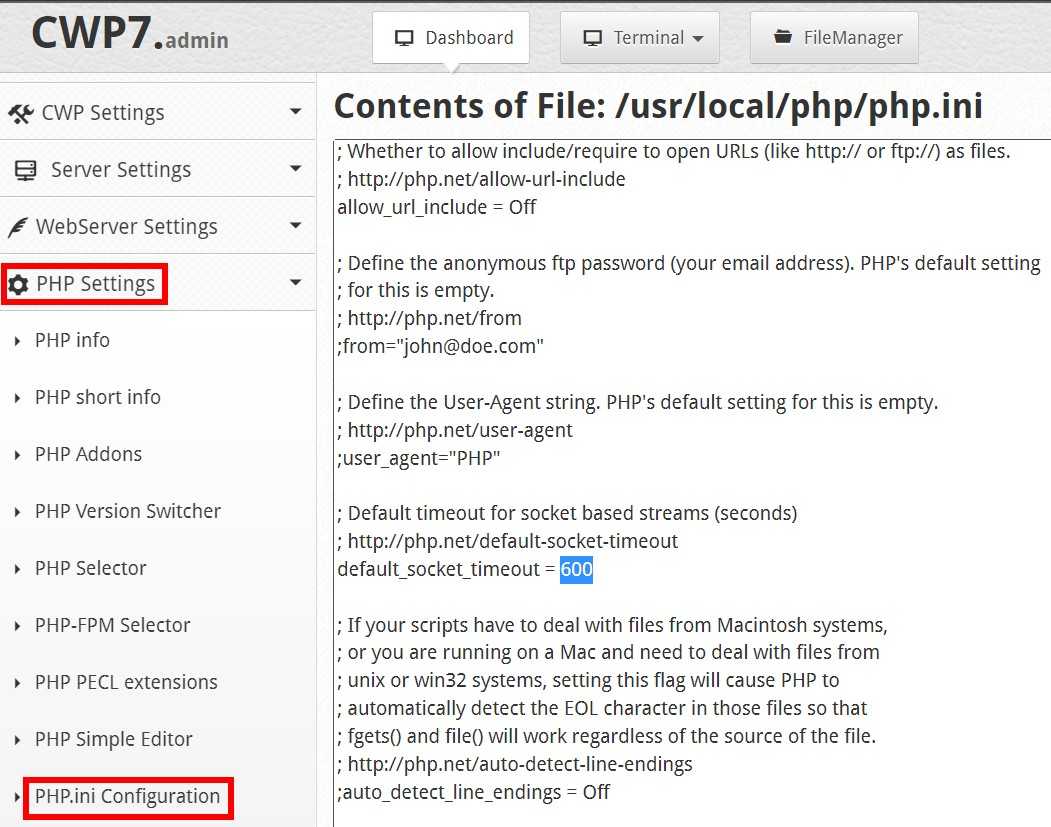
वा सम्पादन गर्नुहोस् /usr/local/php/php.ini फाइल, खोज"default_socket_timeout", 600 ▼ मा परिमार्जन गरियो
default_socket_timeout 600
CWP7 प्रो पेशेवर सशुल्क संस्करण, तपाईंले कन्फिगरेसन फाइल परिमार्जन गर्न आवश्यक छ
यदि तपाइँ CWP7 प्रो को सशुल्क संस्करण प्रयोग गर्नुहुन्छ भने, तपाइँले PHP-FPM कन्फिगरेसन पनि परिवर्तन गर्न आवश्यक पर्दछ:
1. पूर्वनिर्धारित स्थान:
/opt/alt/php-fpm72/usr/etc/
/opt/alt/php-fpm72/usr/etc/php-fpm.d/
/opt/alt/php-fpm72/usr/etc/php-fpm.d/users/
2. cwpsvc.conf फाइलमा निम्न मानहरू थप्नुहोस्:
# vi /opt/alt/php-fpm72/usr/etc/php-fpm.d/cwpsvc.conf

[cwpsvc]listen = /opt/alt/php-fpm72/usr/var/sockets/cwpsvc.sock
listen.owner = cwpsvc
listen.group = cwpsvc
listen.mode = 0640
user = cwpsvc
group = cwpsvc

;request_slowlog_timeout = 5s
;slowlog = /opt/alt/php-fpm72/usr/var/log/php-fpm-slowlog-cwpsvc.log
listen.allowed_clients = 127.0.0.1

pm = ondemand
pm.max_children = 1000
pm.process_idle_timeout = 300s
;listen.backlog = -1
request_terminate_timeout = 300s
rlimit_files = 131072
rlimit_core = unlimited
catch_workers_output = yes

env[HOSTNAME] = $HOSTNAME
env[TMP] = /tmp
env[TMPDIR] = /tmp
env[TEMP] = /tmp
env[PATH] = /usr/local/sbin:/usr/local/bin:/usr/sbin:/usr/bin:/sbin:/bin
3. nobody.conf फाइलमा निम्न मान थप्नुहोस्:
# vi /opt/alt/php-fpm72/usr/etc/php-fpm.d/users/nobody.conf

[nobody]listen = /opt/alt/php-fpm72/usr/var/sockets/nobody.sock
listen.allowed_clients = 127.0.0.1

listen.owner = nobody
listen.group = nobody
listen.mode = 0660
user = nobody
group = nobody

;request_slowlog_timeout = 15s
;slowlog = /opt/alt/php-fpm72/usr/var/log/php-fpm-slowlog-nobody.log

pm = ondemand
pm.max_children = 1000
pm.max_requests = 6000
pm.process_idle_timeout = 300s

;listen.backlog = -1
request_terminate_timeout = 300s
rlimit_files = 131072
rlimit_core = unlimited
catch_workers_output = yes

env[HOSTNAME] = $HOSTNAME
env[TMP] = /tmp
env[TMPDIR] = /tmp
env[TEMP] = /tmp
env[PATH] = /usr/local/bin:/usr/bin:/bin
4. निम्न सामग्री परिवर्तन गर्नुहोस्:
# vi /opt/alt/php-fpm72/usr/etc/php-fpm.d/users/datahead.conf

[datahead]listen = /opt/alt/php-fpm72/usr/var/sockets/datahead.sock
listen.allowed_clients = 127.0.0.1

;listen.owner = "datahead"
listen.group = "nobody"
listen.mode = 0660
user = "datahead"
group = "datahead"

;request_slowlog_timeout = 15s
;slowlog = /opt/alt/php-fpm72/usr/var/log/php-fpm-slowlog-datahead.log

pm = ondemand
pm.max_children = 1000
pm.max_requests = 4000
pm.process_idle_timeout = 300s

;listen.backlog = -1
request_terminate_timeout = 300s
rlimit_files = 131072
rlimit_core = unlimited
catch_workers_output = yes

env[HOSTNAME] = $HOSTNAME
env[TMP] = /home/datahead/tmp
env[TMPDIR] = /home/datahead/tmp
env[TEMP] = /home/datahead/tmp
env[PATH] = /usr/local/bin:/usr/bin:/bin
- नोट: केवल नीलोमा चिन्ह लगाइएका मानहरू मात्र परिवर्तन गर्नुहोस्।
अब Nginx भर्चुअल होस्ट कन्फिगरेसनमा fastcgi_read_timeout चर थपौं।
यदि तपाइँ PHP-FPM होस्टिङ प्रयोग गर्नुहुन्छ भने थप्नुहोस् (तपाईले 600s प्रयोग गर्न सक्नुहुन्छ):
# vi /etc/nginx/conf.d/vhosts/datahead.biz.ssl.conf

fastcgi_pass unix:/opt/alt/php-fpm72/usr/var/sockets/datahead.sock;
fastcgi_index index.php;
fastcgi_send_timeout 300s;
fastcgi_read_timeout 300s;
include /etc/nginx/fastcgi_params;
यदि तपाइँ PHP-CGI प्रयोग गर्नुहुन्छ भने, त्यसपछि यसको nginx.conf फाइल प्रयोग गर्नुहोस्:
# Proxy settings
proxy_redirect off;
proxy_set_header Host $host;
proxy_set_header X-Real-IP $remote_addr;
proxy_set_header X-Forwarded-For $proxy_add_x_forwarded_for;
proxy_pass_header Set-Cookie;
proxy_connect_timeout 600;
proxy_send_timeout 600;
proxy_read_timeout 600;
fastcgi_send_timeout 600s;
fastcgi_read_timeout 600s;
proxy_buffers 32 4k;
यदि तपाइँ PHP चयनकर्ता 2 प्रयोग गर्नुहुन्छ:
# sed -i 's,^upload_max_filesize =.*$,upload_max_filesize = 4096M,' /opt/alt/php72/usr/php/php.ini
# sed -i 's,^post_max_size =.*$,post_max_size = 4146M,' /opt/alt/php72/usr/php/php.ini
# sed -i 's,^memory_limit =.*$,memory_limit = 5120M,' /opt/alt/php72/usr/php/php.ini
# sed -i 's,^max_input_time =.*$,max_input_time = 300,' /opt/alt/php72/usr/php/php.ini
# sed -i 's,^max_execution_time =.*$,max_execution_time = 300,' /opt/alt/php72/usr/php/php.ini

# sed -i 's,^; max_input_vars =.*$,max_input_vars = 5000,' /opt/alt/php72/usr/php/php.ini
# sed -i 's,^max_file_uploads =.*$,max_file_uploads = 50,' /opt/alt/php72/usr/php/php.ini

# sed -i 's,^allow_url_fopen =.*$,allow_url_fopen = On,' /opt/alt/php72/usr/php/php.ini
# sed -i 's,^allow_url_include =.*$,allow_url_include = Off,' /opt/alt/php72/usr/php/php.ini
# sed -i 's,^short_open_tag =.*$,short_open_tag = Off,' /opt/alt/php72/usr/php/php.ini
# sed -i 's,^;date.timezone =.*$,date.timezone = Asia/Dhaka,' /opt/alt/php72/usr/php/php.ini

# sed -i 's,^display_errors =.*$,display_errors = Off,' /opt/alt/php72/usr/php/php.ini
# sed -i 's,^expose_php =.*$,expose_php = Off,' /opt/alt/php72/usr/php/php.ini
- यस बिन्दुमा, समस्या समाधान गर्नुपर्छ।
आशा छ, चेन वेइलियाङको ब्लग ( https://www.chenweiliang.com/ ) मा साझा गरिएको "CWP7 मा विस्तारित टाइमआउट सीमा कसरी सेट गर्ने? Nginx 504 गेटवे त्रुटि समाधान गर्ने" लेख तपाईंको लागि उपयोगी हुनेछ।
यस लेखको लिङ्क साझा गर्न नहिचकिचाउनुहोस्: https://www.chenweiliang.com/cwl-30321.html