
🚀💪 Windows 11 सफ्टवेयर पूर्वनिर्धारित रूपमा C ड्राइभमा स्थापित छ, र त्यहाँ पर्याप्त ठाउँ छैन? 😩
😆💡 हामी तपाईंलाई WIN11 सफ्टवेयरको पूर्वनिर्धारित स्थापना मार्ग D ड्राइभमा कसरी परिमार्जन गर्ने भनेर सिकाउँछौं! 🛠️🔧
🎉🎆 पूर्वनिर्धारित रूपमा D ड्राइभमा सजिलैसँग WIN11 सफ्टवेयर स्थापना गर्नका लागि हाम्रा सुझावहरू पालना गर्नुहोस्, र अब C ड्राइभ ठाउँको बारेमा चिन्ता नगर्नुहोस्! 🚀🔒
WINDOWS 11 प्रणाली प्रयोग गर्ने प्रयोगकर्ताहरू मध्ये, केही व्यक्तिहरू कम्प्युटरको चलिरहेको गतिमा सम्झौता नगर्ने लक्ष्य प्राप्त गर्न सफ्टवेयरको पूर्वनिर्धारित स्थापना स्थान परिमार्जन गर्न चाहन्छन्।
त्यसोभए, Win11 मा सफ्टवेयरको स्थापना स्थान कसरी परिवर्तन गर्ने?
सञ्चालन जटिल छैन।
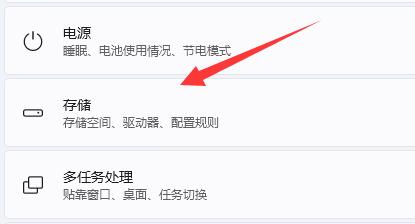
पहिले, तपाईंले सेटिङ प्यानल सुरु गर्न आवश्यक छ, त्यसपछि भण्डारण विकल्पहरू प्रविष्ट गर्नुहोस्।
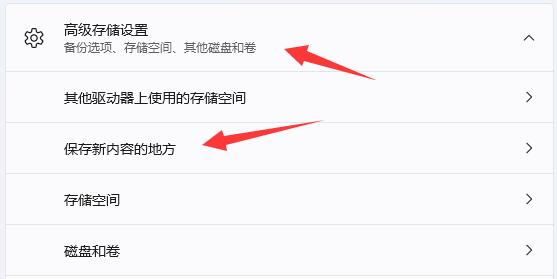
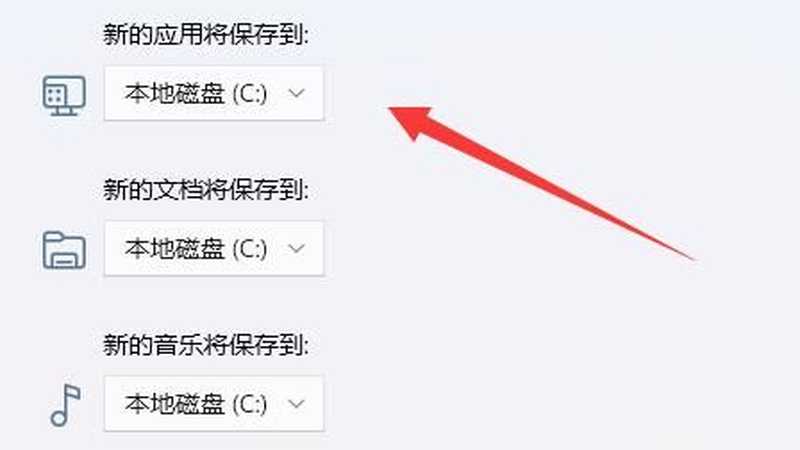
उन्नत भण्डारण सेटिङहरू अन्तर्गत, तपाईंले "नयाँ सामग्री कहाँ बचत गर्ने" विकल्प पाउनुहुनेछ।
यहाँ प्रविष्ट गरेर, तपाइँ स्वतन्त्र रूपमा "नयाँ अनुप्रयोग बचत हुनेछ" स्थान परिमार्जन गर्न सक्नुहुन्छ र तपाइँको व्यक्तिगत इच्छा अनुसार समायोजन गर्न सक्नुहुन्छ।
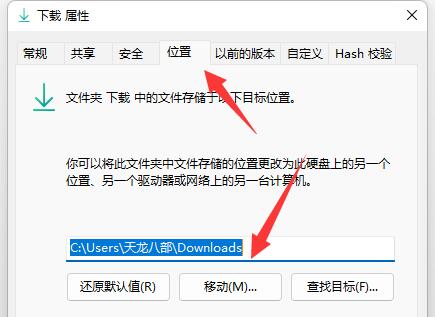
अन्तमा, डाउनलोड फोल्डरको लागि गुण विन्डो खोल्नुहोस्, स्थान ट्याबमा जानुहोस्, र यसलाई सजिलै सार्नुहोस्।
Win11 मा सफ्टवेयर स्थापना स्थान परिवर्तन गर्ने चरणहरू निम्नानुसार छन्:
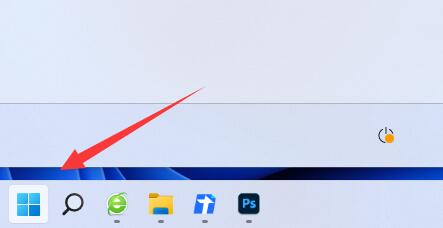
चरण १: पहिले, तल्लो बायाँ कुनामा रहेको स्टार्ट मेनु खोल्नुहोस् ▼
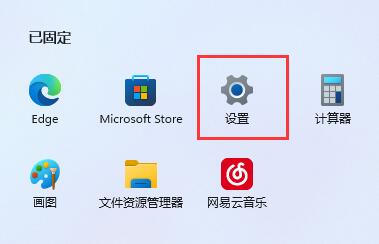
चरण २: अर्को, "सेटिङ्हरू" विकल्प खोल्नुहोस् ▼
चरण ३: त्यसपछि, "बचत गर्नुहोस्" मेनुमा जानुहोस् ▼
चरण ४: अर्को, "उन्नत भण्डारण सेटिंग्स" खोल्नुहोस् र "नयाँ सामग्री कहाँ बचत गर्ने" मा क्लिक गर्नुहोस् ▼
चरण ५: यहाँ नयाँ अनुप्रयोगको लागि बचत मार्ग परिवर्तन गर्नुहोस् ▼
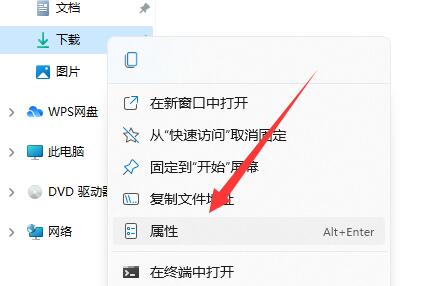
चरण ६: परिमार्जनहरू पूरा भएपछि, फाइल एक्सप्लोरर सुरु गर्नुहोस्, डाउनलोड फोल्डरमा दायाँ क्लिक गर्नुहोस्, र "गुणहरू" चयन गर्नुहोस्। ▼
चरण ७: अन्तमा, पूर्वनिर्धारित डाउनलोड मार्ग सजिलै परिवर्तन गर्न "स्थान" विकल्पमा "सार्नुहोस्" चयन गर्नुहोस्। ▼
माथिको Win11 मा सफ्टवेयर स्थापना स्थान परिवर्तन गर्ने विधि हो, मलाई आशा छ कि यो तपाईलाई उपयोगी हुनेछ।
आशा छ, चेन वेइलियाङको ब्लग ( https://www.chenweiliang.com/ ) मा साझा गरिएको "विन्डोज ११ मा पूर्वनिर्धारित सफ्टवेयर स्थापना मार्ग कसरी परिवर्तन गर्ने? ड्राइभ D मा स्थापना स्थान सेट गर्ने" लेख तपाईंको लागि उपयोगी हुनेछ।
यस लेखको लिङ्क साझा गर्न नहिचकिचाउनुहोस्: https://www.chenweiliang.com/cwl-30732.html