
लेख निर्देशिका
अचम्मलाग्दो सत्य: तपाईंले HestiaCP मा Monit किन स्थापना गर्नुभएको छैन?
अब कुरा गरौं किन Monit HestiaCP प्रयोगकर्ताहरूका लागि उत्कृष्ट साझेदारहरू मध्ये एक हो।
Monit ले तपाईंलाई Nginx, PHP-FPM, र MySQL जस्ता महत्वपूर्ण सर्भर सेवाहरू सजिलैसँग निगरानी गर्न अनुमति दिन्छ ।
र, तपाईंले आफ्नो HestiaCP मा Monit लाई केही सरल चरणहरूमा एकीकृत गर्न सक्नुहुन्छ, रोटीमा मक्खन फैलाउने जत्तिकै सजिलो। तपाईं तयार हुनुहुन्छ? सुरु गरौं!
मोनिट के हो? HestiaCP को लागि यो किन महत्त्वपूर्ण छ?
हामीले ट्यूटोरियलमा डुब्नु भन्दा पहिले, मोनिटलाई संक्षिप्त हेरौं। मोनिट एक हल्का खुला स्रोत उपकरण हो जसले युनिक्स प्रणालीहरूमा प्रक्रियाहरू र सेवाहरू निगरानी गर्न सक्छ।
यदि कुनै प्रक्रिया ह्याङ्ग हुन्छ भने, मोनिटले तपाइँको सर्भर सधैं सामान्य रूपमा चल्छ भनेर सुनिश्चित गर्न यसलाई स्वचालित रूपमा पुन: सुरु गर्न सक्छ।
यो तपाईको सर्भरको लागि 24/7 अंगरक्षक भएको जस्तो छ, जुन भरपर्दो मात्र होइन, तर उत्तरदायी पनि हो।
HestiaCP मा Monit स्थापना गर्न आवश्यक सर्तहरू
Monit स्थापना गर्नु अघि, कृपया निश्चित गर्नुहोस् कि तपाइँसँग निम्न सर्तहरू छन्:
- Hestia नियन्त्रण प्यानल स्थापना गरियो
- रूट पहुँच छ
यदि तपाइँ यी मापदण्डहरू पूरा गर्नुहुन्छ भने, हामी जानको लागि राम्रो छौं।
चरण 1: प्रणाली प्याकेजहरू अद्यावधिक गर्नुहोस्
पहिले, सुनिश्चित गर्नुहोस् कि तपाइँको प्रणाली प्याकेजहरू अप टु डेट छन्। निम्न आदेश प्रयोग गरेर प्रणाली प्याकेजहरू अद्यावधिक गर्नुहोस्:
apt update
यो महत्त्वपूर्ण छ किनभने प्रणाली प्याकेज अद्यावधिकहरूले सम्भावित कमजोरीहरू समाधान गर्न सक्छ र तपाइँसँग Monit को नवीनतम संस्करण स्थापना भएको सुनिश्चित गर्न सक्छ।
चरण 2: Monit स्थापना गर्नुहोस्
प्रणाली अद्यावधिक पूरा भएपछि, तपाईं Monit स्थापना गर्न सक्नुहुन्छ। स्थापना गर्न निम्न आदेश प्रविष्ट गर्नुहोस्:
apt install monit
यो चरणले स्वचालित रूपमा मोनिट डाउनलोड र स्थापना गर्नेछ, तपाईंले केही मिनेट धैर्यपूर्वक पर्खनु पर्छ।
चरण 3: मोनिट सेवा सक्षम गर्नुहोस्
स्थापना पूरा भएपछि, मोनिट सेवा सक्षम गर्न नबिर्सनुहोस् ताकि यो प्रणाली सुरु हुँदा स्वचालित रूपमा चल्छ। निम्न आदेश प्रयोग गरेर सेवा सक्षम गर्नुहोस्:
systemctl enable monit
यो मोनिटमा स्वचालित पाङ्ग्राहरूको जोडी स्थापना गर्न बराबर छ जब तपाइँ सर्भर पुन: सुरु गर्नुहुन्छ, यो स्वचालित रूपमा सुरु हुनेछ।
चरण 4: मोनिट सेवा सुरु गर्नुहोस्
अर्को, मोनिट सेवा सुरु गर्नुहोस् र यसलाई काम सुरु गर्न दिनुहोस्:
systemctl start monit
अब कि Monit पृष्ठभूमिमा चलिरहेको छ, यो तपाईंको सेवा निगरानी गर्न तयार छ।
चरण 5: मोनिट कन्फिगर गर्नुहोस्
Monit को पूर्वनिर्धारित कन्फिगरेसन सबै वातावरणको लागि उपयुक्त नहुन सक्छ, त्यसैले हामीले केही समायोजन गर्न आवश्यक छ। सम्पादन गर्नुहोस् /etc/monit/monitrc फाइल र निम्न सामग्री थप्नुहोस्:
set httpd port 2812 and
  use address 0.0.0.0
  and allow localhost

check process nginx with pidfile /var/run/nginx.pid
  group nginx
  start program = "/etc/init.d/nginx start"
  stop program = "/etc/init.d/nginx stop"

check process php-fpm with pidfile /var/run/php/php7.4-fpm.pid
  group php-fpm
  start program = "/etc/init.d/php7.4-fpm start"
  stop program = "/etc/init.d/php7.4-fpm stop"

check process mysql with pidfile /var/run/mysqld/mysqld.pid
  group mysql
  start program = "/etc/init.d/mysql start"
  stop program = "/etc/init.d/mysql stop"
यो कन्फिगरेसन कोडले धेरै चीजहरू गर्छ:
- Monit को वेब इन्टरफेस सक्षम गर्नुहोस्, तपाईं पास गर्न सक्नुहुन्छ
http://your_server_ip:2812यसलाई पहुँच गर्नुहोस्। - Nginx, PHP-FPM र निगरानी गर्नुहोस् MySQL सेवा, तिनीहरू सधैं अनलाइन छन् सुनिश्चित गर्दै।
चरण ६: बुट हुँदा स्वचालित रूपमा सुरु हुनको लागि मोनिट सेवा सेटअप गर्नुहोस्।
निम्न आदेश प्रविष्ट गर्नुहोस्:
systemctl enable monit && systemctl start monit
- यदि त्रुटि सन्देश "
sudo systemctl start monitmonit.service is not a native service, redirecting to systemd-sysv-install.", समाधान हेर्न तलको लेख लिङ्कमा क्लिक गर्नुहोस्▼

चरण ७: मोनिट सेवा पुन: सुरु गर्नुहोस्
कन्फिगरेसन पूरा भएपछि, कन्फिगरेसन प्रभावकारी बनाउन मोनिट सेवा पुन: सुरु गर्न नबिर्सनुहोस्:
systemctl restart monit
यो Monit मा नयाँ जीवन सास फेर्नु जस्तै हो र यो अब देखाउन तयार छ।
Monit स्थापना सफल भयो भनेर कसरी प्रमाणित गर्ने?
स्थापना पूरा भएपछि, ब्राउजर खोल्नुहोस् र भ्रमण गर्नुहोस् http://your_server_ip:2812, तपाईंले Monit को ड्यासबोर्ड हेर्नु पर्छ।
यदि सबै कुरा सामान्य छ भने, तपाईंले Nginx, PHP-FPM र MySQL को स्थिति देख्नुहुनेछ।
तिनीहरूको स्थितिले "दौडिरहेको" देखाउँछ, तिनीहरू सामान्य रूपमा दौडिरहेका छन् भनी सङ्केत गर्छ।
यदि यी मध्ये कुनै पनि प्रक्रियाहरू चल्न बन्द भएमा, Monit ले स्वतः तिनीहरूलाई पुन: सुरु गर्ने प्रयास गर्छ।
Monit कसरी पुन: स्थापना गर्ने
यदि तपाईंले मोनिटको स्थापनामा समस्या भएको फेला पार्नुभयो भने, वा तपाईंले यसलाई पुन: कन्फिगर गर्न आवश्यक छ भने, तपाईंले निम्न आदेश प्रयोग गरेर मोनिट पुन: स्थापना गर्न सक्नुहुन्छ:
apt-get remove monit
apt-get install monit
पोर्ट 2812 सक्षम गर्नुहोस्: सुनिश्चित गर्नुहोस् कि तपाइँ Monit को वेब इन्टरफेस पहुँच गर्न सक्नुहुन्छ
Monit को वेब इन्टरफेस सामान्य रूपमा पहुँच गर्न सकिन्छ भनेर सुनिश्चित गर्न, तपाईंले पोर्ट 2812 सक्षम गर्न आवश्यक छ।
在 monitrc फाइलमा, HTTPD सुन्ने सेटअप गरिएको छ र 2812 पोर्ट र सही IP ठेगाना निर्दिष्ट गरिएको छ भनेर सुनिश्चित गर्नुहोस्।
HestiaCPCP मा पोर्ट 2812 सक्षम गर्नुहोस्
एकपटक तपाईंले Monit अनुगमन सफलतापूर्वक स्थापना गरिसकेपछि , तपाईंले डेमन कन्फिगर गर्नुपर्नेछ, पोर्ट, IP ठेगाना, र अन्य सेटिङहरू सक्षम गर्नुपर्नेछ।
चरण १: आफ्नो HestiaCPCP मा लग इन गर्नुहोस्
चरण २: फायरवाल पहुँच गर्नुहोस्।
- नेभिगेसन माथि "फायरवाल" मा क्लिक गर्नुहोस्।
चरण ३: + बटनमा क्लिक गर्नुहोस्।
- जब तपाइँ + बटनमा होभर गर्नुहुन्छ, तपाइँ "नियम थप्नुहोस्" मा बटन परिवर्तन देख्नुहुनेछ।
चरण ४: नियमहरू थप्नुहोस्।
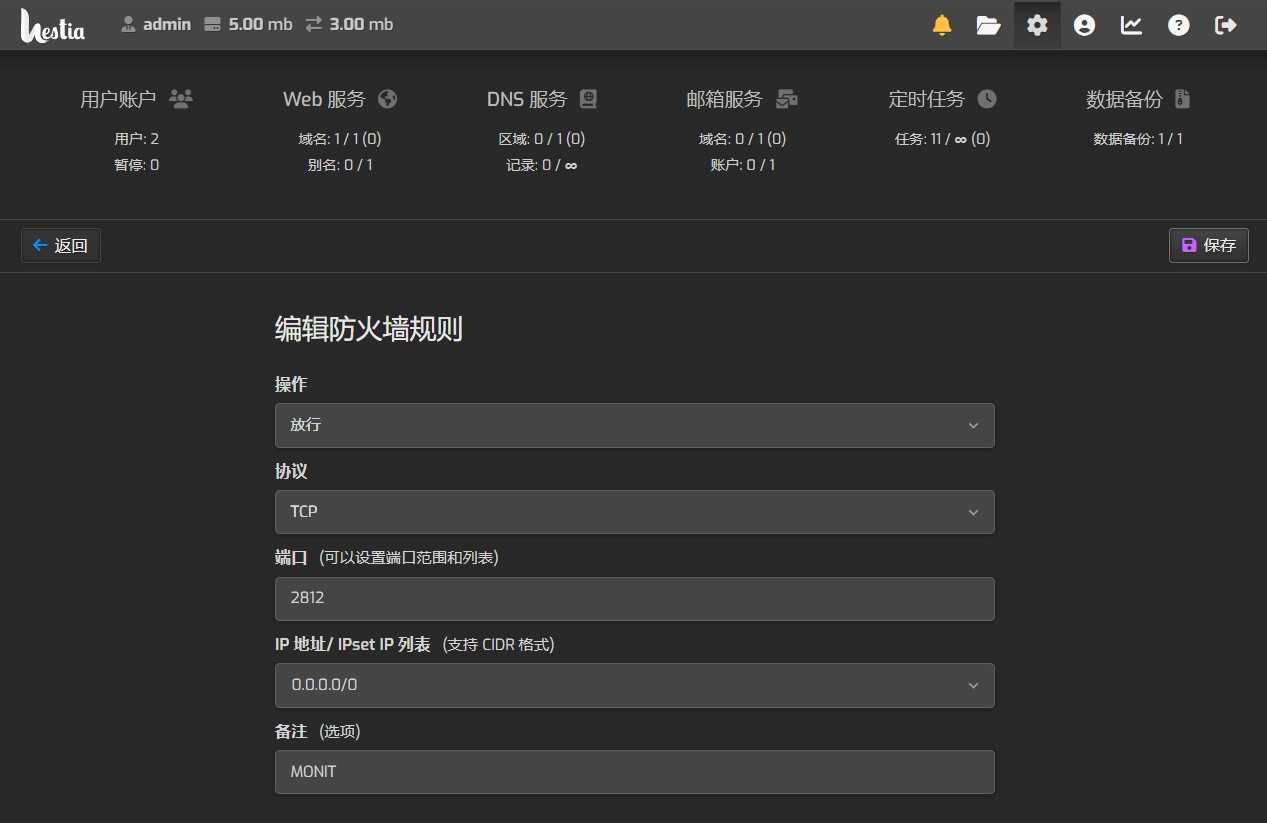
नियम सेटिङहरूको रूपमा निम्न प्रयोग गर्नुहोस् ▼
- कार्य: स्वीकार गर्नुहोस्
- प्रोटोकल: TCP
- पोर्ट: 2812
- IP ठेगाना: 0.0.0.0/0
- टिप्पणी (वैकल्पिक): MONIT
निम्न HestiaCP फायरवाल सेटिङहरूको स्क्रिनसट हो ▼
निष्कर्ष: Monit र HestiaCP को सही संयोजन
यस बिन्दुमा, तपाईंले HestiaCP मा Monit सफलतापूर्वक स्थापना र कन्फिगर गरेको हुनुपर्छ।
यो सर्भर व्यवस्थापनमा तपाईंको दाहिने हात सहायक बन्नेछ, सबै महत्वपूर्ण सेवाहरूको सामान्य सञ्चालन सुनिश्चित गर्दै।
यसबाहेक, मोनिटको वेब इन्टरफेसले तपाईंलाई सजिलैसँग सबै प्रक्रियाहरूको स्थिति निगरानी गर्न र सबै कुरा नियन्त्रणमा राख्न अनुमति दिन्छ।
अहिले नै कारबाही गर्नुहोस् ! आफ्नो सर्भरको स्थिरता र विश्वसनीयता सुधार गर्न Monit कन्फिगर गर्नुहोस्। यो बुद्धिमानी छनौटको लागि भविष्यमा तपाईं आफैंलाई धन्यवाद दिनुहुनेछ।
आशा छ, चेन वेइलियाङको ब्लग ( https://www.chenweiliang.com/ ) मा साझा गरिएको "HestiaCP मा Monit Monitoring Program कसरी स्थापना गर्ने? Monit Installation Method को विस्तृत व्याख्या" लेख तपाईंको लागि उपयोगी हुनेछ।
यस लेखको लिङ्क साझा गर्न नहिचकिचाउनुहोस्: https://www.chenweiliang.com/cwl-31996.html