
लेख निर्देशिका
- WordPress को अर्थ के हो?तिमि के गरिरको छौ?वेबसाइटले के गर्न सक्छ?
- व्यक्तिगत/कम्पनी वेबसाइट बनाउन कति खर्च लाग्छ?एक व्यापार वेबसाइट निर्माण लागत
- सही डोमेन नाम कसरी छनौट गर्ने?वेबसाइट निर्माण डोमेन नाम दर्ता सिफारिसहरू र सिद्धान्तहरू
- NameSiloडोमेन नाम दर्ता ट्यूटोरियल (तपाईंलाई $ 1 पठाउनुहोस् NameSiloप्रोमो कोड)
- वेबसाइट बनाउन कुन सफ्टवेयर चाहिन्छ?तपाइँको आफ्नै वेबसाइट बनाउन को लागी आवश्यकताहरु के हो?
- NameSiloडोमेन नाम NS लाई Bluehost/SiteGround ट्यूटोरियलमा समाधान गर्नुहोस्
- म्यानुअल रूपमा WordPress कसरी बनाउने? WordPress स्थापना ट्यूटोरियल
- WordPress ब्याकइन्डमा कसरी लग इन गर्ने? WP पृष्ठभूमि लगइन ठेगाना
- WordPress कसरी प्रयोग गर्ने? WordPress पृष्ठभूमि सामान्य सेटिंग्स र चिनियाँ शीर्षक
- WordPress मा भाषा सेटिङहरू कसरी परिवर्तन गर्ने?चिनियाँ/अंग्रेजी सेटिङ विधि परिवर्तन गर्नुहोस्
- WordPress कोटि डाइरेक्टरी कसरी बनाउने? WP श्रेणी व्यवस्थापन
- WordPress ले कसरी लेख प्रकाशित गर्छ?स्व-प्रकाशित लेखहरूको लागि सम्पादन विकल्पहरू
- WordPress मा नयाँ पृष्ठ कसरी बनाउने?पृष्ठ सेटअप थप्नुहोस्/सम्पादन गर्नुहोस्
- WordPress कसरी मेनु थप्छ?नेभिगेसन बार प्रदर्शन विकल्पहरू अनुकूलित गर्नुहोस्
- एक WordPress विषयवस्तु के हो?WordPress टेम्प्लेटहरू कसरी स्थापना गर्ने?
- FTP कसरी जिप फाइलहरू अनलाइन डिकम्प्रेस गर्ने? PHP अनलाइन decompression कार्यक्रम डाउनलोड
- FTP उपकरण जडान टाइमआउट असफल भयो सर्भरमा जडान गर्न WordPress कसरी कन्फिगर गर्ने?
- WordPress प्लगइन कसरी स्थापना गर्ने? WordPress प्लगइन स्थापना गर्ने ३ तरिका - wikiHow
- ब्लूहोस्ट होस्टिंगको बारेमा कसरी?नवीनतम BlueHost USA प्रोमो कोडहरू/कूपनहरू
- कसरी Bluehost स्वचालित रूपमा एक क्लिकमा स्थापना गर्नेWordPress? BHस्टेशन बनाउनुहोस्ट्यूटोरियलहरू
- WordPress सर्टकोड अल्टिमेट प्लगइनको लागि अनुकूलन टेम्प्लेट पथ कोडको विस्तृत व्याख्या
Bluehost स्वतः स्थापना WordPress ट्यूटोरियल

चरण १: ब्लूहोस्ट ब्याकएन्डमा लग इन गर्नुहोस्
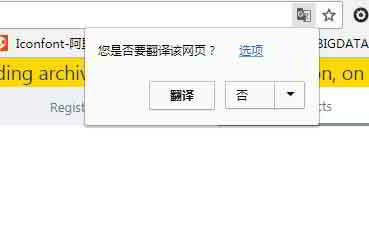
BlueHost आधिकारिक वेबसाइट भ्रमण गर्न यहाँ क्लिक गर्नुहोस्यदि तपाईंको अंग्रेजी राम्रो छैन भने, हामी गुगल क्रोमको स्वचालित अनुवाद सुविधा प्रयोग गर्न सिफारिस गर्छौं। ▼
लग इन गरेपछि, तलको स्क्रिनसटमा देखाइए अनुसार तपाईंले देख्न सक्नुहुन्छ ▼
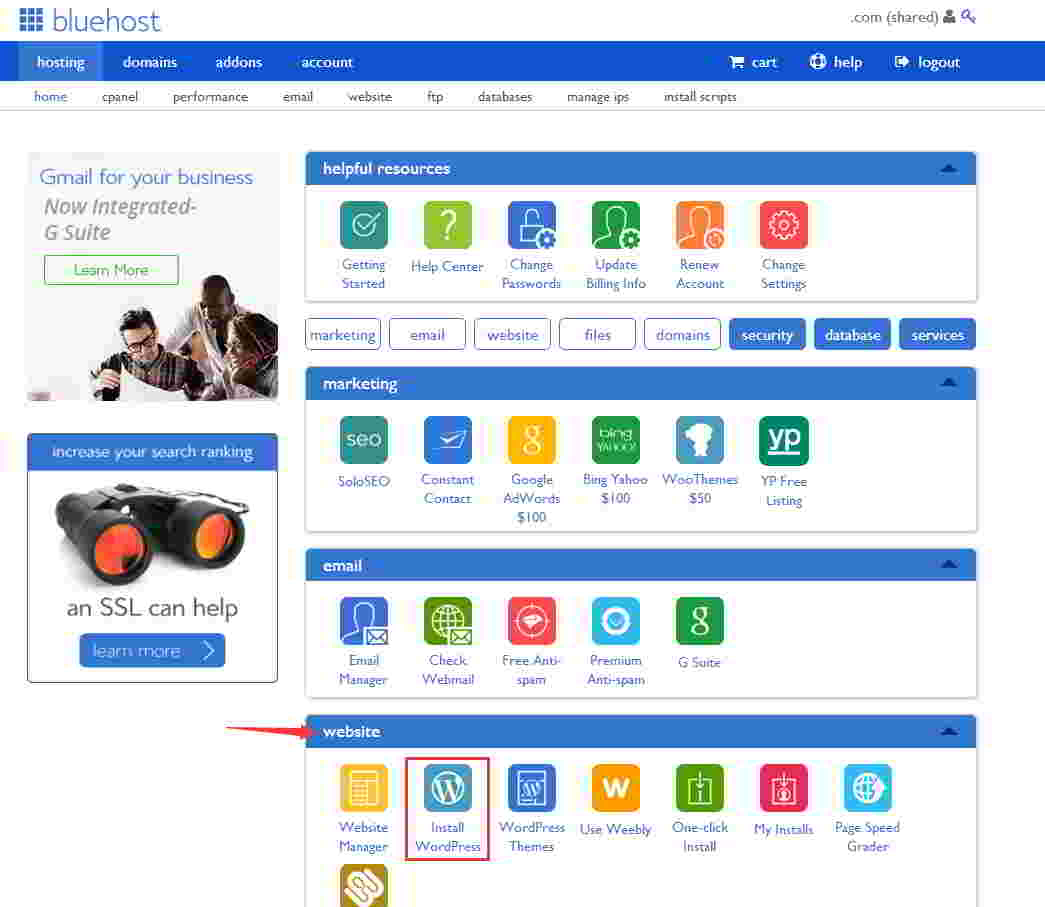
चरण २: "वेबसाइट" ट्याब पत्ता लगाउनुहोस्
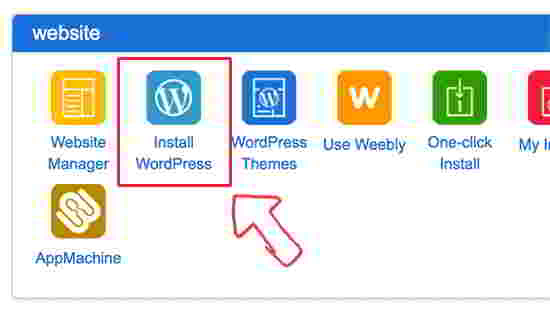
त्यसपछि क्लिक गर्नुहोस् "WordPress स्थापना गर्नुहोस्" ▼
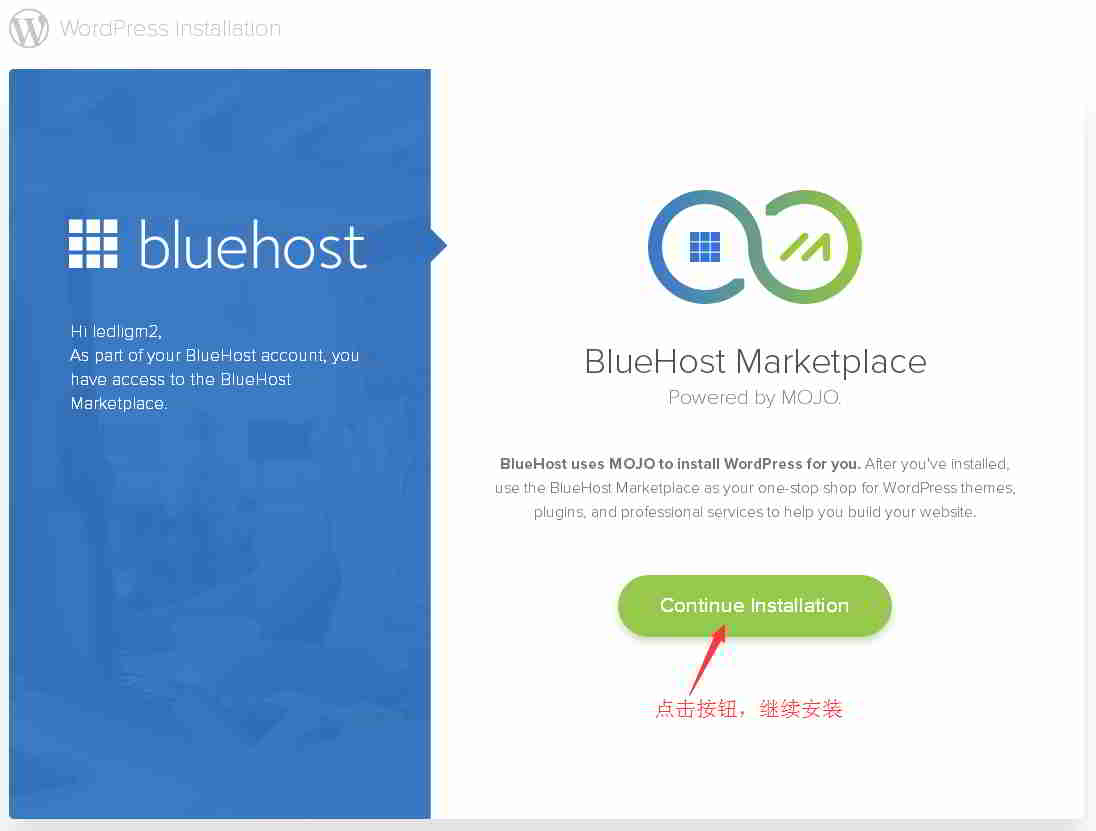
"वर्डप्रेस स्थापना गर्नुहोस्" क्लिक गरेपछि, BlueHost ले "MOJO मार्केटप्लेसमा स्वागत छ" इमेल पठाउनेछ।
जे भए पनि यो कुरामा ध्यान नदिनुहोस्, किनकि MOJO मार्केटप्लेस WP विषयवस्तुहरू, प्लगइनहरू, र थप बिक्री गर्ने सेवाहरूको बजार हो।
MOJO मार्केट प्लेस र BlueHost बीचको सम्बन्ध
- MOJO मार्केटप्लेस र BlueHost मूल कम्पनी EIG समूहसँग सम्बन्धित छन्, त्यसैले BH ले MOJO मार्केटप्लेसलाई प्रवर्द्धन गर्न पनि ठूलो मात्रामा काम गरिरहेको छ।
- MOJO मार्केटप्लेसको लक्ष्य सानो छैन, यो EnvatoMarket (ThemeForest र CodeCanyon सँग सम्बन्धित कम्पनी) जस्तै प्लेटफर्म प्रदायक बन्न चाहन्छ, तर यो अझै धेरै टाढा छ।
- कम्तिमा WP थिमहरू किन्नुहोस्, विदेशी WP प्रयोगकर्ताहरूको पहिलो प्रतिक्रिया ThemeForest हो।
Bluehost जबरजस्ती आफ्नै MOJO बजार बेच्छ ▼
- चिन्ता नगर्नुहोस्, स्थापना गर्न बटनमा क्लिक गर्नुहोस्।
- अङ्ग्रेजी नबुझेमा बेवास्ता गर्न सक्नुहुन्छ।
चरण ३: प्लगइन अनचेक गर्नुहोस् ▼
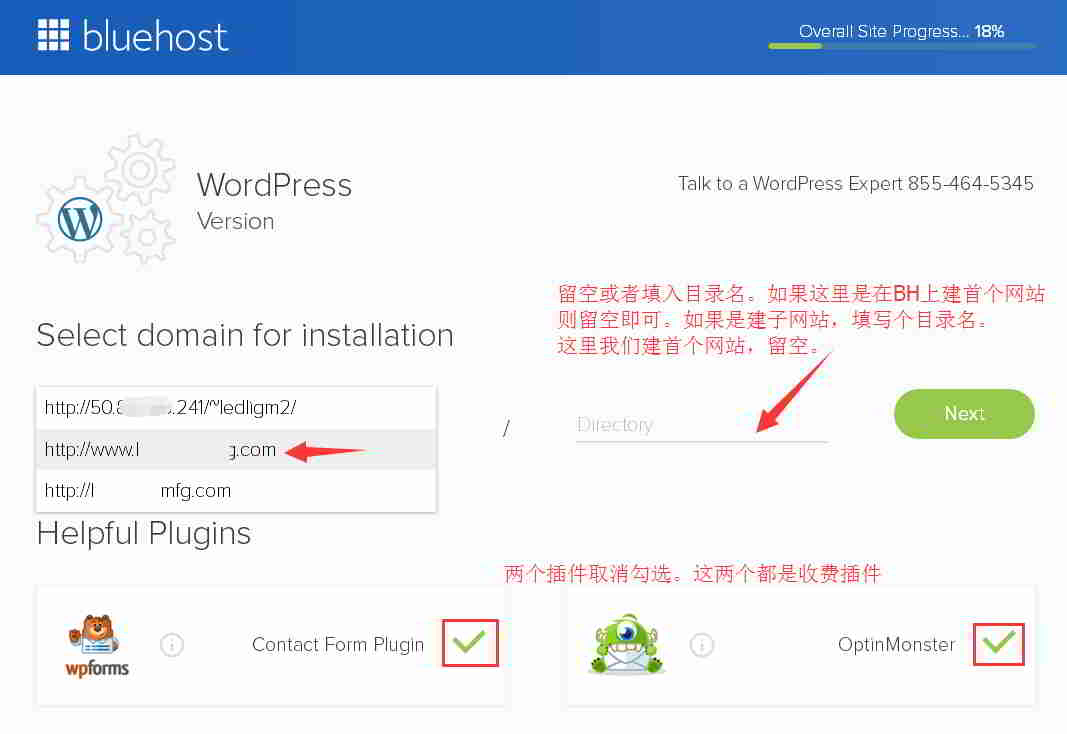
- अनचेक गर्नुहोस्, यी २ सशुल्क प्लगइनहरू हुन्।
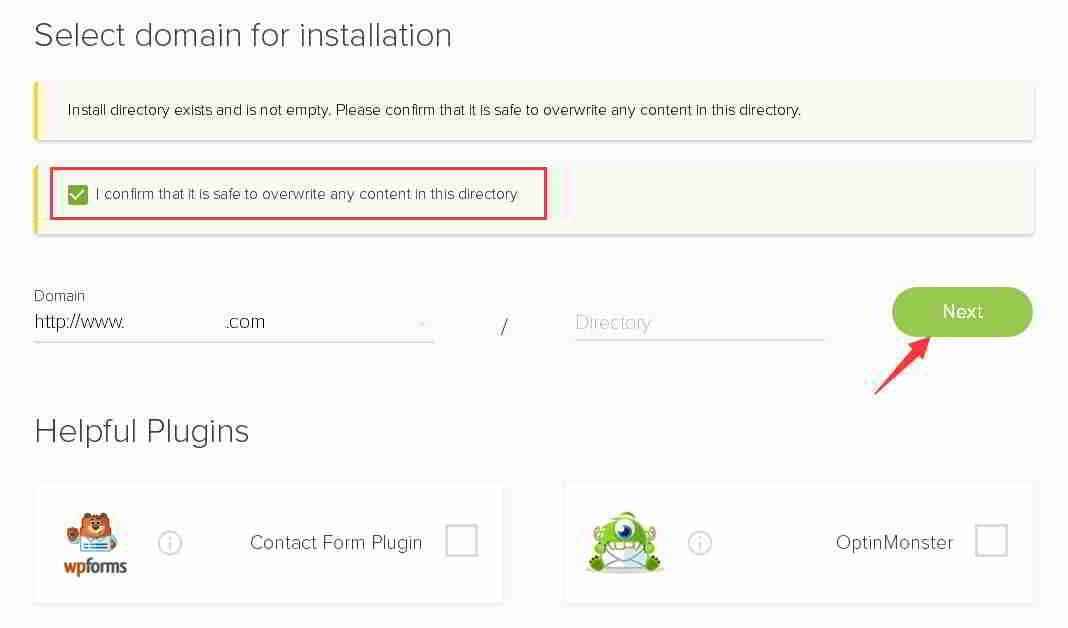
चरण ४: "अर्को" मा क्लिक गरेपछि, प्रणालीले तपाईंलाई स्थापना निर्देशिका पहिले नै अवस्थित छ र खाली छैन भनेर सोध्नेछ। ▼
- निश्चित गर्नुहोस् कि तपाइँ यो डाइरेक्टरीमा ओभरले स्थापना गर्न चाहनुहुन्छ।
- पुष्टि गर्न बाकस जाँच गर्नुहोस् र अर्को क्लिक गर्नुहोस्।
चरण ५: आफ्नो वेबसाइटको नाम, प्रयोगकर्ता नाम र पासवर्ड प्रविष्ट गर्नुहोस् ▼
- वेबसाइटको नाम प्रविष्ट गर्नुहोस् (नाम/शीर्षक)
- पृष्ठभूमि प्रशासक मेलबक्स (प्रशासक Email ठेगाना)
- प्रयोगकर्ता नाम (प्रशासक प्रयोगकर्ता नाम) र प्रशासक लगइन पासवर्ड
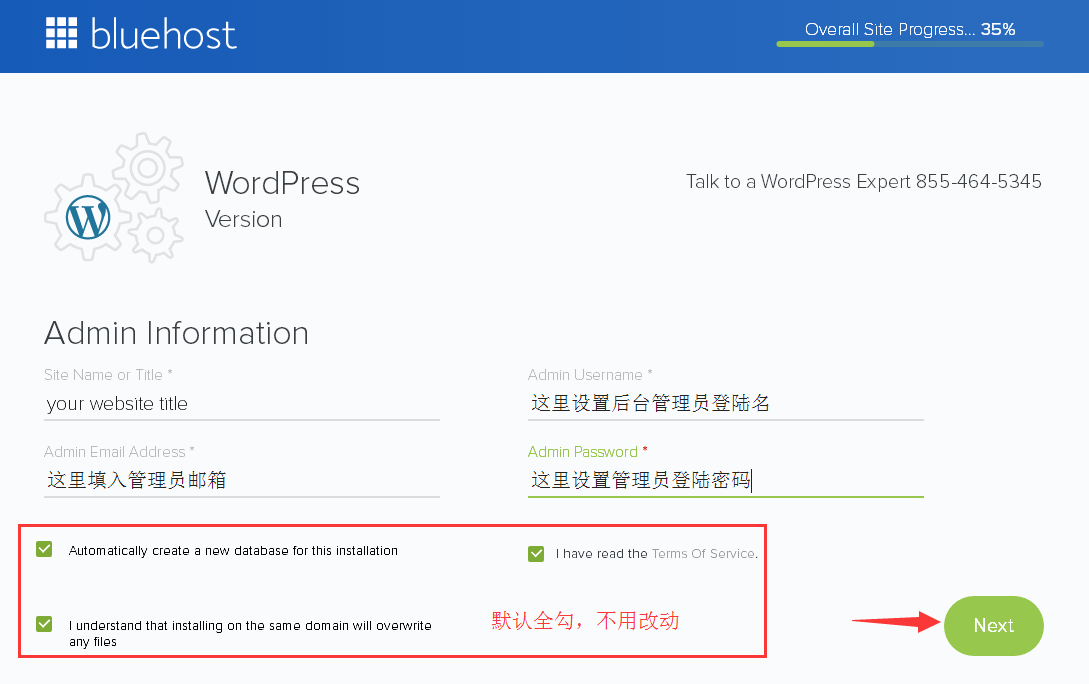
- कृपया वेबसाइटको नामको शीर्षक लेख्नुहोस् (शीर्षक तपाईले चाहानु भएको हुन सक्छ)।
- किनभनेWordPress ब्याकइन्ड, तपाईं यसलाई कुनै पनि समयमा परिवर्तन गर्न सक्नुहुन्छ।
- पूर्वनिर्धारित रूपमा, तल 3 पूर्वनिर्धारित जाँच विकल्पहरू छन्, यसलाई बेवास्ता गर्नुहोस्।
- पूरा भएपछि, अर्को क्लिक गर्नुहोस्।
चरण ६: ब्लूहोस्टले स्वचालित रूपमा WordPress स्थापना गर्न धैर्यपूर्वक पर्खनुहोस् ▼
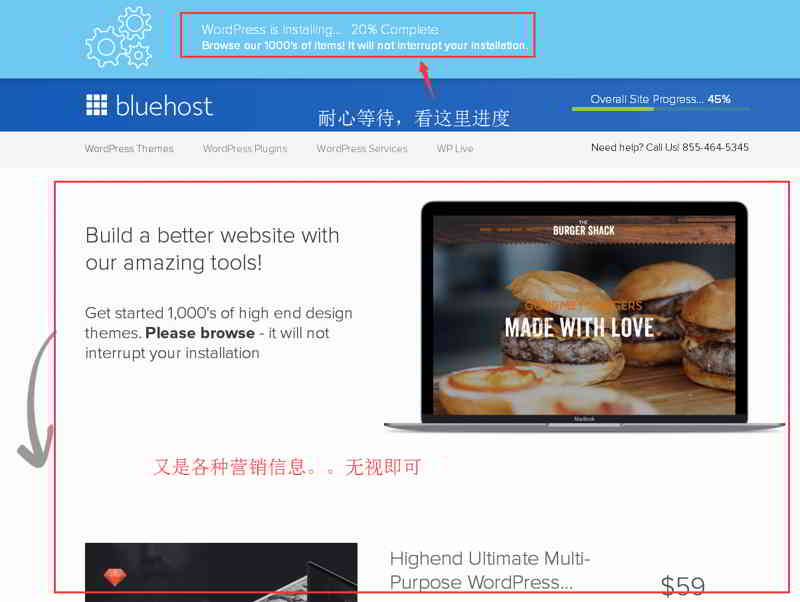
▲ स्थापना प्रक्रियाको बखत, Bluehost ले तपाईंलाई केही वेबसाइट टेम्प्लेटहरू पनि देखाउनेछ, तपाईंलाई यो चाहिन्छ कि भनेर सोध्दै?
- टेम्प्लेटहरूको बारेमा बिर्सनुहोस्, तपाईंले स्थापना पूरा हुनको लागि मात्र पर्खनु पर्छ
- यदि सबै ठीक छ भने, तपाईंलाई शीर्षमा "स्थापना पूरा" भनिनेछ।
जब तपाइँ यो सन्देश देख्नुहुन्छ, तपाइँको WordPress पहिले नै स्थापित छ ▼

चरण ७: माथिको "आफ्नो प्रमाणपत्रहरू हेर्नुहोस्" लिङ्कमा क्लिक गर्नुहोस् ▲
त्यसपछि, निम्न पृष्ठमा जानुहोस् ▼
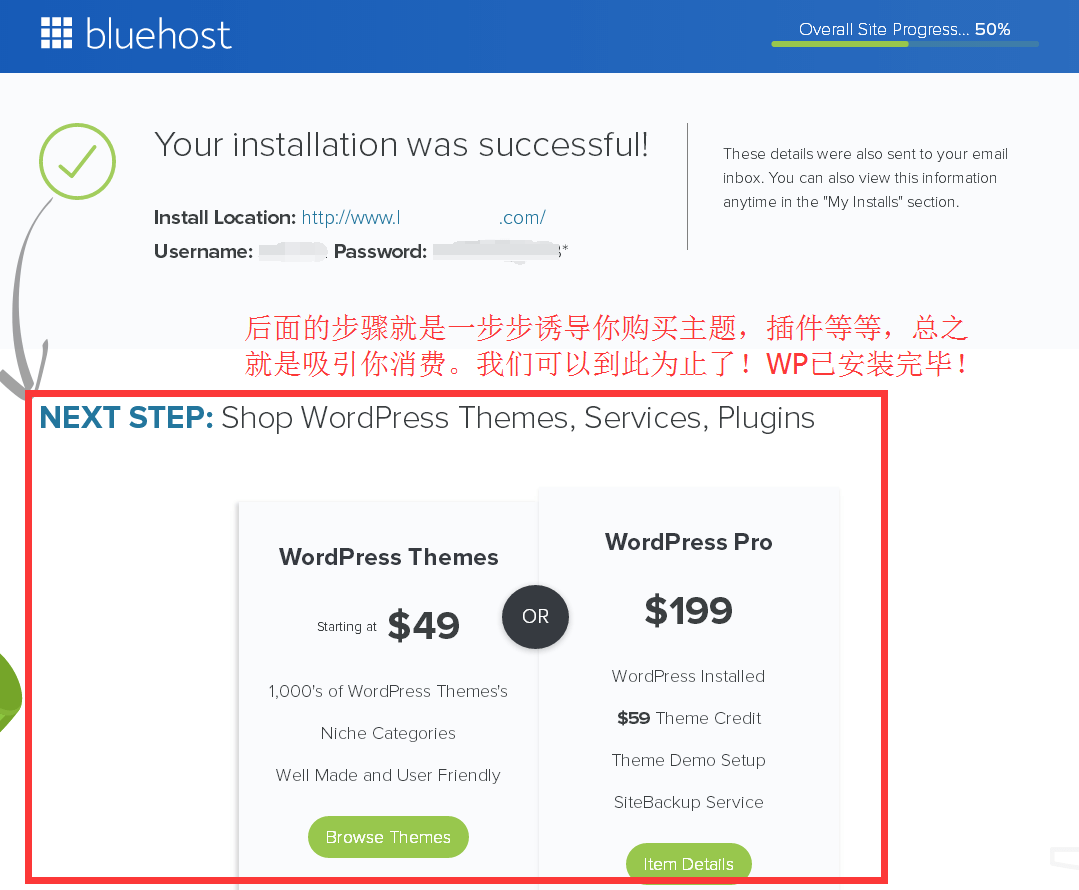
चरण ८: पूर्वनिर्धारित रूपमा, तपाईं निम्न दुई URL हरू प्रयोग गरेर WordPress एडमिन प्यानलमा लग इन गर्न सक्नुहुन्छ ▼
- www.yourdomain.com/wp-admin
- www.yourdomain.com/wp-login.php
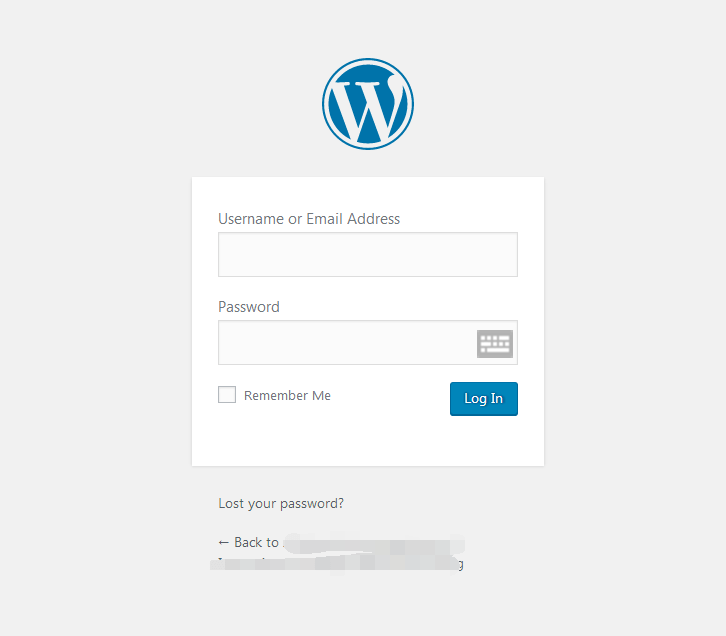
WordPress पृष्ठभूमि URL मा जानुहोस्, निम्न WordPress लगइन पृष्ठ प्रदर्शित हुनेछ ▼
किन वेबसाइट दुर्गम हुन सक्छ?
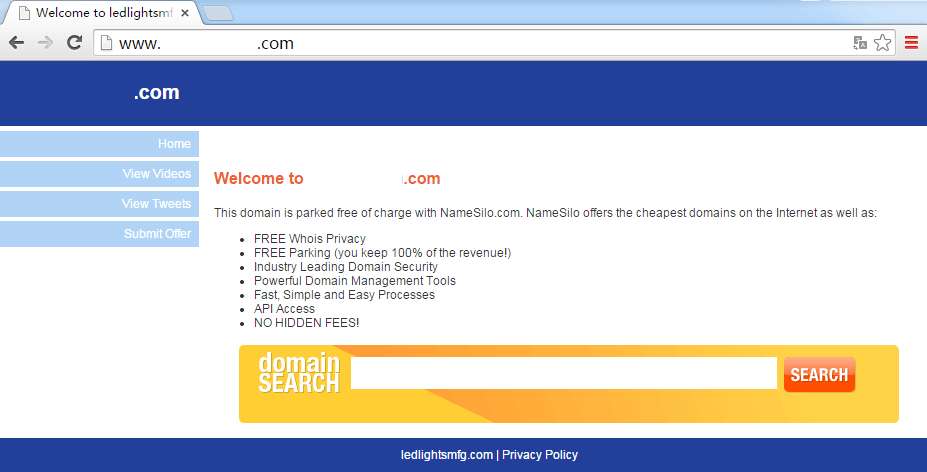
यदि तपाइँ आफ्नो डोमेन नाममा जानुहुन्छ भने, तपाइँ तपाइँको वेबसाइट गृह पृष्ठ र पृष्ठभूमि लगइन पृष्ठ प्रदर्शित गरिएको छैन भनेर फेला पार्न सक्नुहुन्छ।
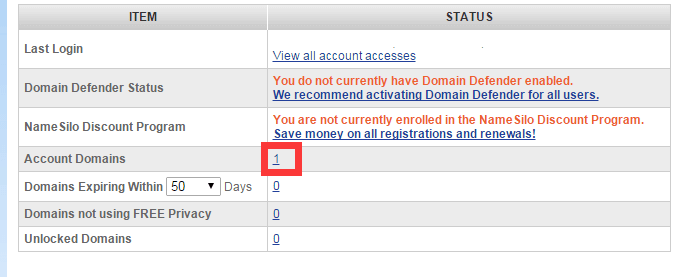
डोमेन नाम पार्क गरिएको छ (पार्क गरिएको) मा देखाउँछNameSilo▼ मा
- यसको मतलब तपाईको डोमेन नामले डोमेन नाम रिजोल्युसन पास गरेको छैन।
在Namesiloडोमेन नाम सूचीको पृष्ठमा, तपाईंले डोमेन नामको स्थिति "पार्क गरिएको" भएको देख्न सक्नुहुन्छ ▼
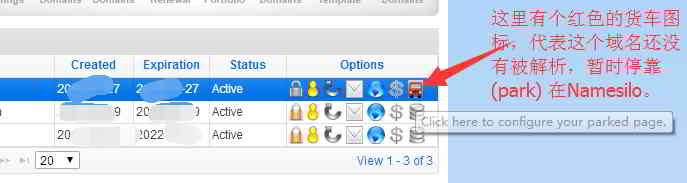
यदि तपाइँ NS डोमेन नाम रिजोल्युसनलाई Bluehost मा स्थानान्तरण गर्ने योजना बनाउनुहुन्छ भने, तपाइँलाई आवश्यक छNameSiloमा NS परिमार्जन।
परिमार्जन गर्नुहोस्NameSiloNS डोमेन नाम रिजोल्युसन विधि, कृपया यो ट्यूटोरियल जाँच गर्नुहोस् ▼
नि: शुल्क SSL प्रमाणपत्रहरूको बारेमा
आफ्नो इमेल जाँच गर्नुहोस्, तपाईंले 2 इमेलहरू प्राप्त गर्नुपर्छ:
- शीर्षक BLUEHOST ORDER COMPLETE हो, सामग्री "अर्डर बिल (अर्डर बिल)" हो, र यसले तपाईंलाई "नि:शुल्क SSL प्रमाणपत्र (नि: शुल्क SSL प्रमाणपत्र)" शुल्क 3 महिनाको लागि ० हो भनी बताउँछ।
- अर्को इमेलको शीर्षक थियो: "SSL प्रमाणपत्र स्वचालित रूपमा स्थापना हुनेछैन": your domain.com।
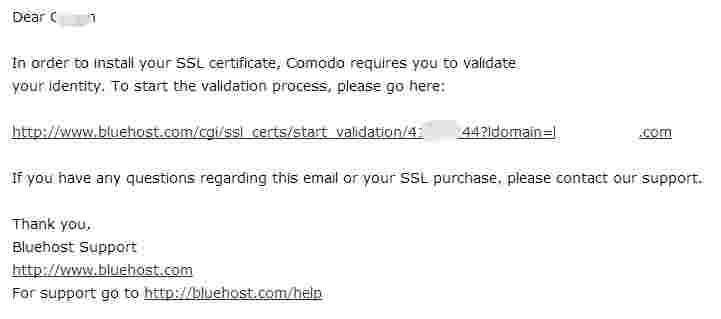
इ-मेल खोल्नुहोस्, इ-मेलको सामग्री तपाईलाई भन्नको लागि हो:
- SSL प्रमाणपत्र स्थापना गर्नको लागि, तपाईंले प्रमाणीकरण लिङ्क लिङ्क क्लिक गर्न आवश्यक छ, प्रमाणीकरण क्लिक गरेपछि तपाईंले प्रमाणीकरण इमेल फेरि पठाउनु पर्छ ▼
क्लिक गरेपछि, तपाइँ यो BlueHost पृष्ठ ▼ प्रविष्ट गर्नुहुनेछ
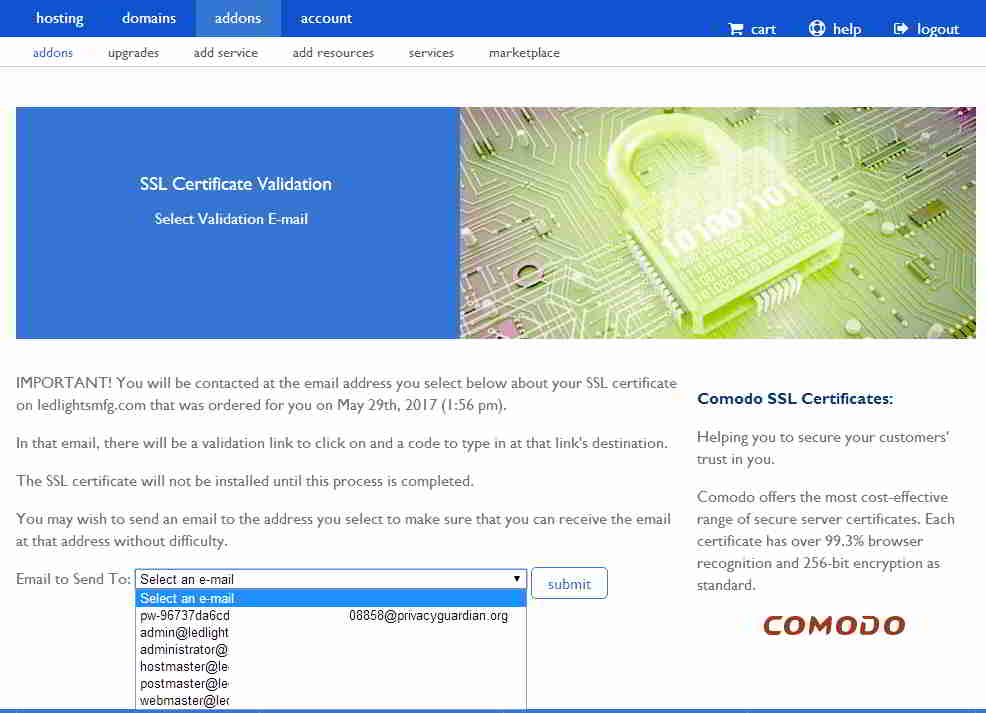
SSL प्रमाणपत्रको सन्दर्भमा, यद्यपि नि: शुल्क अवधि मात्र 3 महिना हो, यो नि: शुल्क नवीकरण गर्न सकिन्छ, त्यसैले मूल रूपमा हामी यसलाई कुनै पनि समय निःशुल्क प्रयोग गर्न सक्छौं।
SSL प्रमाणपत्रहरूको लागि, यदि तपाइँ https स्थापना गर्न हतारमा हुनुहुन्न भने, तपाइँ तिनीहरूलाई पछि प्राप्त गर्न सक्नुहुन्छ।
यसले ब्लूहोस्ट स्वचालित वर्डप्रेस स्थापना र वेबसाइट निर्माण ट्यूटोरियल समाप्त गर्दछ। ^_^
विस्तारित पठन:


आशा छ, चेन वेइलियाङको ब्लग ( https://www.chenweiliang.com/ ) मा साझा गरिएको "ब्लुहोस्टमा एक क्लिकमा स्वचालित रूपमा वर्डप्रेस कसरी स्थापना गर्ने? BH वेबसाइट निर्माण ट्यूटोरियल" लेख तपाईंको लागि उपयोगी हुनेछ।
यस लेखको लिङ्क साझा गर्न नहिचकिचाउनुहोस्: https://www.chenweiliang.com/cwl-858.html