
Artikkelkatalog
- Hvordan bruker jeg KeePass?Installasjonsinnstillinger for språkpakke for kinesisk kinesisk grønn versjon
- Hvordan bruke Android Keepass2Android? Automatisk synkroniseringsutfylling passordopplæring
- Hvordan sikkerhetskopiere KeePass-databasen?Nut Cloud WebDAV-synkroniseringspassord
- Hvordan synkronisere mobiltelefonen KeePass?Android- og iOS-veiledninger
- Hvordan synkroniserer KeePass databasepassord?Automatisk synkronisering gjennom Nut Cloud
- KeePass vanlig brukte plugin-anbefaling: introduksjon til bruk av brukervennlige KeePass-plugin-moduler
- KeePass KPEnhancedEntryView-plugin: Forbedret postvisning
- Hvordan bruker jeg KeePassHttp+chromeIPass-plugin for å autofylle?
- Keepass WebAutoType-pluginen fyller automatisk ut skjemaet globalt basert på URL-en
- Keepass AutoTypeSearch-plugin: global auto-input-post samsvarer ikke med popup-søkeboksen
- hvordan å brukeKeePassHurtigopplåsningsplugin KeePassQuickUnlock?
- Hvordan bruke KeeTrayTOTP-plugin? 2-trinns sikkerhetsverifisering 1-gangs passordinnstilling
- Hvordan erstatter KeePass brukernavn og passord ved referanse?
- Hvordan synkronisere KeePassX på Mac?Last ned og installer den kinesiske versjonen av opplæringen
- Keepass2Android-plugin: KeyboardSwap bytter automatisk tastatur uten root
- KeePass Windows Hello-plugin for opplåsing av fingeravtrykk: WinHelloUnlock
- Løse WebDAV-synkroniseringskonflikter forårsaket av KeePass2Android: Veiledning for HTTP 409-reparasjon med ett klikk
KeePassQuickUnlock er en plugin for KeePass Password Manager.
KeePassQuickUnlock Som navnet antyder, er det "KeePass Quick Unlock"-plugin.
Hvorfor bruke KeePassQuickUnlock-plugin?
For hvis du bruker Windows Hello-fingeravtrykk for å låse opp WinHelloUnlock-plugin-modulen, må datamaskinen være utstyrt med en fingeravtrykkleser for å bruke den.
Hvis du har en fingeravtrykkleser, anbefales det å bruke Windows Hello-fingeravtrykket for å låse opp WinHelloUnlock-pluginen.
Imidlertid, for de uten fingeravtrykkleser, er denne KeePass-plugin "KeePassQuickUnlock" definitivt et must:
- Det gir en rask måte å låse opp databasen raskt (i likhet med Windows 10s PIN-kode),
- Dette løser perfekt problemet mellom KeePass' hovedpassordstyrke og manuell inntasting.
Hvordan konfigurerer jeg KeePassQuickUnlock-plugin?
Den har 2 driftsmoduser:
1) Bruk tallene før og etter hovedpassordet for raskt å låse opp databasen
- Fordi hver rask opplåsing, må du få hurtigopplåsingspassordet fra hovedpassordet.
- Med andre ord, etter hver rask opplåsing og deretter igjen, må du skrive inn hele hovedpassordet på nytt, så denne modusen er veldig dårlig:
- Full passordopplåsing → databaselås → delvis passordopplåsing → databaselås → full passordopplåsing (og så videre og så videre).
2) Rask opplåsing ved hjelp av en spesifikk post i databasen (anbefalt)
Innstillingsmetode:
- Klikk på nøkkelknappikonet på verktøylinjen i hovedgrensesnittet for KeePass for å legge til en post:
- Skriv inn QuickUnlock i tittelboksen, og skriv deretter inn ønsket hurtigopplåsingspassord i passordboksen → [OK].
(Denne posten kan flyttes til hvilken som helst gruppe)
I hovedgrensesnittet til KeePass klikker du på [Verktøy] → [Alternativer] → [QuickUnlock]▼
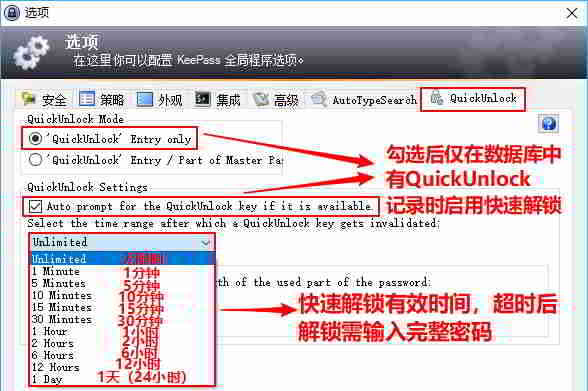
For å avbryte Quick Unlock, rediger posttittelen eller slett posten helt.
Du vil kanskje spørre her: Kan du låse opp raskt for å unngå sikkerhetsrisikoer?Beklager, det er det ikke.
Hvordan KeePassQuickUnlock-pluginen fungerer
Det er ikke vanskelig å forstå hvordan det fungerer, strengt tatt er det bare en mellommann:
Når du starter Keepass, ved å bruke hovedpassordet og nøkkelen, vil KeePassQuickUnlock kryptere denne påloggingsinformasjonen (krypteringsmetode: Windows DPAPI eller ChaCha20) og lagre i minnet til Keepass-prosessen (minne ikke harddisklagring).
Når databasen låses og låses opp igjen, vil 1 vindu dukke opp:
- Etter å ha skrevet inn hurtigopplåsingspassordet, vil KeePassQuickUnlock bruke påloggingsinformasjonen som er lagret i minnet, som låser opp databasen.
- Dette betyr at passordet for hurtigopplåsing ikke brukes til å kryptere databasen, men for å låse opp påloggingsinformasjonen som er lagret i minnet;
- Hvis passordet skrives inn feil, blir påloggingsinformasjonen som er lagret i minnet umiddelbart ødelagt, og hovedpassordet og nøkkelfilen må brukes på nytt for å låse opp databasen.
- Påloggingsinformasjon lagret i minnet etter utlogging av KeePass vil også bli slettet.
- Dette er grunnen til at hver gang KeePass startes på nytt, når du låser opp databasen, må du skrive inn hovedpassordet hver gang.
Derfor er påstanden fra en viss ny medieprofesjonell om at KeePassQuickUnlock kan brukes til å knekke databasen, som en dåres drøm.
- Selv om du får databasefilen, kan du ikke bruke denne plugin-en til å låse opp databasen og raskt låse opp passordet på en annen datamaskin.
- Det forbedrer ikke bare effektiviteten betydelig, men forbedrer også sikkerheten til databasen.
- Du kan angi et lengre hovedpassord for databasen, da du bare trenger å skrive inn hovedpassordet og det låses opp raskt når du starter Keepass.
Hurtigopplåsingskoden er helt uavhengig av hovedkoden:
- Du trenger ikke bekymre deg for at den blir sett.
- Når hovedpassordet vises, kan passordet som er registrert av QuickUnlock endres.
Last ned KeePassQuickUnlock-plugin
Forhåpentligvis vil artikkelen «Hvordan låse opp raskt med KeePass-pluginen?» som er delt på Chen Weiliangs blogg ( https://www.chenweiliang.com/ ) være nyttig for deg.
Del gjerne lenken til denne artikkelen: https://www.chenweiliang.com/cwl-1438.html