
Artikkelkatalog
Hvordan løser start-emnet {{unknown}} oembed_cache?
En ny medieprofesjonell som nettopp har lært seg å bygge et WordPress-nettsted, bruker Robin Begin-temaet.
Fant {{ukjent}}, oembed_cache-feil
Da jeg sjekket MySQL-databasen med phpMyAdmin , ble det funnet en rekke feil ...
post_content-feltet, mange feil funnet:{{unknown}} ▼

post_type-feltet, mange feil funnet:oembed_cache ▼

Hvordan kan jeg finne feilen "oembed_cache, {{unknown}}" i phpMyAdmin-databasen ?
I MySQL- databasen, søk etter «oembed_cache» ▼

- Hva du skal søke etter:oembed_cache
- Finne:minst ett ord
- i følgende liste:Velg alle
- Klikk "Utfør"
Deretter, i wp_posts-datatabellen, søk etter "oembed_cache" og finn 691...
Det kan sees at Robins start-tema er et veldig oppblåst WordPress-tema:
- For hver artikkel som oppdateres, er det et stort gap i WordPress-artikkel-IDer.
- For eksempel: nettopp oppdatert en artikkel, artikkel-ID-en er 1.
- Så innen en halv time ble en annen artikkel oppdatert, og artikkel-ID-en var 1.
- Avstanden mellom 2 artikkel-ID-er er 10.
Løsning
Trinn 1: Bytt til et annet WordPress-tema (et tema som ikke er utviklet av Robin).
Trinn 2: Angi phpMyAdmin-databaseadministrasjon.
Trinn 3: Klikk på nettstedets MySQL-database.
Trinn 4: Klikk på wp_posts-datatabellen
Trinn 5: Klikk på "Søk"-alternativet
Trinn 6: Klikk "Finn og erstatt" ▼
- Finn: oembed_cache
- Erstatt med: innlegg
- Felt: post_type
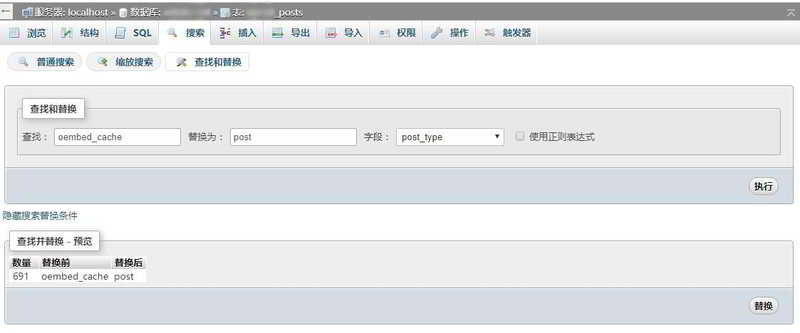
- Etter å ha klikket på "Utfør", klikk på "Erstatt".
Trinn 7: Bakgrunnsinnstillinger Elementer per side: 100
- Tast innWordPress-backend, og i alle artiklene klikker du på Vis alternativer i øvre høyre hjørne.
- Angi paginering i bakgrunnen, antall elementer per side: 100 (eller mer)
- Klikk på Bruk.
Innstilling av antall elementer per side avhenger av maksimal lastetid for PHP-nettstedet ditt. For detaljer, se denne artikkelen▼

Trinn 8: I alle artiklene, søk etter «{{ukjent}}»
Trinn 9: Masseredigering av artikler
Etter å ha sjekket alle "(uten tittel)"-artiklene, velg "Rediger"-applikasjonen ▼
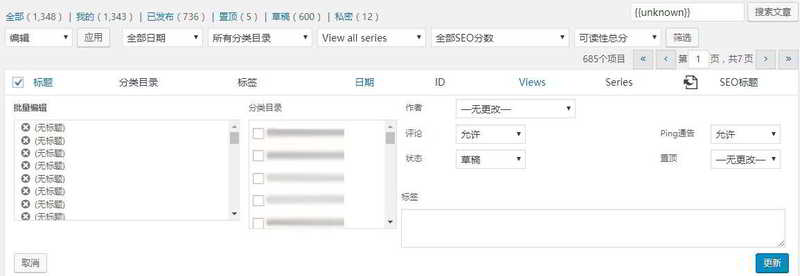
- Kommentarer: Tillatt
- Ping-kunngjøring: Tillatt
- Status: Utkast
- Klikk "Oppdater"
Hvis det fortsatt er artikler som skal redigeres i bulk, klikk "Neste" og fortsett å gjenta batchredigeringen til den er fullført.
forholdsregler
Før du bruker phpMyAdmin-databasen, sørg for å ta en sikkerhetskopi av MySQL-databasen, ellers vil du være ansvarlig for konsekvensene.
Forhåpentligvis vil artikkelen «Hvordan løse problemet med WordPress-temaet {{unknown}} oembed_cache?», som er delt på Chen Weiliangs blogg ( https://www.chenweiliang.com/ ), være nyttig for deg.
Del gjerne lenken til denne artikkelen: https://www.chenweiliang.com/cwl-2110.html