
Artikkelkatalog
🚨Nødsituasjon! Slik fikser du BackWPUp-pluginfeil på 10 sekunder 💻🔧
🚨Hastende varsel! Opplever nettstedet ditt en BackWPUp-plugin-feil?
Her er en super detaljert løsning 💻🔧, det tar bare 10 sekunder ⏱️ og det er enkelt å gjøre 🔝!
Sjekk det ut nå for å sikre at nettstedet ditt fungerer problemfritt 🏃♂️✨. Trinnene er enkle og klare, egnet for nybegynnere👶 og du kan komme raskt i gang👨💻, slik at backup-plugin-modulen din aldri vil sette seg fast igjen! 🚀
Mange SEO -nettstedsadministratorer støter på dette problemet: BackWPUp-pluginen viser en feilmelding som sier «Jobben har startet, men det har ikke vært noe svar innen 10 sekunder». Er ikke det irriterende? Følg trinnene mine for å løse dette problemet enkelt!
Hva er BackWPUp-plugin?
BackWPUp-pluginen er en veldig populær WordPress- sikkerhetskopieringsplugin.
Det kan hjelpe oss automatisk å sikkerhetskopiere data og filer på nettstedet for å forhindre tap av data når uventede situasjoner oppstår på nettstedet.
Noen ganger vil det være noen problemer med denne plug-in, for eksempel "Jobben ble startet, men svarte ikke innen 10 sekunder."
Årsak til feil
Vanligvis er denne feilen forårsaket av WordPress cron jobb (WP-Cron) funksjonen fungerer unormalt.
WP-Cron er en funksjon som brukes av WordPress til å håndtere planlagte oppgaver, som å publisere planlagte artikler, utføre planlagte oppgaver for plug-ins, etc.
Når det er et problem med denne funksjonen, vil det føre til at plug-ins som BackWPUp ikke fungerer som normalt.
解决 方案
Nedenfor vil vi løse dette problemet trinn for trinn.
1. Endre filen wp-config.php
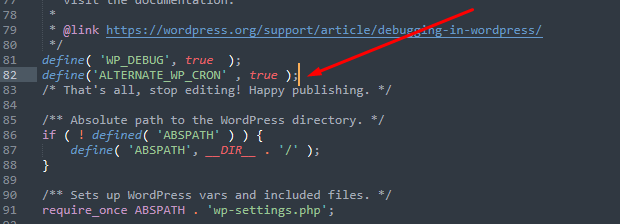
Først må vi endre rotkatalogen til nettstedetwp-config.phpfil.
Denne filen kan finnes i rotkatalogen til nettstedet ditt og åpnes med et FTP-verktøy eller gjennom filbehandleren i kontrollpanelet for vertstjenesten.
Finn følgende linje:
/* That's it, stop editing! Happy publishing. */
Før denne linjen, legg til følgende kode:
define('ALTERNATE_WP_CRON', true);
2. Lagre og last opp
Etter å ha lagt til koden, lagre filen og last den opp tilbake til serveren.
Hvis du redigerte den i vertskontrollpanelet, lagrer du den.
3. Sjekk BackWPUp-pluginen
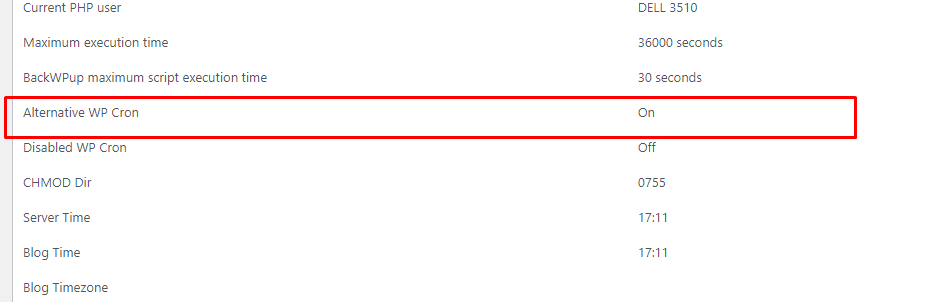
Deretter må vi sjekke om BackWPUp-pluginen har alternativ WP-Cron aktivert.
Du kan se relevant informasjon på BackWPUps "Server Information"-side.
Når sikkerhetskopien WP-Cron er aktivert, skal den vises her ▼
Hva backup WP-Cron gjør
Funksjonen til backup av WP-Cron er å erstatte den originale WP-Cron for å behandle planlagte oppgaver.
Dette er spesielt nyttig for nettsteder med delte vertsmiljøer eller lave serverkonfigurasjoner, fordi det kan redusere belastningen på serveren og forbedre påliteligheten til oppgaveutførelsen.
oppsummering
Vel, med noen få enkle trinn har vi løst problemet med BackWPUp-plugin-feil.
for å konkludere:
- Endre filen wp-config.php, legg til alternativ WP-Cron-kode.
- Sjekk ut BackWPUp-plugin, sørg for at alternativet WP-Cron er aktivert.
På denne måten kan sikkerhetskopieringsfunksjonen for nettsiden din kjøre som vanlig, og du trenger ikke lenger å bekymre deg for tap av data! Hvis du tror denne artikkelen er nyttig for deg, ikke glem å like og dele den med flere som trenger den!
Har du andre spørsmål? Velkommen til å legge igjen en melding i kommentarfeltet og la oss kommunisere sammen!
kom igjen! La oss jobbe sammen for å lage et bekymringsfritt WordPress-nettsted!
Forhåpentligvis vil artikkelen «Slik løser du BackWPUp-plugin-feilen: Jobben har startet, men det er ikke noe svar innen 10 sekunder», som er delt på Chen Weiliangs blogg ( https://www.chenweiliang.com/ ), være nyttig for deg.
Del gjerne lenken til denne artikkelen: https://www.chenweiliang.com/cwl-31865.html