
Artikkelkatalog
Den overraskende sannheten: Hvorfor har du ikke installert Monit på HestiaCP ennå?
La oss nå snakke om hvorfor Monit er en av de beste partnerne for HestiaCP-brukere.
Med Monit kan du enkelt overvåke kritiske servertjenester som Nginx, PHP-FPM og MySQL.
Og du kan integrere Monit i HestiaCP med bare noen få enkle trinn, like enkelt som å smøre smør på brød. Er du klar? La oss komme i gang!
Hva er Monit? Hvorfor er det så viktig for HestiaCP?
Før vi dykker inn i opplæringen, la oss ta en kort titt på Monit. Monit er et lett åpen kildekodeverktøy som kan overvåke prosesser og tjenester i Unix-systemer.
Hvis en prosess henger, kan Monit automatisk starte den på nytt for å sikre at serveren din alltid kjører normalt.
Det er som å ha en 24/7 livvakt for serveren din, en som ikke bare er pålitelig, men også responsiv.
Nødvendige betingelser for å installere Monit på HestiaCP
Før du installerer Monit, sørg for at du har følgende betingelser:
- Hestia kontrollpanel montert
- Har root-tilgang
Hvis du oppfyller disse kriteriene, er vi klare til å gå.
Trinn 1: Oppdater systempakker
Først må du sørge for at systempakkene dine er oppdatert. Oppdater systempakker ved å bruke følgende kommando:
apt update
Dette er viktig fordi systempakkeoppdateringer kan fikse potensielle sårbarheter og sikre at du har den nyeste versjonen av Monit installert.
Trinn 2: Installer Monit
Etter at systemoppdateringen er fullført, kan du installere Monit. Skriv inn følgende kommando for å installere:
apt install monit
Dette trinnet vil automatisk laste ned og installere Monit, du trenger bare å vente tålmodig i noen minutter.
Trinn 3: Aktiver Monit-tjenesten
Etter at installasjonen er fullført, ikke glem å aktivere Monit-tjenesten slik at den kjører automatisk når systemet starter. Aktiver tjenesten ved å bruke følgende kommando:
systemctl enable monit
Dette tilsvarer å installere et par automatiske hjul på Monit Når du starter serveren på nytt, starter den automatisk.
Trinn 4: Start Monit-tjenesten
Start deretter Monit-tjenesten og la den begynne å fungere:
systemctl start monit
Nå som Monit kjører i bakgrunnen, er den klar til å overvåke tjenesten din.
Trinn 5: Konfigurer Monit
Standardkonfigurasjonen til Monit passer kanskje ikke for alle miljøer, så vi må gjøre noen justeringer. redigere /etc/monit/monitrc fil og legg til følgende innhold:
set httpd port 2812 and
  use address 0.0.0.0
  and allow localhost

check process nginx with pidfile /var/run/nginx.pid
  group nginx
  start program = "/etc/init.d/nginx start"
  stop program = "/etc/init.d/nginx stop"

check process php-fpm with pidfile /var/run/php/php7.4-fpm.pid
  group php-fpm
  start program = "/etc/init.d/php7.4-fpm start"
  stop program = "/etc/init.d/php7.4-fpm stop"

check process mysql with pidfile /var/run/mysqld/mysqld.pid
  group mysql
  start program = "/etc/init.d/mysql start"
  stop program = "/etc/init.d/mysql stop"
Denne konfigurasjonskoden gjør flere ting:
- Aktiver Monits nettgrensesnitt, kan du bestå
http://your_server_ip:2812få tilgang til den. - Overvåk Nginx, PHP-FPM og MySQL tjeneste, slik at de alltid er online.
Trinn 6: Sett opp Monit-tjenesten til å starte automatisk ved oppstart
Skriv inn følgende kommando:
systemctl enable monit && systemctl start monit
- Hvis feilmeldingen "
sudo systemctl start monitmonit.service is not a native service, redirecting to systemd-sysv-install.", vennligst klikk på artikkellenken nedenfor for å se løsningen▼

Trinn 7: Start Monit-tjenesten på nytt
Etter at konfigurasjonen er fullført, ikke glem å starte Monit-tjenesten på nytt for å få konfigurasjonen til å tre i kraft:
systemctl restart monit
Det er som å blåse nytt liv i Monit, og den er nå klar til å vise seg frem.
Hvordan verifisere at Monit-installasjonen var vellykket?
Etter at installasjonen er fullført, åpne nettleseren og besøk http://your_server_ip:2812, bør du se Monits dashbord.
Hvis alt er som normalt, vil du se statusen til Nginx, PHP-FPM og MySQL.
Statusen deres viser "Kjører", noe som indikerer at de kjører normalt.
Hvis noen av disse prosessene slutter å kjøre, prøver Monit automatisk å starte dem på nytt.
Slik installerer du Monit på nytt
Hvis du finner ut at det er et problem med installasjonen av Monit, eller du må konfigurere den på nytt, kan du installere Monit på nytt ved å bruke følgende kommando:
apt-get remove monit
apt-get install monit
Aktiver port 2812: Sørg for at du får tilgang til Monits nettgrensesnitt
For å sikre at Monits nettgrensesnitt kan nås normalt, må du aktivere port 2812.
在 monitrc Kontroller i filen at HTTPD-lyttingen er satt opp og 2812-porten og nøyaktig IP-adresse er spesifisert.
Aktiver port 2812 i HestiaCPCP
Når du har installert Monit-monitorering , må du konfigurere daemonen, aktivere porten, IP-adressen og andre innstillinger.
Trinn 1: Logg inn på HestiaCPCP-kontoen din
Trinn 2: Få tilgang til brannmuren.
- Klikk på "Brannmur" over navigasjonen.
Trinn 3: Klikk på +-knappen.
- Når du holder markøren over +-knappen, vil du se knappen endres til «Legg til regel».
Trinn 4: Legg til regler.
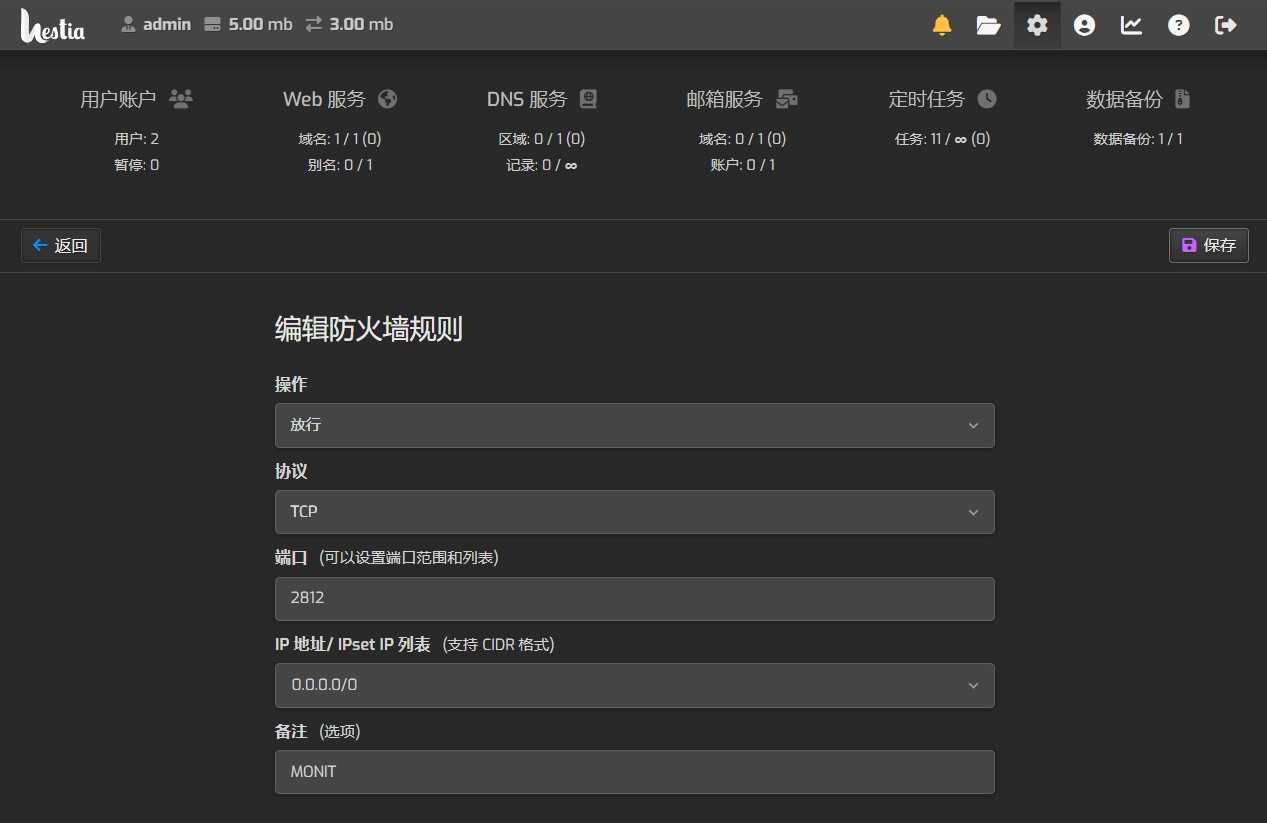
Bruk følgende som regelinnstillinger ▼
- Handling: Godta
- Protokoll: TCP
- port: 2812
- IP-adresse: 0.0.0.0/0
- Merknader (valgfritt): MONIT
Følgende er et skjermbilde av HestiaCP-brannmurinnstillingene ▼
Konklusjon: Den perfekte kombinasjonen av Monit og HestiaCP
På dette tidspunktet skal du ha installert og konfigurert Monit på HestiaCP.
Det vil bli din høyre assistent i serveradministrasjon, og sikre normal drift av alle kritiske tjenester.
Dessuten lar Monits nettgrensesnitt deg enkelt overvåke statusen til alle prosesser og holde alt under kontroll.
Gjør noe nå! Konfigurer Monit for serveren din for å forbedre stabiliteten og påliteligheten. Ditt fremtidige jeg vil takke deg for dette kloke valget.
Forhåpentligvis vil artikkelen «Hvordan installere Monit-overvåkingsprogram på HestiaCP? Detaljert forklaring av Monit-installasjonsmetoden» som er delt på Chen Weiliangs blogg ( https://www.chenweiliang.com/ ) være nyttig for deg.
Del gjerne lenken til denne artikkelen: https://www.chenweiliang.com/cwl-31996.html