
Artikkelkatalog
Mange sjekker datamaskinens spesifikasjoner ved å bare klikke rundt på skrivebordet, noe som er utrolig ineffektivt.
Har du noen gang tenkt på at du faktisk ikke trenger å laste ned noe programvare for å se systeminformasjon?
Verktøyene som følger med systemet er langt kraftigere og mer nøyaktige enn du kanskje tror.
I dag skal jeg fortelle deg alle de mest praktiske og raskeste måtene å sjekke systeminformasjon i Windows 11, samtidig.
Enten du er en komplett nybegynner eller noen som ønsker å installere et operativsystem eller reparere en datamaskin, vil du kunne komme i gang med en gang etter å ha lest denne artikkelen.
1. Raskeste måten å sjekke grunnleggende konfigurasjon: Win + Pause/Break for ett-klikks oppsett
Hvis du bare raskt vil finne ut den omtrentlige konfigurasjonen av datamaskinen din, er denne metoden det beste valget.
Bare trykk på Win + Pause/Break-tastekombinasjonen på tastaturet.
Noen tynne og lette bærbare datamaskiner har ikke en separat pausetast; å trykke på den sammen med Fn-tasten vil aktivere funksjonen.
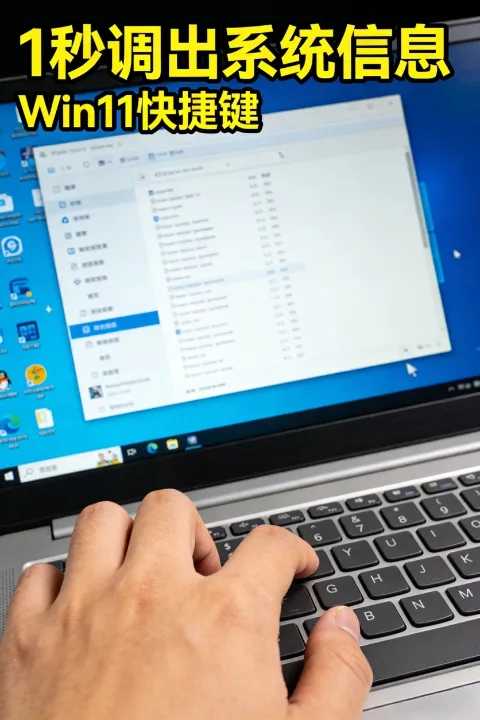
Etter at du har trykket på knappen, vil siden omdirigeres direkte til systemets «Om»-skjerm.
Her kan du raskt se prosessormodell, installert RAM, enhets-ID, Windows-versjon og produkt-ID.
Hele prosessen tar ikke mer enn 2 sekunder, noe som gjør det til den mest praktiske måten å sjekke daglig.
I følge den offisielle Microsoft Support- dokumentasjonen: Denne siden viser de viktigste grunnleggende maskinvareidentifikatorene for systemet. Informasjonen leses direkte fra hovedkortet og systemregisteret, med 100 % nøyaktighet.
Du kan også åpne den manuelt: Innstillinger → System → Om, effekten er nøyaktig den samme.
Mange sjekker dette grensesnittet først når de installerer operativsystemet på nytt eller kjøper en ny datamaskin.
Fordi den ikke kan forfalskes eller tukles med av programvare, er informasjonen den mest pålitelige.
II. Vis fullstendig og detaljert maskinvareinformasjon: msinfo32 systeminformasjonsverktøy
Hvis du trenger mer dyptgående informasjon, for eksempel hovedkortmodell, BIOS-versjon, harddiskmodell.
Bare én kommando er nødvendig: msinfo32.
Slik gjør du det: Trykk Win + R, skriv msinfo32, og trykk Enter.
Et profesjonelt systeminformasjonspanel vil deretter dukke opp.
Informasjonen som er tilgjengelig her dekker nesten alle maskinvare- og programvaremiljøer for datamaskiner.
Den inneholder fire hovedkategorier: systemsammendrag, maskinvareressurser, komponenter og programvaremiljø.
I følge NinjaOnes tekniske dokumentasjon på bedriftsnivå er msinfo32 et diagnostisk verktøy som er integrert med Microsoft, og datalesningsnøyaktigheten er mer enn 30 % høyere enn for tredjepartsprogramvare.
Dette verktøyet er uunnværlig når du reparerer datamaskiner, feilsøker maskinvarekonflikter og oppgraderer drivere.
Mange vet ikke at hovedkortmodell, BIOS-versjon, lydkort- og nettverkskortmodeller alle kan kopieres direkte hit.
Du trenger ikke å demontere enheten, du trenger ikke å installere LuMaster, selve systemet er profesjonelt nok.
III. Spesifikt verktøy for å sjekke grafikkort og skjerm: dxdiag-diagnoseverktøyet
For å spille spill, redigere videoer og sjekke grafikkortminnet, må du bruke dxdiag.
Trykk Win + R, skriv dxdiag, og trykk Enter.
Etter åpning, velg fanen Vis.
Du kan se grafikkortnavn, produsent, brikketype, totalt videominne og skjermminnestørrelse.
Den kan også vise gjeldende skjermoppløsning, oppdateringsfrekvens og DirectX-versjon.
HPs offisielle tekniske støtte slår tydelig fast at dxdiag er det mest stabile verktøyet for testing av skjermenheter, og er spesielt egnet for å avgjøre om et grafikkort fungerer som det skal.
Mange spill krasjer, har skjermfeil eller lave bildefrekvenser; du kan bruke dette verktøyet til å finne problemet med en enkelt skanning.
Du trenger ikke lenger å laste ned diverse programvare for å oppdage oppblåsthet.
IV. Utdata med ett klikk i kommandolinjen: systeminfo i CMD
Hvis du foretrekker konsis tekst, eller trenger å kopiere informasjon for å sende til andre.
Systeminfo-kommandoen i CMD er veldig nyttig.
Trykk Win + R, skriv cmd, og åpne ledeteksten.
Skriv inn systeminfo og trykk Enter.
Systemet vil automatisk laste inn dusinvis av informasjon.
Dette inkluderer systemoppstartstidspunkt, systemversjon, installasjonsdato, fysisk minne, virtuelt minne, nettverkskortinformasjon og oppdateringsversjon.
Ifølge omfattende testdata på den tekniske plattformen YouTube , tar det vanligvis bare 3 til 5 sekunder for systeminfo å laste inn fullstendig informasjon, med mer enn 50 informasjonselementer.
Egnet for å lage journaler, feilsøke og skrive tekniske rapporter.
Vanlig tekstformat, noe som gjør det ekstremt praktisk å kopiere og lime inn.
5. For å bare vise Windows-versjonsnummeret: winver (enkleste kommando)
Noen ganger trenger du ikke å se på maskinvaren; du vil bare bekrefte om systemet er versjon 23H2 eller en annen versjon.
Den raskeste måten er Winver.
Trykk Win + R, skriv winver, og trykk Enter.
Et lite vindu dukker opp direkte og viser det interne versjonsnummeret og versjonskodenavnet.
I følge Lenovos offisielle kunnskapsbase leser winver systemets versjonsinformasjon på laveste nivå, som er den mest nøyaktige måten å avgjøre om en oppdatering var vellykket.
Hele prosessen tar ett sekund, bruker ikke noe minne og viser ingen popup-vinduer.
Konklusjon
Å sjekke datasysteminformasjon er i hovedsak en presis forståelse av enhetens status.
Nøkkelen er ikke mengden verktøy, men nøyaktigheten deres; nøkkelen er ikke metodenes kompleksitet, men hastigheten deres.
Disse fem innebygde Windows-metodene dekker alle scenarier, fra grunnleggende til profesjonelle, og fra enkle til dyptgående søk.
Du trenger ikke å stole på tredjepartsprogramvare, du trenger ikke å bekymre deg for skadelig programvare eller medfølgende programvare; det innebygde systemet er det mest stabile valget.
Sann effektivitet handler aldri om å hope seg opp funksjoner, men om å bruke de enkleste handlingene for å få tak i den viktigste informasjonen.
Når ferdighet nærmer seg essensen, må man ikke bare vite hva det er, men også hvorfor det er slik, først da kan man virkelig ta kontroll over utstyret.
Oppsummering av hovedpoengene i artikkelen
- Grunnleggende konfigurasjon Vinn + Pause/PauseDen raskeste og mest intuitive måten.
- Fullstendig maskinvareinformasjon msinfo32Profesjonell og autoritativ.
- Informasjon om grafikkortvisning dxdiagViktig for spill og videoer.
- Tekstinformasjonsutgang CMD systeminfoDet er lett å kopiere.
- Brukes kun til å sjekke systemversjon winverResultater på ett sekund.
Å mestre disse metodene vil gjøre det mulig for deg å overvåke datamaskinens faktiske status når som helst, noe som gjør oppgraderinger, reparasjoner, testing og feilsøking mye enklere.
Jeg foreslår at du prøver det ut med en gang og gjør de mest praktiske ferdighetene til din vane.
Forhåpentligvis vil artikkelen «Windows 11 System Information Shortcut Keys: Accurately Access Information in 1 Second! Stop Randomly Checking Your Computer Configuration!» som er delt på Chen Weiliangs blogg ( https://www.chenweiliang.com/ ) være nyttig for deg.
Del gjerne lenken til denne artikkelen: https://www.chenweiliang.com/cwl-33770.html