
Artikkelkatalog
Løsningen på WordPress- oppgraderingsmeldingen «En annen oppdatering pågår» er å slette core_updater.lock-posten i databasen eller bruke en plugin for å fjerne oppdateringslåsen.
Den raskeste måten er å bruke phpMyAdmin eller kjøre slettekommandoen i functions.php, og normal oppdateringsfunksjonalitet vil bli gjenopprettet i løpet av få minutter.
For et par dager siden hjalp jeg en venn med å sjekke WordPress-nettstedet hans, og backend-systemet viste stadig «Nok en oppdatering pågår».
Jeg tenkte for meg selv: «Burde ikke dette bare ta ti minutter eller så?» Men en halvtime gikk, og da jeg oppdaterte siden, var den fortsatt der. Jeg ble lamslått.
Du er ikke programmerer, så du trenger ikke å skrive kode. Du er ikke innholdsskaper, så du trenger ikke å skrive artikler hver dag. Du er bare en vanlig nettstedseier som ønsker å oppdatere nettstedet på en fredelig måte, men du sitter fast med dette dumme problemet. Jeg forstår helt hvordan du føler det.
For å være ærlig, er jeg ikke sikker på om denne veiledningen jeg skrev vil være nyttig for deg, men jeg har delt den uten forbehold. Denne WordPress-feilen "Nok en oppdatering pågår" er en fallgruve jeg har støtt på selv, og også et problem jeg har hjulpet venner med.
Nå skal jeg forklare metodene jeg har funnet ut på én gang.
Hvordan oppsto feilen «En annen WordPress-oppdatering pågår»?
Når WordPress utfører en kjerneoppdatering, skriver den en verdi kalt core_updater.lock til wp_options-tabellen i databasen. Du kan tenke på det som en lås som forteller systemet: «Jeg oppdaterer, ikke gjør noe ennå.»
Normalt sett vil denne låsen forsvinne automatisk etter at oppdateringen er fullført. Men hvis noe uventet skjer under oppdateringsprosessen, for eksempel servertidsavbrudd, utilstrekkelig minne, nettverksavbrudd eller plugin-konflikt, vil ikke låsen låses opp automatisk.
Neste gang du vil oppdatere, vil systemet se at låsen fortsatt er der og fortelle deg «En annen oppdatering pågår». Så enkelt er det.
Metode 1: Vent til WordPress automatisk låser opp oppdateringen.
WordPress fjerner vanligvis denne låsen automatisk etter omtrent 15 minutter. Hvis du nettopp har opplevd dette problemet, kan du lage deg en kopp kaffe og prøve igjen senere.
Men hvis du venter en halvtime eller enda lenger, og det fortsatt ikke gjenoppretter seg, så slutt å vente og håndter det manuelt. Vennen min ventet i nesten en time den gangen, og det var fortsatt det samme.
Metode 2: Bruk en plugin for å fikse en annen pågående oppdatering.
Denne metoden er den enkleste og passer for de som ikke vil tukle med databaser.
Gå til markedsplassen for plugin-moduler og søk etter «Reparer en annen oppdatering som pågår», og installer og aktiver den deretter. Finn deretter plugin-modulen i innstillingene dine, klikk på «Reparer»-knappen og lås den for å fjerne plugin-modulen.
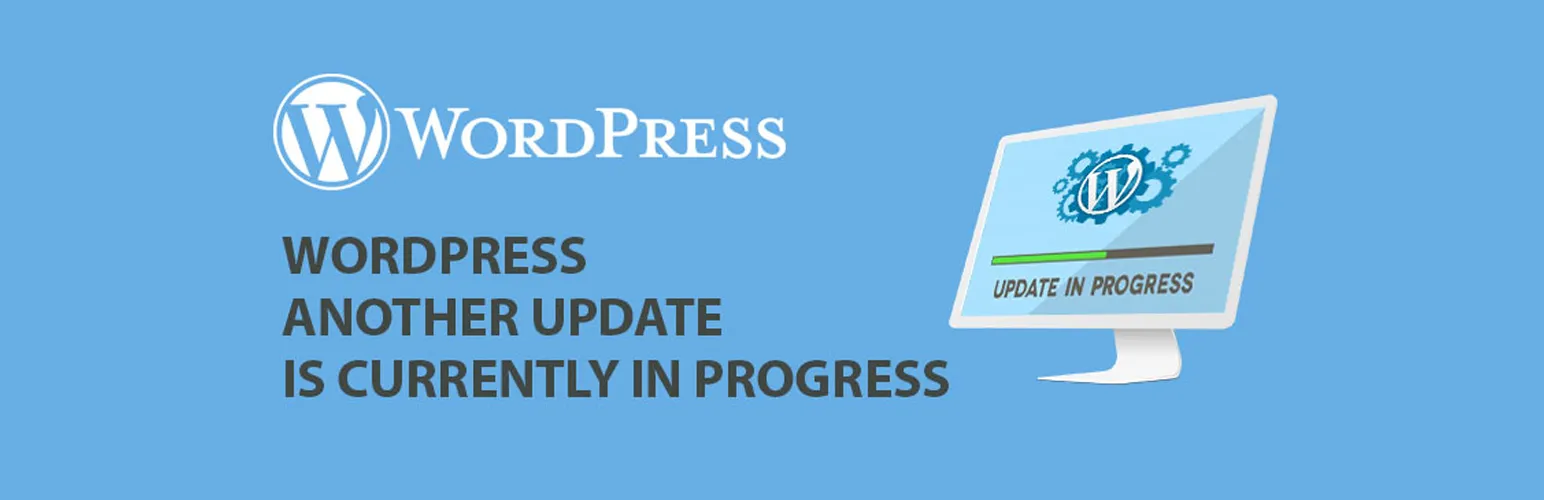
Jeg har ikke brukt denne pluginen selv, men den høres ganske praktisk ut. Det er ikke det at jeg ikke vil bruke den, men jeg foretrekker å jobbe direkte med databaser; det føles mer betryggende. Men hvis du ikke er veldig kjent med databaser, er denne pluginen definitivt et problemfritt alternativ.
Metode 3: Slett core_updater.lock-posten i phpMyAdmin
Dette er den metoden jeg bruker mest. Selv om det høres litt teknisk ut, er den faktisk veldig enkel å bruke.
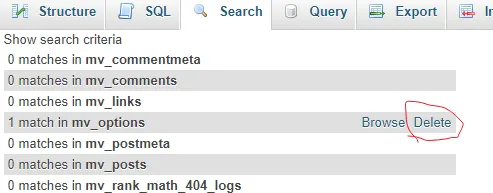
Logg inn på kontrollpanelet for webhotellet ditt og finn phpMyAdmin. Åpne databasen som tilsvarer WordPress og finn tabellen `wp_options`. Søk etter alternativnavnet `core_updater.lock` i tabellen, og slett den raden når den er funnet.
Og det var det, det var det.
Oppdater WordPress-oppdateringssiden din, så vil feilen forsvinne. Da jeg brukte denne metoden for første gang, syntes jeg den var ganske fantastisk; en så enkel kodelinje hadde holdt meg fast så lenge.
Metode 4: Slett, oppdater og lås koden i functions.php
Hvis du synes det er upraktisk å bruke phpMyAdmin, eller hvis du vil gjøre det direkte i WordPress-backend , kan du prøve denne metoden.
Gå til backend, deretter Utseende, deretter Temaredigering, og finn functions.php-filen. Legg til følgende kode på slutten av filen, lagre den, og oppdater deretter siden for å oppdatere.
Koden er omtrent slik: global $wpdb, utfør deretter en delete-setning for å slette core_updater.lock fra wp_options-tabellen.
Etter at du har lagret, husk å slette denne koden; ikke la den stå i functions.php. Jeg glemte å slette den den gangen, og husket det først senere. Selv om det ikke forårsaket noen problemer, er det fortsatt bra å utvikle en god vane.
Metode 5: Reparer oppdateringsproblemer ved hjelp av WP-CLI-kommandolinjen
Hvis du har SSH-tilgang, er denne metoden den raskeste.
Skriv inn følgende kommando i terminalen:
wp option delete core_updater.lock
Trykk Enter, og du er ferdig.
For å være ærlig, er vi fortsatt langt fra det nivået. Mange vet sannsynligvis ikke engang hva SSH er, langt mindre hvordan de bruker kommandolinjen. Men hvis du er en utvikler, eller hostingleverandøren din har gitt deg SSH-tilgang, er denne metoden faktisk den mest effektive.
Forebyggende tiltak for WordPress-oppdateringsfeil
Uansett hvilken metode du bruker, anbefaler jeg at du sikkerhetskopierer dataene dine før du oppdaterer. Når det gjelder databaser, hvis du sletter feil ting, er det ingen steder å henvende seg for å få hjelp.
Unngå også manuell oppdatering under automatiske oppdateringer, da det lett kan føre til konflikter. Vennen min stod fast på grunn av dette.
Sørg også for at hostingleverandøren din har tilstrekkelige PHP-minnegrenser, minst 256 MB. Utilstrekkelig minne er en vanlig årsak til oppdateringsfeil.
Vedlikehold nettstedet ditt regelmessig, fjern unødvendige plugins, oppdater nødvendige funksjoner og unngå å samle for mange versjonsforskjeller, noe som vil redusere risikoen under oppdateringer.
For å være ærlig, er jeg ikke sikker på om denne veiledningen vil være nyttig for deg, men jeg har delt alt uten forbehold. Det er bare sånn WordPress er – det er fullt av små problemer, men alle problemer har en løsning. Nøkkelen er å holde seg rolig og ta det ett skritt av gangen.
Hvis du er interessert i å bygge nettsider med WordPress , kan du støte på lignende problemer. Del gjerne hvordan du løste dem i kommentarfeltet.
Siden du har lest så langt, så lik og del gjerne hvis du syntes det var nyttig. Hvis du vil motta oppdateringer først, kan du også følge meg!
Takk for at du leste artikkelen min. Vi sees neste gang.
Forhåpentligvis vil artikkelen «WordPress prompts 'Another update is in progress? 4 quick fixes in 1 minute'» som er delt på Chen Weiliangs blogg ( https://www.chenweiliang.com/ ) være nyttig for deg.
Del gjerne lenken til denne artikkelen: https://www.chenweiliang.com/cwl-34373.html