
Artikkelkatalog
Når du bruker et underdomene (andrenivådomene) som kategorikatalog eller emne, kan du øke URL-ens vekt for å oppnå SEO- effekter (søkemotoroptimalisering).
For eksempel, alle bilder på nettstedet, bruker andrenivå domenenavnet img.chenweiliang.com Som bildeseng ▼
Du kan bruke det sekundære domenenavnet som en bildebane, overføre bilder fra bloggen din til raskere hosting når som helst, bare last opp bildet og endre underdomeneoppløsningen, så vil problemet være løst.
Hvis du har en innenlandsk CDN-tjenestevert i Kina, kan du også øke hastigheten på surfingen og redusere belastningen på mange servere.
Fordi Chen Weiliangs blogg bruker et WWW-underdomene, vil ikke informasjonskapsler for denne typen underdomene forurense IMG-underdomenet, og den kan nyte informasjonskapselfri tilgang, noe som fremskynder tilgangsprosessen.
Hva er cookie-free?
YSlow tilbyr 22 tips om hvordan du kan forbedre nettsidens effektivitet og optimalisere ytelsen til nettstedet.
- En av dem handler om domenenavn: bruk domene uten informasjonskapslerains.
- Når en brukers nettleser sender en statisk fil (som et bildebilde eller en CSS-stilarkfil), vil informasjonskapslene i samme domenenavn (eller andrenivå domenenavn) sendes samtidig, men webserveren er fullstendig ignorerer de sendte informasjonskapslene, så disse ubrukelige informasjonskapslene er Kast bort båndbredde på nettstedet, påvirker nettsideakselerasjon og nettsideytelse.
- YSlow foreslår at du for å løse dette problemet kan bruke tilnærmingen til domener uten informasjonskapsler for å optimalisere bruken av informasjonskapsler for å forbedre effektiviteten til nettsidene dine.
Hvis du bruker direkte like chenweiliang.com Et slikt toppnivådomenenavn brukes som bloggdomenenavnet ditt, så bruk av et underdomenenavn som bildeseng kan ikke oppnås uten informasjonskapsler.
- fordi toppdomenet
chenweiliang.comEn informasjonskapsel sendes til de sekundære navneserverne for alle forespurte statiske filer.
Hvis du vil støtte bildesenger uten informasjonskapsler, må du bruke et annet domenenavn for å oppnå informasjonskapselfri.
- Chen WeiliangBloggbruk
www.chenweiliang.comsitt underdomene er greit.
Legg til det angitte domenet for informasjonskapsler
I filen wp-config.php legger du til følgende setning ▼
/** 指定cookies域 */
define('COOKIE_DOMAIN', 'www.chenweiliang.com');
Følgende er den offisielle WordPress- forklaringen av Set Cookie Domain:
COOKIES-domenesettet for Wordpress kan brukes til noen spesielle domenenavninnstillinger.For eksempel ved å bruke et domenenavn på andre nivå for å lagre statisk innhold.For å forhindre at Wordpress-informasjonskapsler sendes på hver forespørsel om statisk innhold på et andrenivådomene, kan vi bare sette det ikke-statiske domenet til cookie domian.
Domenet som er angitt i informasjonskapslene for WordPress kan spesifiseres for de med uvanlige domeneoppsett. En grunn er hvis underdomener brukes til å vise statisk innhold. For å forhindre at WordPress-informasjonskapsler sendes med hver forespørsel til statisk innhold på underdomenet ditt, kan du angi informasjonskapseldomene til ditt ikke-statiske domene.
løse underdomener
Trinn 1: Få tilgang til DNSPod-domeneadministrasjon og legg til et andrenivådomene (underdomene) ▼

Trinn 2: Koble underdomenets A-post til vertens IP-adresse ▼

Trinn 3: Legg til et underdomene på kontrollpanelet for hosting
- Nei, spør domenenavnet eller vertsleverandøren din.
For å legge til et domenenavn i VestaCP- panelet, se denne veiledningen ▼

Kopier bildet til domenenavnkatalogen på andre nivå
Etter at et underdomene er bundet, opprettes det vanligvis automatisk en katalog som inneholder underdomenet som katalognavn.
f.eks:
- Hvis du binder img.chenweiliang.com, vil IMG-katalogen genereres automatisk.
- Hvis det er en WordPress-blogg, vær så snill
wp-content/uploadsFilene i katalogen kopieres til IMG-katalogen.
Følgende er et eksempel på serverbanen til VestaCP-panelet (vennligst endre den til din egen serverbane).
Trinn 1: SSH inn i opplastingsmappen i WordPress ▼
cd /home/用户名/web/你的域名/public_html/wp-content/uploads
Trinn 2: Kopier alle filene i gjeldende katalog til den angitte katalogen ▼
cp -rpf -f * /home/用户名/web/图片二级域名/public_html/
Trinn 3: Reparer tillatelser for underdomener for bilde ▼
chown -R admin:admin /home/用户名/web/图片二级域名/public_html/*
WordPress angitt filopplastingsbane
WordPress versjon 3.5 eller nyere skjuler innstillingene for opplastingsbane (upload_path) og fil-URL-adresse (upload_url_path) for Medieinnstillinger-siden i bakgrunnen.
Bildet nedenfor er den forrige versjonen av grensesnittet for medieinnstillinger ▼
- Med innstillingene her kan du tilpasse plasseringen der filen er lagret og den genererte adressen.
- Denne funksjonen er ganske bra, vet bare ikke hvorfor den skal skjules?
Hvis du fortsatt trenger å tilpasse, kan du prøve følgende metoder for å gjenopprette.
Bare legg til følgende kode i WP-temaets functions.php-fil for å gjenopprette innstillingsgrensesnittet:
//找回上传设置
if(get_option('upload_path')=='wp-content/uploads' || get_option('upload_path')==null) {
update_option('upload_path',WP_CONTENT_DIR.'/uploads');
}
}- Denne metoden er den enkleste og mest effektive, så den anbefales.
Siden img-katalogen fortsatt er på den nåværende verten, kan du fortsatt bruke redigeringsprogrammet som følger med WordPress for å laste opp og legge til bilder når du skriver blogginnlegg.
Endre opplastingsbanen for WordPress-bilde
Trinn 1: Angi mediealternativer
Klikk på "Media" under "Innstillinger" ▼
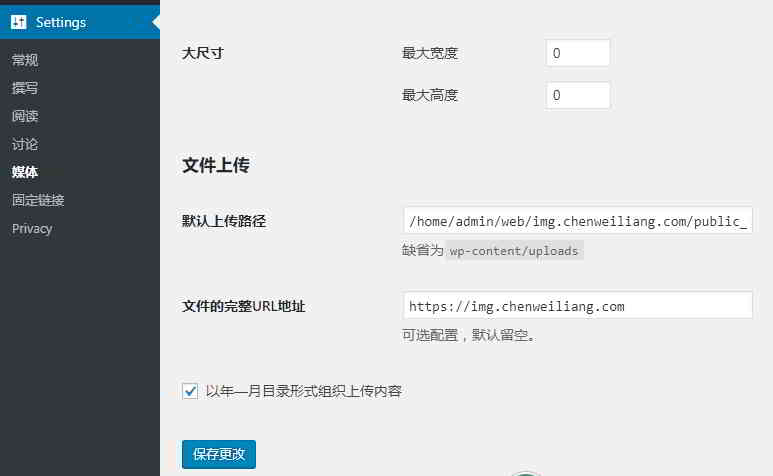
Trinn 2: Endre «Standard opplastingssti» til serverstien for IMG-katalogen ▼
/home/用户名/web/img.chenweiliang.com/public_html
- Merk at det ikke skal være noen "/" etter den.
Trinn 3: Endre «Fullstendig URL til filen» til bildets underdomene ▼
https://img.chenweiliang.com
- Merk at det ikke skal være noen "/" etter den.
Trinn 4: Klikk på «Lagre endringer».
Erstatt bildebane i databasen
Følgende er et eksempel på serverbanen til VestaCP-panelet (vennligst endre den til din egen serverbane).
Erstatt banen i MySQL-databasen ; det anbefales å installere og bruke WP Migrate DB-pluginen. ▼
Trinn 1: Erstatt standard opplastingsbane i databasen i batch
Endre den opprinnelige serverbanen ▼
/home/用户名/web/chenweiliang.com/public_html/wp-content/uploads
Erstatt med ny serverbane ▼
/home/用户名/web/img.chenweiliang.com/public_html
Trinn 2: Erstatt underdomener for bilder i databasen i batch
Konverter den originale bilde-URLen ▼
https://www. 你的域名 .com /wp-content/uploads/
- Merk: Mellomrom legges til URL-en ovenfor for å unngå døde koblinger i denne artikkelen.
Erstatt med et nytt bilde på andrenivå domenenavn ▼
https://img. 你的域名 .com/
- Merk: Mellomrom legges til URL-en ovenfor for å unngå døde koblinger i denne artikkelen.
Bildelink 301 omdirigering
Instruksjoner for 301-omdirigeringer med regulære uttrykk i .htaccess-filen:
- (.+) tilsvarer alle tegn (inkludert kinesiske tegn, engelske bokstaver osv.)
- (\d+) tilsvarer et hvilket som helst tall (bare arabiske tall)
- $1 $2 $3 er en rereferanse av variabelen som dukket opp tidligere
Du kan bruke RedirectMatch for å oppnå koblingsomadressering:
- Vilje:
https://www. 你的域名 .com/wp-content/uploads/ - omdirigere til:
https://img. 你的域名 .com/
I .htaccess-filen legger du til følgende 301-omdirigeringskode ▼
RedirectMatch 301 ^/wp-content/uploads/(.*)$ https://img.chenweiliang.com/$1
Slett den originale bildekatalogen
Trinn 1: SSH inn i opplastingsmappen i WordPress ▼
cd /home/用户名/web/你的域名/public_html/wp-content/
trinn 2:Slett mappen for opplastinger ▼
rm -rf uploads
- Hvis mappen for opplastinger ikke slettes, kan det hende at 301-omdirigering til bildets andrenivådomenenavn ikke blir vellykket.
Sjekk endringsresultatet
- Sjekk og oppdater artikkelsiden for å se om bildet vises som vanlig?
- Sjekk bildebanen, er det bildebanen til det nye domenenavnet på andre nivå?
- Sjekk den originale bilde-URL-en, om 301 er omdirigert til bilde-URL-en til andrenivå-domenenavnet?
- Gå til WordPress innleggsredigering og sjekk visningen av innleggsbilde, vises den som vanlig?
Hvis alt går som normalt, har du fullført oppsettet av det sekundære domenenavnet for WordPress-bildelasting.
- Bilder i fremtidige artikler vil bli lagret i IMG-katalogen.
Når du trenger å flytte nettstedet ditt for å overføre bilder, er det bare å pakke IMG-katalogen og laste den opp til den nye verten.
- Deretter endrer du IP-adressen til img.chenweiliang.com-domenenavnet på andre nivå i DNSPod.
Forhåpentligvis vil artikkelen «Hva er bruken av et WordPress-bildeunderdomene? Hvordan endre det til et bildeunderdomene» som er delt på Chen Weiliangs blogg ( https://www.chenweiliang.com/ ) være nyttig for deg.
Del gjerne lenken til denne artikkelen: https://www.chenweiliang.com/cwl-749.html