
ਲੇਖ ਡਾਇਰੈਕਟਰੀ
ਕੋਈ ਕਾਰੋਬਾਰ Google ਨਕਸ਼ੇ 'ਤੇ ਕਿਵੇਂ ਲੌਗਇਨ ਕਰਦਾ ਹੈ ਤਾਂ ਕਿ ਗਾਹਕ "ਮੇਰਾ ਕਾਰੋਬਾਰ" ਜਾਣਕਾਰੀ ਜਲਦੀ ਲੱਭ ਸਕਣ?
ਦੁਨੀਆ ਭਰ ਵਿੱਚ ਲੱਖਾਂ ਛੋਟੇ ਅਤੇ ਦਰਮਿਆਨੇ ਆਕਾਰ ਦੇ ਸੂਖਮ-ਕਾਰੋਬਾਰ Google Maps ਵਿੱਚ ਸ਼ਾਮਲ ਹੋਏ ਹਨ, ਅਤੇ ਗਾਹਕ ਹਰ ਰੋਜ਼ Google Maps ਦੀ ਵਰਤੋਂ ਤੇਜ਼ੀ ਨਾਲ ਕਾਰੋਬਾਰੀ ਜਾਣਕਾਰੀ ਲੱਭਣ ਲਈ ਕਰਦੇ ਹਨ।
ਇਹ ਲੇਖ ਖਾਸ ਤੌਰ 'ਤੇ ਵਿਦੇਸ਼ੀ ਵਪਾਰਕ ਦੋਸਤਾਂ ਲਈ ਸਿੱਖਣ ਲਈ ਲਿਖਿਆ ਗਿਆ ਟਿਊਟੋਰਿਅਲ ਹੈ।
ਕਿਉਂਕਿ ਗੂਗਲ ਨੇ ਚੀਨ ਤੋਂ ਵਾਪਸ ਲਿਆ ਹੈ, ਮੁੱਖ ਭੂਮੀ ਚੀਨ ਵਿੱਚ ਕਾਰੋਬਾਰ ਗੂਗਲ ਮੈਪਸ ਕਾਰੋਬਾਰਾਂ ਵਿੱਚ ਦਾਖਲ ਨਹੀਂ ਹੋ ਸਕਦੇ ਹਨ।
ਗੂਗਲ ਮੈਪਸ ਕੀ ਹੈ?
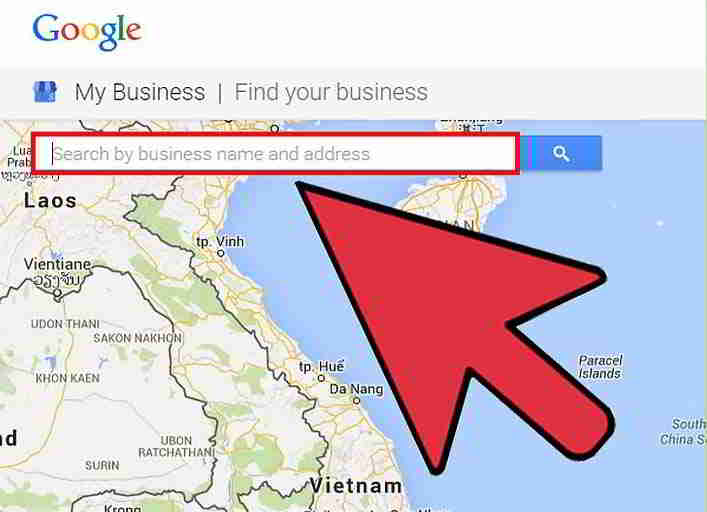
ਗੂਗਲ ਮੈਪਸ ਇੱਕ ਇਲੈਕਟ੍ਰਾਨਿਕ ਮੈਪ ਸੇਵਾ ਹੈ ਜੋ ਗੂਗਲ ਦੁਆਰਾ ਦੁਨੀਆ ਨੂੰ ਪ੍ਰਦਾਨ ਕੀਤੀ ਜਾਂਦੀ ਹੈ।
- Google Maps ਵਿੱਚ ਭੂਮੀ ਚਿੰਨ੍ਹ, ਰੇਖਾਵਾਂ, ਆਕਾਰ ਅਤੇ ਹੋਰ ਜਾਣਕਾਰੀ ਸ਼ਾਮਲ ਹੈ, ਅਤੇ 3 ਕਿਸਮ ਦੇ ਦ੍ਰਿਸ਼ ਪ੍ਰਦਾਨ ਕਰਦਾ ਹੈ, ਜਿਵੇਂ ਕਿ: ਵੈਕਟਰ ਨਕਸ਼ੇ, ਸੈਟੇਲਾਈਟ ਫੋਟੋਆਂ ਅਤੇ ਟੌਪੋਗ੍ਰਾਫਿਕ ਨਕਸ਼ੇ।
ਇਸਦੇ ਭੈਣ-ਭਰਾ ਉਤਪਾਦਾਂ ਵਿੱਚ ਸ਼ਾਮਲ ਹਨ:
- ਗੂਗਲ ਅਰਥ
- ਗੂਗਲ ਮੂਨ
- ਗੂਗਲ ਮੰਗਲ
- ਗੂਗਲ ਸਟਾਰ
- Google Ocean
ਗੂਗਲ ਵਪਾਰੀ ਕੀ ਹੈ?
Google My Business ਇੱਕ ਮੁਫ਼ਤ, ਵਰਤੋਂ ਵਿੱਚ ਆਸਾਨ ਤਕਨਾਲੋਜੀ ਉਤਪਾਦ ਹੈ ਜੋ ਕਾਰੋਬਾਰਾਂ ਅਤੇ ਸੰਸਥਾਵਾਂ ਨੂੰ Google Search ਅਤੇ Google Maps ਸਮੇਤ ਵੱਖ-ਵੱਖ Google ਉਤਪਾਦਾਂ ਦੀ ਔਨਲਾਈਨ ਮੌਜੂਦਗੀ ਦਾ ਪ੍ਰਬੰਧਨ ਕਰਨ ਦਿੰਦਾ ਹੈ।
ਆਪਣੀ ਕਾਰੋਬਾਰੀ ਜਾਣਕਾਰੀ ਦੀ ਪੁਸ਼ਟੀ ਅਤੇ ਸੋਧ ਕਰਕੇ, ਤੁਸੀਂ ਆਪਣੇ ਗਾਹਕਾਂ ਨੂੰ ਆਪਣਾ ਕਾਰੋਬਾਰ ਲੱਭਣ ਅਤੇ ਉਨ੍ਹਾਂ ਨੂੰ ਆਪਣੀ ਕਾਰੋਬਾਰੀ ਕਹਾਣੀ ਅਤੇ ਜੀਵਨ ਸ਼ੈਲੀ ਸੇਵਾਵਾਂ ਦੱਸਣ ਵਿੱਚ ਮਦਦ ਕਰ ਸਕਦੇ ਹੋ।
ਗੂਗਲ ਮੈਪਸ ਐਨੋਟੇਸ਼ਨਾਂ ਵਿੱਚ ਕੰਪਨੀ ਦੀ ਜਾਣਕਾਰੀ ਕਿਉਂ ਸ਼ਾਮਲ ਕਰੋ?
ਵੱਧ ਤੋਂ ਵੱਧ ਉਪਭੋਗਤਾ ਆਨਲਾਈਨ ਕਾਰੋਬਾਰੀ ਜਾਣਕਾਰੀ ਦੀ ਖੋਜ ਕਰ ਰਹੇ ਹਨ, ਇਸ ਲਈ ਤੁਹਾਨੂੰ ਇਹ ਯਕੀਨੀ ਬਣਾਉਣਾ ਹੋਵੇਗਾ ਕਿ ਉਹ Google.com ਅਤੇ Google ਨਕਸ਼ੇ ਰਾਹੀਂ ਤੁਹਾਡੀ ਸਥਾਨਕ ਵਪਾਰਕ ਜਾਣਕਾਰੀ ਨੂੰ ਆਸਾਨੀ ਨਾਲ ਲੱਭ ਸਕਣ।
- Google ਸਥਾਨਾਂ ਦੇ ਨਾਲ, ਤੁਸੀਂ ਮਿੰਟਾਂ ਵਿੱਚ ਵਧੀਆ ਕਾਰੋਬਾਰੀ ਸੂਚੀ ਬਣਾ ਸਕਦੇ ਹੋ, ਅਤੇ ਇਹ ਮੁਫਤ ਹੈ।
- ਕਾਰੋਬਾਰੀ ਮਾਲਕ ਆਪਣੇ ਕਾਰੋਬਾਰ ਨੂੰ Google My Business ਰਾਹੀਂ ਰਜਿਸਟਰ ਕਰ ਸਕਦੇ ਹਨ ਅਤੇ ਉਹਨਾਂ ਦੇ ਫ਼ੋਨ ਨੰਬਰ, ਕਾਰੋਬਾਰ ਦੇ ਘੰਟੇ, ਵੈੱਬਸਾਈਟ, ਪਤਾ ਅਤੇ ਚਿੱਤਰ ਸਮੇਤ ਕੰਪਨੀ ਦੀ ਸੰਪਰਕ ਜਾਣਕਾਰੀ ਪ੍ਰਦਾਨ ਕਰ ਸਕਦੇ ਹਨ।
ਜਦੋਂ ਗਾਹਕ ਨਾਮ ਜਾਂ ਪਤੇ ਦੁਆਰਾ ਤੁਹਾਡੇ ਕਾਰੋਬਾਰ ਦੀ ਖੋਜ ਕਰਦੇ ਹਨ, ਤਾਂ ਖੋਜ ਨਤੀਜੇ Google My Business▼ ਦੇ ਸੱਜੇ ਪਾਸੇ ਦਿਖਾਈ ਦੇਣਗੇ
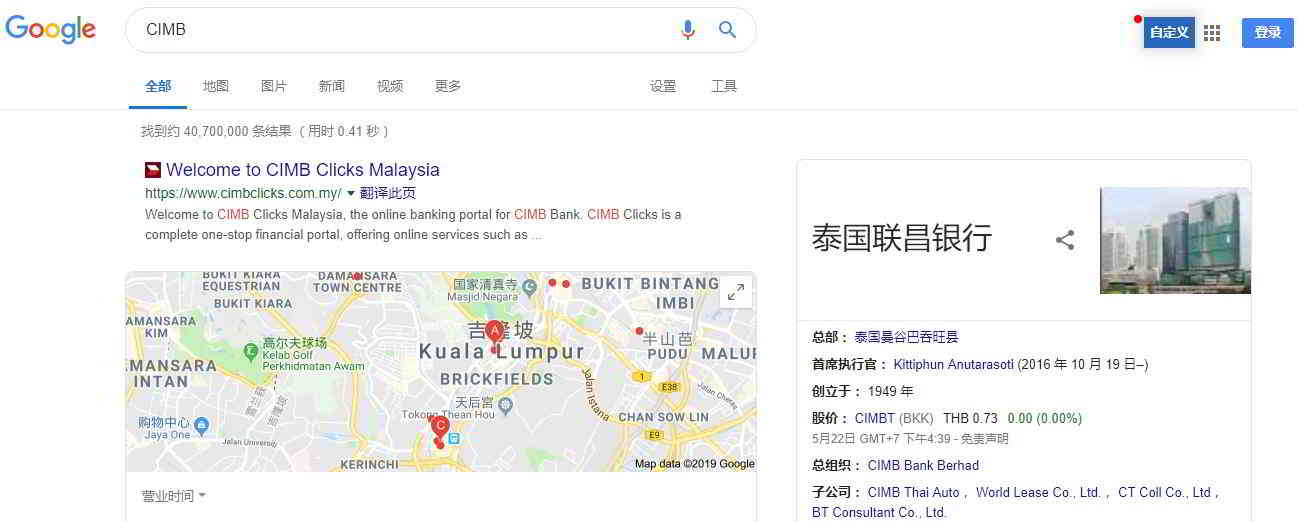
ਇਹ ਇੱਕ ਮੁਫਤ ਔਨਲਾਈਨ ਮਾਰਕੀਟਿੰਗ ਟੂਲ ਹੈ ਜੋ ਤੁਹਾਨੂੰ ਹੋਰ ਔਨਲਾਈਨ ਮਾਰਕੀਟਿੰਗ ਕਾਰੋਬਾਰ ਲਿਆ ਸਕਦਾ ਹੈ।
ਆਪਣੀ ਕੰਪਨੀ ਦੀ ਜਾਣਕਾਰੀ ਦਾ ਪ੍ਰਬੰਧਨ ਕਰੋ
- ਪ੍ਰਬੰਧਿਤ ਕਰੋ ਕਿ Google ਉਪਭੋਗਤਾ ਕੀ ਦੇਖਦੇ ਹਨ ਜਦੋਂ ਉਹ ਤੁਹਾਡੇ ਕਾਰੋਬਾਰ, ਜਾਂ ਤੁਹਾਡੇ ਦੁਆਰਾ ਪੇਸ਼ ਕੀਤੇ ਉਤਪਾਦਾਂ ਅਤੇ ਸੇਵਾਵਾਂ ਦੀ ਖੋਜ ਕਰਦੇ ਹਨ।
- ਗੂਗਲ ਮਾਈ ਬਿਜ਼ਨਸ ਨਾਲ ਉਪਭੋਗਤਾ ਜਾਣਕਾਰੀ ਦੀ ਪੁਸ਼ਟੀ ਕਰਨ ਵਾਲੇ ਕਾਰੋਬਾਰਾਂ ਨੂੰ ਖਪਤਕਾਰਾਂ ਦੁਆਰਾ ਪ੍ਰਤਿਸ਼ਠਾਵਾਨ ਮੰਨੇ ਜਾਣ ਦੀ ਸੰਭਾਵਨਾ ਦੁੱਗਣੀ ਹੁੰਦੀ ਹੈ।
- ਜਦੋਂ ਉਪਭੋਗਤਾ Google ਨਕਸ਼ੇ ਅਤੇ Google ਖੋਜ 'ਤੇ ਤੁਹਾਡੇ ਕਾਰੋਬਾਰ ਨੂੰ ਲੱਭਦੇ ਹਨ, ਤਾਂ ਯਕੀਨੀ ਬਣਾਓ ਕਿ ਉਹ ਤੁਹਾਡੇ ਘੰਟੇ, ਵੈੱਬਸਾਈਟ ਅਤੇ ਗਲੀ ਦੇ ਪਤੇ ਵਰਗੀ ਜਾਣਕਾਰੀ ਤੱਕ ਪਹੁੰਚ ਕਰ ਸਕਦੇ ਹਨ।
ਗਾਹਕਾਂ ਨਾਲ ਗੱਲਬਾਤ ਕਰੋ
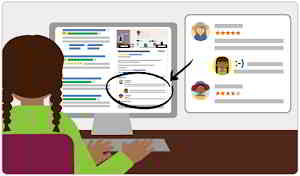
- ਉਪਭੋਗਤਾ ਦੀਆਂ ਸਮੀਖਿਆਵਾਂ ਪੜ੍ਹੋ ਅਤੇ ਉਹਨਾਂ ਦਾ ਜਵਾਬ ਦਿਓ, ਅਤੇ ਆਪਣੇ ਕਾਰੋਬਾਰ ਨੂੰ ਦਿਖਾਉਣ ਲਈ ਫੋਟੋਆਂ ਪੋਸਟ ਕਰੋ।
- ਉਹ ਕਾਰੋਬਾਰ ਜੋ ਆਪਣੀ ਸੂਚੀ ਵਿੱਚ ਇੱਕ ਫੋਟੋ ਜੋੜਦੇ ਹਨ ਉਹਨਾਂ ਕਾਰੋਬਾਰਾਂ ਨਾਲੋਂ ਵਧੇਰੇ ਰੁਝੇਵੇਂ ਪ੍ਰਾਪਤ ਕਰਨਗੇ ਜੋ ਇਹ ਨਹੀਂ ਕਰਦੇ:
- ਗੂਗਲ ਮੈਪਸ 'ਤੇ ਡ੍ਰਾਈਵਿੰਗ ਦਿਸ਼ਾਵਾਂ ਲਈ 42% ਹੋਰ ਬੇਨਤੀਆਂ ਹਨ ਅਤੇ ਵੈੱਬਸਾਈਟਾਂ 'ਤੇ 35% ਹੋਰ ਕਲਿੱਕ ਹਨ।
ਆਪਣੀ ਕੰਪਨੀ ਦੇ ਚਿੱਤਰ ਨੂੰ ਸਮਝੋ ਅਤੇ ਆਪਣੀ ਮੌਜੂਦਗੀ ਦਾ ਵਿਸਤਾਰ ਕਰੋ
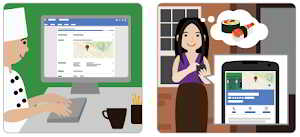
ਲੋਕ ਤੁਹਾਡੇ ਕਾਰੋਬਾਰ ਦੀ ਖੋਜ ਕਿਵੇਂ ਕਰਦੇ ਹਨ ਅਤੇ ਉਹ ਕਿੱਥੋਂ ਆਉਂਦੇ ਹਨ ਇਸ ਬਾਰੇ ਡੂੰਘਾਈ ਨਾਲ ਜਾਣਕਾਰੀ ਵੇਖੋ।
- ਤੁਸੀਂ ਹੋਰ ਜਾਣਕਾਰੀ ਵੀ ਦੇਖ ਸਕਦੇ ਹੋ, ਜਿਵੇਂ ਕਿ ਸਥਾਨਕ ਖੋਜ ਨਤੀਜਿਆਂ ਵਿੱਚ Google ਖੋਜ ਅਤੇ Google ਨਕਸ਼ੇ ਤੋਂ ਸਿੱਧੇ ਕਿੰਨੇ ਉਪਭੋਗਤਾ ਡਾਇਲ ਕਰਦੇ ਹਨ号码 号码, ਆਪਣੇ ਕਾਰੋਬਾਰ ਨਾਲ ਸੰਪਰਕ ਕਰੋ।
- ਜਦੋਂ ਤੁਸੀਂ ਤਿਆਰ ਹੁੰਦੇ ਹੋ, ਤਾਂ ਤੁਸੀਂ ਪੂਰੀ ਦੁਨੀਆ ਵਿੱਚ ਆਪਣੇ ਕਾਰੋਬਾਰ ਬਾਰੇ ਸ਼ਬਦ ਫੈਲਾਉਣ ਲਈ ਸਮਾਰਟ ਮੁਹਿੰਮਾਂ ਬਣਾ ਸਕਦੇ ਹੋ ਅਤੇ ਉਹਨਾਂ ਦੇ ਪ੍ਰਦਰਸ਼ਨ ਨੂੰ ਟਰੈਕ ਕਰ ਸਕਦੇ ਹੋ।
- ਸ਼ੁਰੂ ਕਰਨ ਲਈ ਆਸਾਨ, ਵਰਤਣ ਲਈ ਮੁਫ਼ਤ.
ਕਿਵੇਂਗੂਗਲ ਐੱਮap 'ਤੇ ਕਾਰੋਬਾਰੀ ਜਾਣਕਾਰੀ ਬਣਾਉਣੀ ਹੈ?
- ਤੁਸੀਂ ਇੱਕ Google My Business (GMB) ਖਾਤਾ ਸ਼ੁਰੂ ਕਰਕੇ ਅਤੇ ਇਸ ਗੱਲ ਦੀ ਪੁਸ਼ਟੀ ਕਰਕੇ ਕਿ ਤੁਸੀਂ ਕਾਰੋਬਾਰ ਦੇ ਮਾਲਕ ਹੋ ਜਾਂ ਕੰਮ ਕਰਦੇ ਹੋ, Google Maps ਵਿੱਚ ਆਪਣੀ ਕਾਰੋਬਾਰੀ ਪ੍ਰੋਫਾਈਲ ਸ਼ਾਮਲ ਕਰ ਸਕਦੇ ਹੋ।
- ਜਦੋਂ ਤੁਸੀਂ Google My Business ਰਾਹੀਂ ਆਪਣੀ ਕਾਰੋਬਾਰੀ ਜਾਣਕਾਰੀ ਨੂੰ ਅੱਪਡੇਟ ਕਰਦੇ ਹੋ, ਤਾਂ ਤੁਹਾਡੀ ਨਵੀਂ ਸੂਚੀ Google Maps, Google Search, ਅਤੇ Earth 'ਤੇ ਦਿਖਾਈ ਦੇਵੇਗੀ।
- ਤੁਹਾਡੇ ਗਾਹਕ ਅਤੇ ਸੰਭਾਵਨਾਵਾਂ ਤੁਹਾਡੇ ਕਾਰੋਬਾਰ ਬਾਰੇ ਆਸਾਨੀ ਨਾਲ ਜਾਣਕਾਰੀ ਪ੍ਰਾਪਤ ਕਰਨ, ਤੁਹਾਡੀਆਂ ਸੇਵਾਵਾਂ ਬਾਰੇ ਸਿੱਖਣ, ਅਤੇ ਸਮੀਖਿਆਵਾਂ ਲਿਖਣ ਦੇ ਯੋਗ ਹੋਣਗੇ ਜੋ ਤੁਹਾਡੇ ਕਾਰੋਬਾਰ ਨੂੰ ਵਧਾਉਣ ਅਤੇ ਭਰੋਸੇਯੋਗਤਾ ਹਾਸਲ ਕਰਨ ਵਿੱਚ ਮਦਦ ਕਰਨਗੇ।
ਹੁਣੇ ਗੂਗਲ ਮਾਈ ਬਿਜ਼ਨਸ 'ਤੇ ਜਾਓ ਅਤੇ ਆਪਣੀ ਸੂਚੀ ਨੂੰ ਰਜਿਸਟਰ ਕਰੋ!
Google Maps ਵਪਾਰੀ ਪੰਨੇ ਮੋਬਾਈਲ ਅਤੇ ਡੈਸਕਟੌਪ ਵਿੱਚ ਵੱਖਰੇ ਹੁੰਦੇ ਹਨ। ਅਸੀਂ Google Chrome ਖੋਲ੍ਹਣ ਲਈ ਕੰਪਿਊਟਰ ਦੀ ਵਰਤੋਂ ਕਰਨ ਅਤੇ ਇਸ ਟਿਊਟੋਰਿਅਲ ਵਿੱਚ ਦਿੱਤੇ ਕਦਮਾਂ ਦੀ ਪਾਲਣਾ ਕਰਨ ਦੀ ਸਿਫ਼ਾਰਸ਼ ਕਰਦੇ ਹਾਂ।
ਕਦਮ 1: ਆਪਣੇ Gmail ਈਮੇਲ ਪਤੇ ਦੀ ਵਰਤੋਂ ਕਰਕੇ ਆਪਣੇ Google ਖਾਤੇ ਵਿੱਚ ਸਾਈਨ ਇਨ ਕਰੋ ▼
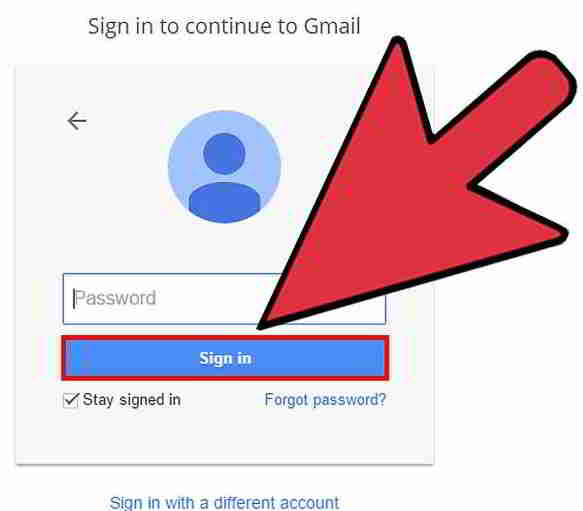
- GMB ਦੇ ਕੰਮ ਕਰਨ ਲਈ, ਤੁਹਾਡਾ Google ਖਾਤਾ ਉਸ ਟਿਕਾਣੇ ਨਾਲ ਸਬੰਧਿਤ ਹੋਣਾ ਚਾਹੀਦਾ ਹੈ ਜਿਸਨੂੰ ਤੁਸੀਂ ਸ਼ਾਮਲ ਕਰਨ ਜਾਂ ਪ੍ਰਬੰਧਿਤ ਕਰਨ ਦੀ ਕੋਸ਼ਿਸ਼ ਕਰ ਰਹੇ ਹੋ।
- ਜੇਕਰ ਤੁਹਾਡੇ ਕੋਲ ਤੁਹਾਡੇ ਕਾਰੋਬਾਰ ਨਾਲ ਸੰਬੰਧਿਤ ਕੋਈ Google ਖਾਤਾ ਨਹੀਂ ਹੈ, ਤਾਂ ਕਿਰਪਾ ਕਰਕੇ ਇੱਕ ਬਣਾਓ।
- ਇਹ ਖਾਤਾ ਤੁਹਾਡੇ ਵੱਲੋਂ ਬਣਾਏ ਗਏ Google My Business ਡੈਸ਼ਬੋਰਡ ਨਾਲ ਸਬੰਧਿਤ ਹੋਵੇਗਾ।
ਜੇਕਰ ਤੁਹਾਡੇ ਕੋਲ Google ਖਾਤਾ ਨਹੀਂ ਹੈ:
- ਕਿਰਪਾ ਕਰਕੇ ਗੂਗਲ ਹੋਮਪੇਜ 'ਤੇ "ਲੌਗਇਨ" 'ਤੇ ਕਲਿੱਕ ਕਰੋ;
- ਫਿਰ "ਹੋਰ ਵਿਕਲਪ" ਤੇ ਕਲਿਕ ਕਰੋ;
- ਅੰਤ ਵਿੱਚ "ਖਾਤਾ ਬਣਾਓ" ਤੇ ਕਲਿਕ ਕਰੋ ਅਤੇਇੱਕ ਖਾਤਾ ਬਣਾਉਣ ਲਈ ਹਦਾਇਤਾਂ ਦੀ ਪਾਲਣਾ ਕਰੋ।
ਕਦਮ 2: ਗੂਗਲ ਮਾਈ ਬਿਜ਼ਨਸ 'ਤੇ ਜਾਓ ▼
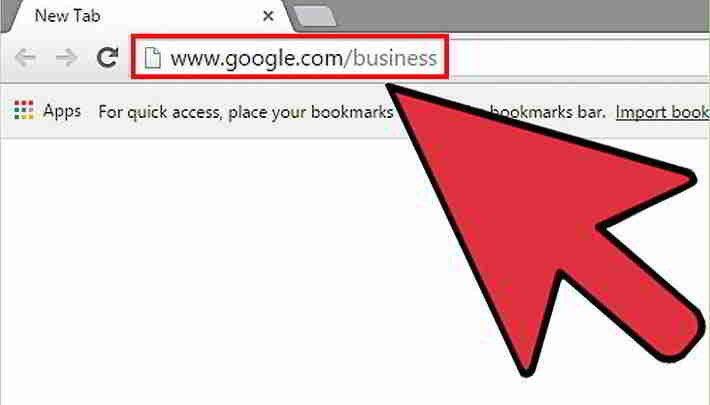
- ਵਿਚਕਾਰਲੇ ਹਰੇ ਬਾਕਸ 'ਤੇ ਕਲਿੱਕ ਕਰੋ ਜੋ ਕਹਿੰਦਾ ਹੈ "ਹੁਣੇ ਸ਼ੁਰੂ ਕਰੋ"।
- Google ਨਾਲ ਕਾਰੋਬਾਰ ਕਰਨਾ ਤੁਹਾਨੂੰ ਗਾਹਕਾਂ ਨੂੰ ਤੁਹਾਡੇ ਕਾਰੋਬਾਰੀ ਟਿਕਾਣੇ, ਫ਼ੋਨ ਨੰਬਰ, ਘੰਟੇ, ਫ਼ੋਟੋਆਂ ਅਤੇ ਸੇਵਾਵਾਂ ਬਾਰੇ ਵਿਸਤ੍ਰਿਤ ਜਾਣਕਾਰੀ ਪ੍ਰਦਾਨ ਕਰਨ ਦੀ ਇਜਾਜ਼ਤ ਦਿੰਦਾ ਹੈ।
- ਇਹ ਤੁਹਾਡੇ ਗਾਹਕਾਂ ਨੂੰ ਤੁਹਾਡੇ ਕਾਰੋਬਾਰ ਦੀਆਂ ਰੇਟਿੰਗਾਂ ਅਤੇ ਸਮੀਖਿਆਵਾਂ ਪ੍ਰਦਾਨ ਕਰਨ ਅਤੇ ਤੁਹਾਡੇ ਦੁਆਰਾ ਪੋਸਟ ਕੀਤੀਆਂ ਖਬਰਾਂ ਨੂੰ ਪੜ੍ਹਨ ਦੀ ਵੀ ਆਗਿਆ ਦਿੰਦਾ ਹੈ।
ਕਦਮ 3: ਆਪਣੀ ਕੰਪਨੀ ਦਾ ਨਾਮ ਅਤੇ ਪਤਾ ਦਰਜ ਕਰੋ ▼
- Google Maps 'ਤੇ ਆਪਣੇ ਕਾਰੋਬਾਰ ਨੂੰ ਲੱਭਣ ਲਈ ਖੋਜ ਪੱਟੀ ਵਿੱਚ ਆਪਣਾ ਕਾਰੋਬਾਰ ਦਾ ਨਾਮ ਅਤੇ ਪਤਾ ਟਾਈਪ ਕਰੋ।
- ਦੋ ਵਾਰ ਜਾਂਚ ਕਰੋ ਕਿ ਪਤਾ ਅਤੇ ਫ਼ੋਨ ਨੰਬਰ ਤੁਹਾਡੇ ਕਾਰੋਬਾਰ ਨਾਲ ਮੇਲ ਖਾਂਦੇ ਹਨ।
ਕਦਮ 4: ਨੀਲੇ ਹਾਈਪਰਲਿੰਕ "ਆਪਣਾ ਕਾਰੋਬਾਰ ਸ਼ਾਮਲ ਕਰੋ" ▼ 'ਤੇ ਕਲਿੱਕ ਕਰੋ।
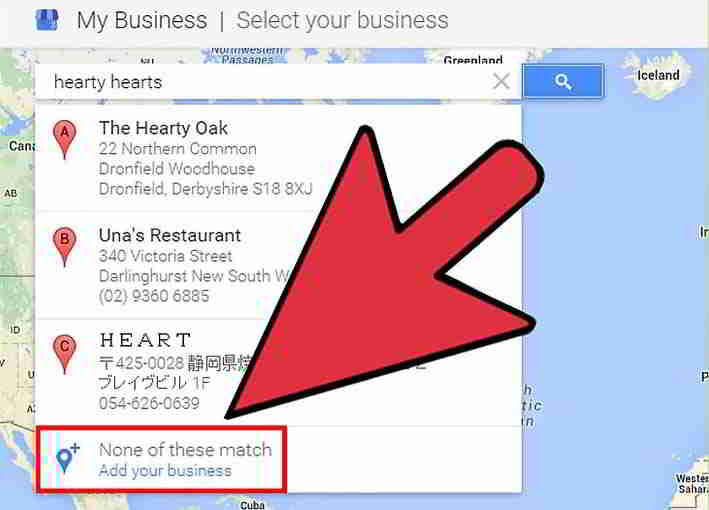
ਇਹ ਕਦਮ ਉਦੋਂ ਲਾਗੂ ਹੁੰਦਾ ਹੈ ਜੇਕਰ ਤੁਹਾਡਾ ਕਾਰੋਬਾਰ "ਆਪਣਾ ਕਾਰੋਬਾਰ ਲੱਭੋ" ਖੋਜ ਨਤੀਜਿਆਂ ਵਿੱਚ ਦਿਖਾਈ ਨਹੀਂ ਦਿੰਦਾ।
- ਜੇਕਰ ਤੁਹਾਡਾ ਕਾਰੋਬਾਰ Google ਦੁਆਰਾ ਸੂਚੀਬੱਧ ਨਹੀਂ ਹੈ, ਤਾਂ ਤੁਹਾਨੂੰ ਆਪਣੇ ਕਾਰੋਬਾਰ ਦੇ ਵੇਰਵੇ ਸ਼ਾਮਲ ਕਰਨ ਦੀ ਲੋੜ ਹੋਵੇਗੀ।
- ਉਸ ਸ਼੍ਰੇਣੀ 'ਤੇ ਕਲਿੱਕ ਕਰੋ ਜਿਸ ਨਾਲ ਤੁਹਾਡਾ ਕਾਰੋਬਾਰ ਸਬੰਧਤ ਹੈ।ਉਦਾਹਰਨ ਲਈ, "ਵਕੀਲ".ਤੁਹਾਡੀ ਸੂਚੀ ਨੂੰ ਰੈਂਕ ਦੇਣ ਲਈ Google ਲਈ ਇਹ ਸ਼੍ਰੇਣੀ ਮਹੱਤਵਪੂਰਨ ਹੈ।
- ਨੋਟ ਕਰੋ ਕਿ ਜਦੋਂ ਕਿ Google ਤੁਹਾਡੀ ਸੂਚੀ ਲਈ ਕਈ ਸ਼੍ਰੇਣੀਆਂ ਪ੍ਰਦਾਨ ਕਰਦਾ ਹੈ, ਕੇਵਲ ਇੱਕ ਸ਼੍ਰੇਣੀ ਚੁਣਨਾ ਸਭ ਤੋਂ ਵਧੀਆ ਹੈ।ਇੱਕ ਤੋਂ ਵੱਧ ਵਰਤਣਾ ਤੁਹਾਨੂੰ ਰੈਂਕ ਦੇਣ ਵਿੱਚ ਮਦਦ ਨਹੀਂ ਕਰੇਗਾ।
ਆਪਣੇ ਟਿਕਾਣੇ ਦੇ ਵੇਰਵੇ ਸਹੀ ਢੰਗ ਨਾਲ ਭਰੋ:
- ਇਸ ਵਿੱਚ ਕਾਰੋਬਾਰ ਦਾ ਪਤਾ, ਫ਼ੋਨ ਨੰਬਰ ਅਤੇ ਤੁਹਾਡੇ ਕਾਰੋਬਾਰ ਦੀ ਸ਼੍ਰੇਣੀ ਸ਼ਾਮਲ ਹੋਵੇਗੀ, ਜਿਵੇਂ ਕਿ "ਬੇਕਰੀ"।
- ਜੇਕਰ ਲਾਗੂ ਹੁੰਦਾ ਹੈ, ਤਾਂ "ਮੈਂ ਆਪਣੇ ਗਾਹਕਾਂ ਨੂੰ ਉਨ੍ਹਾਂ ਦੇ ਟਿਕਾਣੇ 'ਤੇ ਚੀਜ਼ਾਂ ਅਤੇ ਸੇਵਾਵਾਂ ਪ੍ਰਦਾਨ ਕਰਦਾ ਹਾਂ" ਬਾਕਸ 'ਤੇ ਨਿਸ਼ਾਨ ਲਗਾਉਣਾ ਯਕੀਨੀ ਬਣਾਓ।
- ਫਿਰ ਉਸ ਖੇਤਰ ਦਾ ਸ਼ਹਿਰ ਦਾ ਨਾਮ ਜਾਂ ਜ਼ਿਪ ਕੋਡ ਦਰਜ ਕਰੋ ਜਿਸਦੀ ਤੁਸੀਂ ਸੇਵਾ ਕਰਦੇ ਹੋ, ਅਤੇ ਉਸ ਖੇਤਰ ਨੂੰ ਭਰੋ ਜਿਸਦੀ ਤੁਸੀਂ ਸੇਵਾ ਕਰਦੇ ਹੋ।
ਕਦਮ 5: Google My Business ▼ 'ਤੇ ਆਪਣੇ ਕਾਰੋਬਾਰ ਦੀ ਪੁਸ਼ਟੀ ਕਰੋ
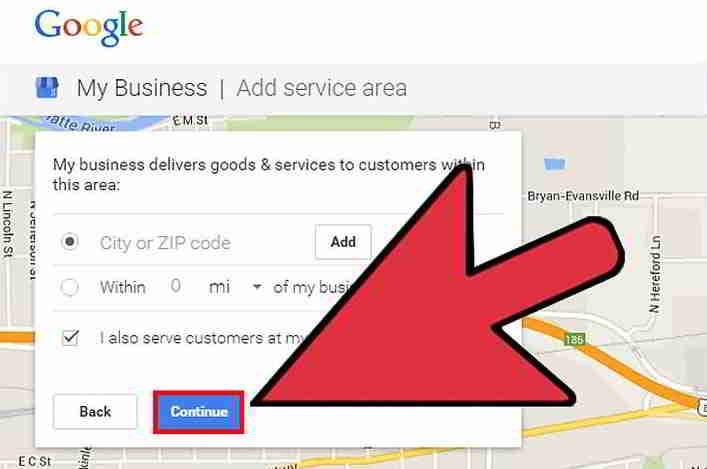
- ਪੁਸ਼ਟੀ ਕਰਨ ਲਈ ਬਾਕਸ ਨੂੰ ਚੁਣੋ ਅਤੇ ਜਾਰੀ ਰੱਖੋ 'ਤੇ ਕਲਿੱਕ ਕਰੋ।
- ਇਹ ਕਦਮ ਇਸ ਗੱਲ ਦੀ ਪੁਸ਼ਟੀ ਕਰਦਾ ਹੈ ਕਿ ਤੁਹਾਡੇ ਕੋਲ ਤੁਹਾਡੇ ਕਾਰੋਬਾਰ ਵਿੱਚ ਵਰਤਣ ਲਈ ਇਸ ਜਾਣਕਾਰੀ ਨੂੰ Google ਵਿੱਚ ਸ਼ਾਮਲ ਕਰਨ ਦੀ ਇਜਾਜ਼ਤ ਹੈ।
- "ਜਾਰੀ ਰੱਖੋ" 'ਤੇ ਕਲਿੱਕ ਕਰਨ ਦਾ ਮਤਲਬ ਇਹ ਵੀ ਹੈ ਕਿ ਤੁਸੀਂ ਨਿਯਮਾਂ ਅਤੇ ਸ਼ਰਤਾਂ ਨੂੰ ਸਵੀਕਾਰ ਕਰਦੇ ਹੋ।
- ਕਨੂੰਨੀ ਤੌਰ 'ਤੇ, Google ਨੂੰ ਇਹ ਪੁਸ਼ਟੀ ਕਰਨੀ ਚਾਹੀਦੀ ਹੈ ਕਿ ਤੁਸੀਂ ਕੰਪਨੀ ਦੇ ਕਾਨੂੰਨੀ ਮਾਲਕ ਜਾਂ ਅਧਿਕਾਰਤ ਕਰਮਚਾਰੀ ਹੋ।
- ਜੇਕਰ ਤੁਸੀਂ ਯਕੀਨੀ ਨਹੀਂ ਹੋ ਕਿ ਤੁਹਾਨੂੰ Google 'ਤੇ ਆਪਣੀ ਕਾਰੋਬਾਰੀ ਜਾਣਕਾਰੀ ਨੂੰ ਸੰਪਾਦਿਤ ਕਰਨ ਦੀ ਇਜਾਜ਼ਤ ਹੈ ਜਾਂ ਨਹੀਂ, ਤਾਂ ਕਿਰਪਾ ਕਰਕੇ ਅੱਗੇ ਵਧਣ ਤੋਂ ਪਹਿਲਾਂ ਆਪਣੀ ਕੰਪਨੀ ਦੇ ਮਾਲਕ ਜਾਂ ਪ੍ਰਬੰਧਕ ਨਾਲ ਗੱਲ ਕਰੋ।
ਕਦਮ 6: "ਮੈਨੂੰ ਹੁਣੇ ਕਾਲ ਕਰੋ" ਜਾਂ "ਈਮੇਲ ਰਾਹੀਂ ਪੁਸ਼ਟੀ ਕਰੋ" ▼ 'ਤੇ ਕਲਿੱਕ ਕਰੋ।
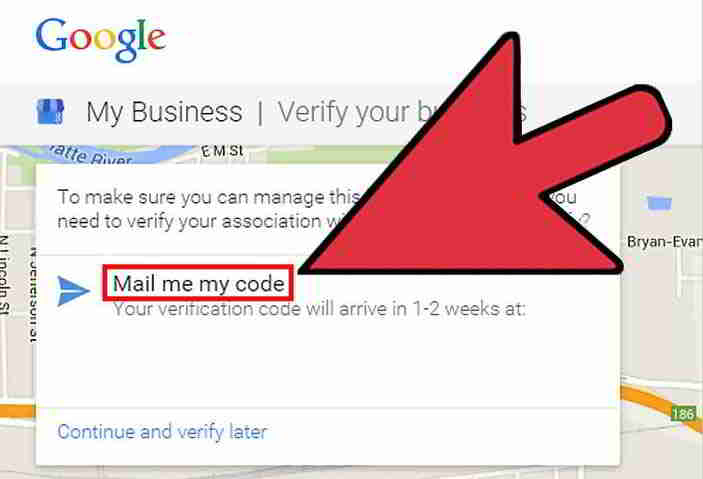
Google ਤੁਹਾਨੂੰ ਇਹ ਪੁਸ਼ਟੀ ਕਰਨ ਲਈ ਇੱਕ ਕੋਡ ਭੇਜੇਗਾ ਕਿ ਤੁਸੀਂ ਕਾਰੋਬਾਰ ਦਾ ਇੱਕ ਜਾਇਜ਼ ਹਿੱਸਾ ਹੋ।
- Google ਤੁਹਾਨੂੰ ਛੇ ਅੰਕਾਂ ਦਾ ਕੋਡ ਕਾਲ ਜਾਂ ਮੇਲ ਕਰ ਸਕਦਾ ਹੈ।
- ਕਈ ਹੋਰ ਤਸਦੀਕ ਵਿਕਲਪ ਹਨ, ਜਿਵੇਂ ਕਿ ਖੋਜ ਕੰਸੋਲ ਵਿੱਚ ਰਜਿਸਟਰਡ ਵੈੱਬਸਾਈਟ ਮਾਲਕ ਹੋਣਾ, ਜਾਂ ਸੂਚੀ ਦੇ ਡੋਮੇਨ ਨਾਲ ਮੇਲ ਖਾਂਦਾ ਇੱਕ ਡੋਮੇਨ-ਆਧਾਰਿਤ ਈਮੇਲ ਪਤਾ ਹੋਣਾ।
- ਕਾਲ ਕਰਨਾ ਚੁਣਨਾ Google ਨਕਸ਼ੇ 'ਤੇ ਤੁਹਾਡੇ ਕਾਰੋਬਾਰ ਦੀ ਪੁਸ਼ਟੀ ਕਰਨ ਨਾਲੋਂ ਬਹੁਤ ਤੇਜ਼ ਹੈ।
ਜਦੋਂ Google ਕਾਲ ਕਰਦਾ ਹੈ, ਤਾਂ ਕਿਰਪਾ ਕਰਕੇ ਉਹਨਾਂ ਦੁਆਰਾ ਦਿੱਤਾ ਗਿਆ ਪੁਸ਼ਟੀਕਰਨ ਕੋਡ ਲਿਖ ਲਓ ।
- ਜੇਕਰ ਤੁਸੀਂ ਡਾਕ ਰਾਹੀਂ ਤਸਦੀਕ ਕਰਨ ਦੀ ਚੋਣ ਕਰਦੇ ਹੋ, ਤਾਂ Google ਨਕਸ਼ੇ 'ਤੇ ਤੁਹਾਡੀ ਕਾਰੋਬਾਰੀ ਸੂਚੀ ਪ੍ਰਕਾਸ਼ਿਤ ਹੋਣ ਵਿੱਚ ਇੱਕ ਜਾਂ ਦੋ ਹਫ਼ਤੇ ਲੱਗ ਸਕਦੇ ਹਨ।
- ਨਾਲ ਹੀ, ਉਹ ਜੋ ਕੋਡ ਭੇਜਦੇ ਹਨ ਉਹ ਸਿਰਫ 30 ਦਿਨ ਪੁਰਾਣੇ ਹਨ।ਇੱਕ ਵਾਰ ਜਦੋਂ ਤੁਸੀਂ ਆਪਣਾ ਵਪਾਰੀ ਕੋਡ ਪ੍ਰਾਪਤ ਕਰ ਲੈਂਦੇ ਹੋ, ਤਾਂ ਇਸਨੂੰ Google My Business ਡੈਸ਼ਬੋਰਡ 'ਤੇ ਦਾਖਲ ਕਰੋ।
ਕਦਮ 7: Google My Business ਡੈਸ਼ਬੋਰਡ ਤੋਂ ਬਾਹਰ ਨਿਕਲਣ ਤੋਂ ਪਹਿਲਾਂ, ਕਿਰਪਾ ਕਰਕੇ ਇਸ ਪੰਨੇ ਨੂੰ ਬੁੱਕਮਾਰਕ ਕਰੋ ▼
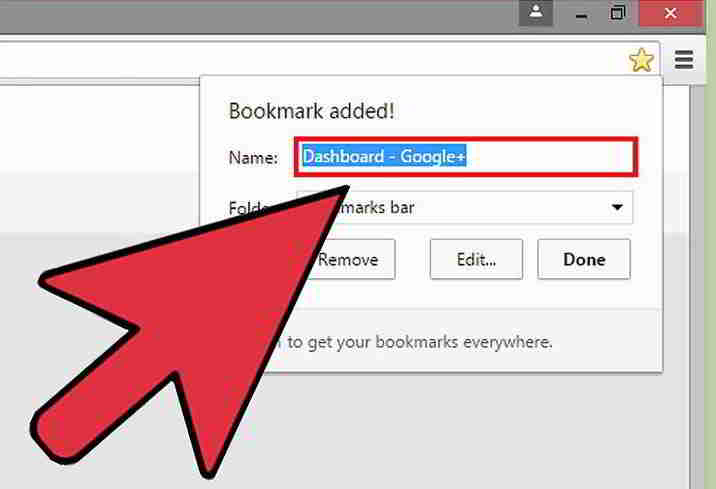
- ਭਵਿੱਖ ਵਿੱਚ ਦੁਬਾਰਾ ਆਪਣੇ ਡੈਸ਼ਬੋਰਡ ਤੱਕ ਪਹੁੰਚ ਕਰਨ ਲਈ, ਕਿਰਪਾ ਕਰਕੇ ਆਪਣੇ Google ਖਾਤੇ ਵਿੱਚ ਵਾਪਸ ਲੌਗਇਨ ਕਰੋ।
- ਆਪਣੇ ਬੁੱਕਮਾਰਕਸ 'ਤੇ ਜਾਓ ਜਾਂ google.com/business 'ਤੇ ਜਾਓ ਅਤੇ ਤੁਹਾਨੂੰ ਆਪਣੇ ਆਪ ਡੈਸ਼ਬੋਰਡ 'ਤੇ ਲਿਜਾਇਆ ਜਾਵੇਗਾ।
ਕਦਮ 8: "Google My Business" ਡੈਸ਼ਬੋਰਡ ਦੇ ਸਿਖਰ 'ਤੇ "ਕੋਡ ਦਰਜ ਕਰੋ" ਬਾਕਸ 'ਤੇ ਕਲਿੱਕ ਕਰੋ ▼
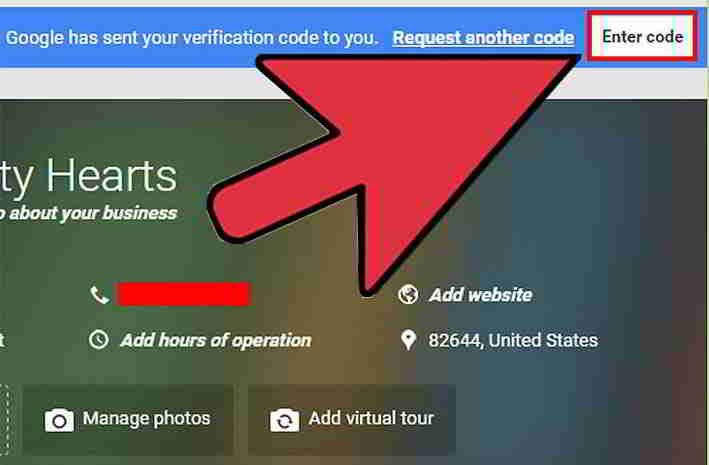
"ਕੋਡ ਦਾਖਲ ਕਰੋ" ਬਾਕਸ ਪੰਨੇ ਦੇ ਸਿਖਰ 'ਤੇ ਨੀਲੇ ਹਾਈਲਾਈਟ ਕੀਤੇ ਬਾਕਸ ਵਿੱਚ ਹੈ।
ਇਹ ਸਿੱਧੇ ਪੰਨੇ ਦੇ ਸੱਜੇ ਪਾਸੇ ਹੈ ਅਤੇ "Google ਨੇ ਤੁਹਾਨੂੰ ਇੱਕ ਪੁਸ਼ਟੀਕਰਨ ਕੋਡ ਭੇਜਿਆ ਹੈ।"
ਬਾਕਸ ਵਿੱਚ ਤੁਹਾਨੂੰ Google ਤੋਂ ਪ੍ਰਾਪਤ ਛੇ-ਅੰਕ ਦਾ ਪੁਸ਼ਟੀਕਰਨ ਕੋਡ ਦਾਖਲ ਕਰੋ ਅਤੇ ਜਮ੍ਹਾਂ ਕਰੋ 'ਤੇ ਕਲਿੱਕ ਕਰੋ।
ਕਦਮ 9: ਆਪਣੇ ਗੂਗਲ ਮਾਈ ਬਿਜ਼ਨਸ ਸੈਂਟਰ ਨੂੰ ਬ੍ਰਾਊਜ਼ ਕਰੋ ▼
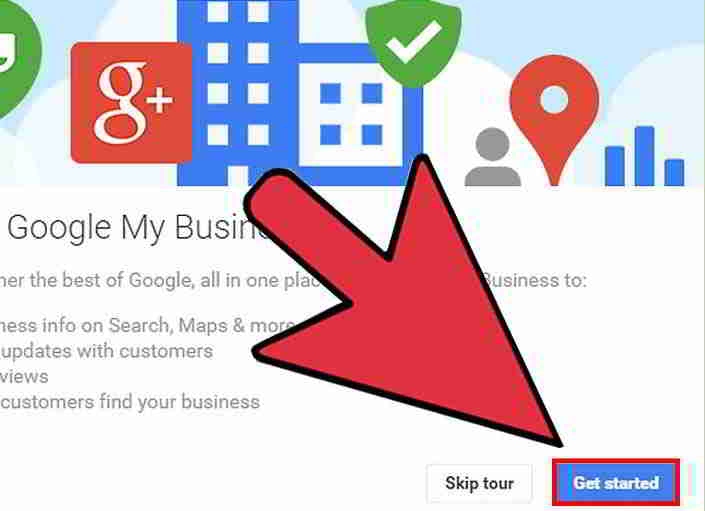
- ਇਹ ਗਾਈਡ Google My Business ਪਲੇਟਫਾਰਮ ਤੋਂ ਜਲਦੀ ਜਾਣੂ ਹੋਣ ਵਿੱਚ ਤੁਹਾਡੀ ਮਦਦ ਕਰੇਗੀ।
- ਇਸ ਪਲੇਟਫਾਰਮ ਦੀਆਂ ਵਿਸ਼ੇਸ਼ਤਾਵਾਂ ਨੂੰ ਜਾਣਨਾ ਤੁਹਾਨੂੰ Google 'ਤੇ ਆਪਣੀ ਵਪਾਰਕ ਮੌਜੂਦਗੀ ਨੂੰ ਵੱਧ ਤੋਂ ਵੱਧ ਕਰਨ ਦੀ ਇਜਾਜ਼ਤ ਦਿੰਦਾ ਹੈ।
ਕਿਰਪਾ ਕਰਕੇ Google ਸਥਾਨਾਂ ਨਾਲ ਕੰਮ ਕਰਦੇ ਹੋਏ ਆਪਣੇ Google ਖਾਤੇ ਵਿੱਚ ਸਾਈਨ ਇਨ ਰਹੋ।
- ਕਿਸੇ ਹੋਰ ਖਾਤੇ ਵਿੱਚ ਸਾਈਨ ਇਨ ਕਰਨ ਨਾਲ ਤੁਸੀਂ My Business ਤੋਂ ਲੌਗ ਆਊਟ ਹੋ ਜਾਵੋਗੇ।
- ਜੇਕਰ ਤੁਸੀਂ ਗਲਤੀ ਨਾਲ ਡੈਸ਼ਬੋਰਡ ਛੱਡ ਦਿੰਦੇ ਹੋ, ਤਾਂ ਬੁੱਕਮਾਰਕ 'ਤੇ ਵਾਪਸ ਜਾਓ ਜਾਂ google.com/business ਦਾਖਲ ਕਰੋ।
ਕਦਮ 10: ਆਪਣੀ ਕਾਰੋਬਾਰੀ ਜਾਣਕਾਰੀ ਨੂੰ ਸੰਪਾਦਿਤ ਕਰੋ ▼
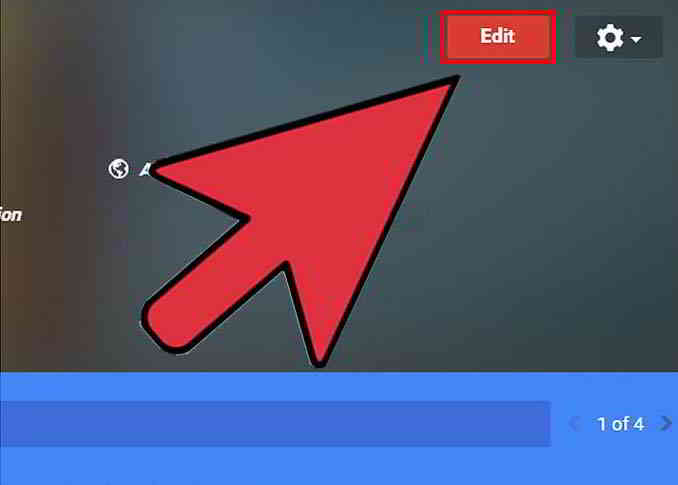
- ਡੈਸ਼ਬੋਰਡ ਦੇ ਸਿਖਰ 'ਤੇ ਅਤੇ ਕਾਰੋਬਾਰੀ ਸਿਰਲੇਖ ਦੇ ਸੱਜੇ ਪਾਸੇ, ਲਾਲ "ਸੰਪਾਦਨ" ਬਾਕਸ 'ਤੇ ਕਲਿੱਕ ਕਰੋ।
- ਆਪਣੀ ਕਾਰੋਬਾਰੀ ਜਾਣਕਾਰੀ ਨੂੰ ਸੰਪਾਦਿਤ ਕਰੋ ਤਾਂ ਜੋ ਤੁਹਾਡੇ ਗਾਹਕ ਤੁਹਾਡੇ ਕਾਰੋਬਾਰ ਬਾਰੇ ਹੋਰ ਜਾਣ ਸਕਣ ਅਤੇ ਤੁਹਾਡੇ ਕਾਰੋਬਾਰ ਦੀਆਂ ਤਸਵੀਰਾਂ ਦੇਖ ਸਕਣ।
ਇੱਕ ਪ੍ਰੋਫਾਈਲ ਫੋਟੋ ਸ਼ਾਮਲ ਕਰੋ:
- ਫਿਰ ਹੋਰ ਉੱਚ-ਗੁਣਵੱਤਾ ਵਾਲੀਆਂ ਕਾਰੋਬਾਰੀ ਫੋਟੋਆਂ ਅੱਪਲੋਡ ਕਰੋ, ਆਪਣੇ ਕੰਮ ਦੇ ਘੰਟੇ ਸ਼ਾਮਲ ਕਰੋ ਅਤੇ ਆਪਣੇ ਕਾਰੋਬਾਰ ਲਈ ਇੱਕ ਪ੍ਰੋਫਾਈਲ ਲਿਖੋ।
- ਆਪਣੀਆਂ ਫੋਟੋਆਂ ਨੂੰ ਸਮਝਦਾਰੀ ਨਾਲ ਚੁਣੋ ਅਤੇ ਯਕੀਨੀ ਬਣਾਓ ਕਿ ਉਹ ਤੁਹਾਡੇ ਕਾਰੋਬਾਰ ਦੇ ਸਭ ਤੋਂ ਵਧੀਆ ਹਿੱਸਿਆਂ ਨੂੰ ਉਜਾਗਰ ਕਰਦੇ ਹਨ।
- ਯਕੀਨੀ ਬਣਾਓ ਕਿ ਤਸਵੀਰ ਪੇਸ਼ੇਵਰ ਹੈ, ਅਤੇ ਇਸ ਤੋਂ ਵੱਧ ਪ੍ਰਾਪਤ ਕਰਨ ਲਈ, ਤੁਹਾਨੂੰ ਜਿਓਟੈਗ ਕੀਤੇ ਮੈਟਾਡੇਟਾ ਨਾਲ ਤਸਵੀਰ ਨੂੰ ਅਨੁਕੂਲਿਤ ਕਰਨਾ ਚਾਹੀਦਾ ਹੈ ਜੋ ਫੋਟੋ ਦੀ ਪ੍ਰਮਾਣਿਕਤਾ ਨੂੰ ਦਰਸਾਉਂਦਾ ਹੈ।
ਆਪਣੇ ਕਾਰੋਬਾਰ ਲਈ ਚੰਗੀ ਤਰ੍ਹਾਂ ਲਿਖਿਆ ਵੇਰਵਾ ਲਿਖਣ ਲਈ ਸਮਾਂ ਕੱਢੋ:
- ਆਪਣੇ ਗਾਹਕਾਂ ਅਤੇ ਸੰਭਾਵਨਾਵਾਂ 'ਤੇ ਚੰਗਾ ਪ੍ਰਭਾਵ ਬਣਾਓ।
- ਜੇਕਰ ਤੁਹਾਨੂੰ ਆਪਣੇ ਲਿਖਣ ਦੇ ਹੁਨਰ 'ਤੇ ਭਰੋਸਾ ਨਹੀਂ ਹੈ, ਤਾਂ ਕਿਸੇ ਦੋਸਤ ਜਾਂ ਸਹਿਕਰਮੀ ਨੂੰ ਪੁੱਛੋ ਜੋ Google My Business 'ਤੇ ਪੋਸਟ ਕਰਨ ਤੋਂ ਪਹਿਲਾਂ ਤੁਹਾਡੀ ਲਿਖਤ ਦੀ ਸਮੀਖਿਆ ਕਰਨ ਵਿੱਚ ਤੁਹਾਡੀ ਮਦਦ ਕਰ ਸਕਦਾ ਹੈ।
ਕਦਮ 11: ਆਪਣੇ ਕਾਰੋਬਾਰ ਬਾਰੇ ਸਾਰੀ ਮੁੱਢਲੀ ਜਾਣਕਾਰੀ ਬਦਲਣ ਲਈ "ਸੰਪਾਦਨ ਕਰੋ" 'ਤੇ ਕਲਿੱਕ ਕਰੋ ▼
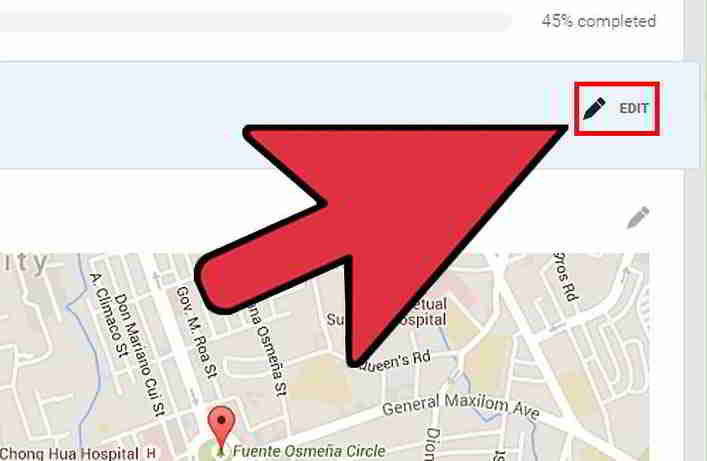
- ਜੇਕਰ ਤੁਹਾਡੀ ਸੰਪਰਕ ਜਾਣਕਾਰੀ ਭਵਿੱਖ ਵਿੱਚ ਬਦਲਦੀ ਹੈ, ਤਾਂ ਆਪਣੇ Google My Business ਡੈਸ਼ਬੋਰਡ 'ਤੇ ਜਾਓ ਅਤੇ ਆਪਣੀ ਜਾਣਕਾਰੀ ਨੂੰ ਅੱਪਡੇਟ ਕਰੋ।
- ਨੋਟ ਕਰੋ ਕਿ ਤੁਸੀਂ ਆਪਣੇ Google ਖਾਤੇ ਵਿੱਚ ਲੌਗਇਨ ਕਰਕੇ ਅਤੇ google.com/business ਵਿੱਚ ਦਾਖਲ ਹੋ ਕੇ ਦੁਬਾਰਾ My Business ਤੱਕ ਪਹੁੰਚ ਕਰ ਸਕਦੇ ਹੋ।
- ਆਪਣੇ ਕਾਰੋਬਾਰ 'ਤੇ ਕਲਿੱਕ ਕਰੋ ਅਤੇ ਤੁਹਾਨੂੰ ਡੈਸ਼ਬੋਰਡ 'ਤੇ ਲਿਜਾਇਆ ਜਾਵੇਗਾ।
ਕਦਮ 12: ਆਪਣੇ ਕਾਰੋਬਾਰ ਦੇ ਵਾਧੇ ਨੂੰ ਆਪਣੇ ਗਾਹਕਾਂ ਨਾਲ ਸਾਂਝਾ ਕਰੋ ▼
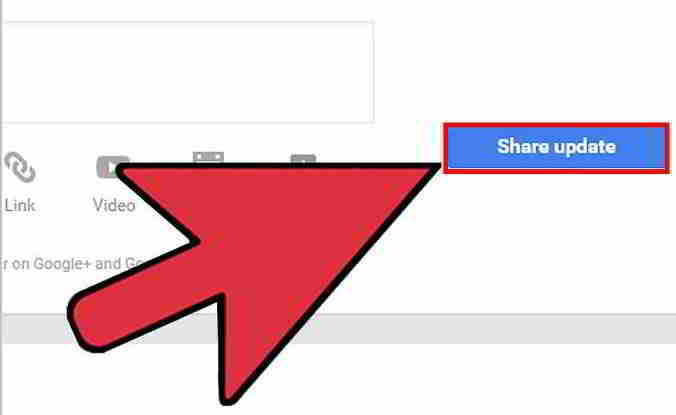
- ਜੇਕਰ ਤੁਸੀਂ ਕਿਸੇ ਇਵੈਂਟ ਦਾ ਪ੍ਰਚਾਰ ਕਰ ਰਹੇ ਹੋ ਜਾਂ ਆਪਣੇ ਗਾਹਕਾਂ ਨੂੰ ਆਪਣੇ ਕਾਰੋਬਾਰ ਬਾਰੇ ਜਾਣਕਾਰੀ ਪ੍ਰਦਾਨ ਕਰ ਰਹੇ ਹੋ, ਤਾਂ Google My Business Posts ਵਿਸ਼ੇਸ਼ਤਾ ਦੀ ਵਰਤੋਂ ਕਰੋ।
- ਡੈਸ਼ਬੋਰਡ 'ਤੇ, ਪੋਸਟਾਂ ਆਈਕਨ 'ਤੇ ਟੈਪ ਕਰੋ, ਫਿਰ ਇੱਕ ਅੱਪਡੇਟ ਸਾਂਝਾ ਕਰਨ ਲਈ ਇੱਕ ਵਿਕਲਪ: ਟੈਕਸਟ, ਫੋਟੋ, ਵੀਡੀਓ, ਲਿੰਕ, ਜਾਂ ਇੱਕ ਇਵੈਂਟ ਵੀ।
- ਅੱਪਡੇਟ ਨੂੰ ਚੁਣਨ ਜਾਂ ਦਾਖਲ ਕਰਨ ਤੋਂ ਬਾਅਦ, ਤੁਹਾਡੇ ਕਾਰੋਬਾਰ ਨਾਲ ਕੀ ਵਾਪਰਿਆ ਹੈ, ਇਸ ਨੂੰ ਪ੍ਰਕਾਸ਼ਿਤ ਕਰਨ ਲਈ ਨੀਲੇ ਪ੍ਰਕਾਸ਼ਿਤ ਬਾਕਸ 'ਤੇ ਕਲਿੱਕ ਕਰੋ।
ਕਦਮ 13: Google My Business ਡੈਸ਼ਬੋਰਡ ਵਿੱਚ ਹੋਰ ਵਿਸ਼ੇਸ਼ਤਾਵਾਂ ਦੀ ਪੜਚੋਲ ਕਰੋ ▼
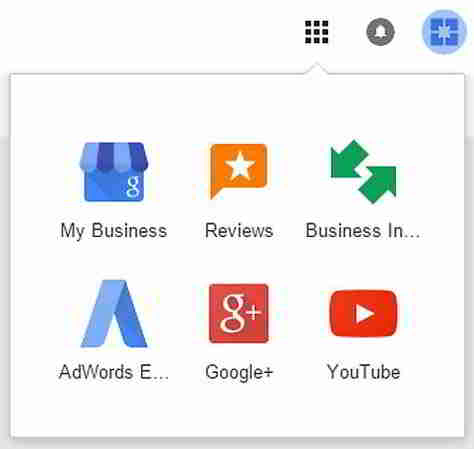
ਇਨਸਾਈਟਸ, ਸਮੀਖਿਆਵਾਂ ਅਤੇ AdWords ਐਕਸਪ੍ਰੈਸ ਵਿਸ਼ੇਸ਼ਤਾਵਾਂ ਤੁਹਾਡੇ ਕਾਰੋਬਾਰ ਨੂੰ ਇਸ਼ਤਿਹਾਰ ਦੇਣ, ਗਾਹਕਾਂ ਨਾਲ ਜੁੜਨ ਅਤੇ ਤੁਹਾਡੇ ਵਪਾਰਕ ਭਾਈਚਾਰੇ ਵਿੱਚ ਤੁਹਾਡੀ ਮੌਜੂਦਗੀ ਬਣਾਉਣ ਵਿੱਚ ਮਦਦ ਕਰਦੀਆਂ ਹਨ।
ਆਪਣੇ ਫ਼ੋਨ 'ਤੇ Google My Business ਦੀ ਵਰਤੋਂ ਕਰੋ
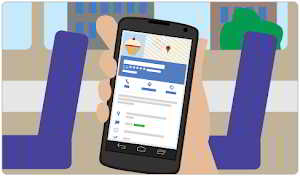
ਕੀ ਇਸਨੂੰ ਆਪਣੇ ਫ਼ੋਨ 'ਤੇ ਵਰਤਣਾ ਪਸੰਦ ਹੈ?
ਆਪਣੇ ਖਾਤੇ ਤੱਕ ਪਹੁੰਚ ਕਰਨ ਅਤੇ ਜਾਂਦੇ ਸਮੇਂ ਆਪਣੀ ਕਾਰੋਬਾਰੀ ਜਾਣਕਾਰੀ ਨੂੰ ਅੱਪਡੇਟ ਕਰਨ ਲਈ ਮੁਫ਼ਤ Google My Business ਮੋਬਾਈਲ ਐਪ ਡਾਊਨਲੋਡ ਕਰੋ।
ਤੁਸੀਂ ਇਸ ਐਪ ਨੂੰ ਗੂਗਲ ਪਲੇ ਸਟੋਰ ਜਾਂ ਐਪ ਸਟੋਰ ਤੋਂ ਡਾਊਨਲੋਡ ਕਰ ਸਕਦੇ ਹੋ।
Google Play Store▼ ਤੋਂ Google My Business ਨੂੰ ਡਾਊਨਲੋਡ ਅਤੇ ਸਥਾਪਤ ਕਰੋ
Apple Store▼ ਤੋਂ Google My Business ਨੂੰ ਡਾਊਨਲੋਡ ਅਤੇ ਸਥਾਪਤ ਕਰੋ
ਮੋਬਾਈਲ ਅਤੇ ਡੈਸਕਟੌਪ ਸੰਸਕਰਣਾਂ ਵਿੱਚ ਅੰਤਰ
Google My Business ਮੋਬਾਈਲ ਐਪ ਨਾਲ, ਤੁਸੀਂ Google 'ਤੇ ਆਪਣੀਆਂ ਸੂਚੀਆਂ ਦਾ ਪ੍ਰਬੰਧਨ ਅਤੇ ਸੰਪਾਦਨ ਕਰ ਸਕਦੇ ਹੋ।
ਹਾਲਾਂਕਿ, ਤੁਹਾਡੇ ਦੁਆਰਾ ਮੋਬਾਈਲ ਐਪ 'ਤੇ ਪਹੁੰਚ ਕੀਤੀ ਜਾਣਕਾਰੀ ਡੈਸਕਟੌਪ ਸੰਸਕਰਣ ਦੇ ਮੁਕਾਬਲੇ ਵੱਖਰੀ ਹੋ ਸਕਦੀ ਹੈ।
- ਕੁਝ ਵਿਸ਼ੇਸ਼ਤਾਵਾਂ ਸਿਰਫ਼ ਮੋਬਾਈਲ ਐਪ ਵਿੱਚ ਉਪਲਬਧ ਹਨ, ਜਿਵੇਂ ਕਿ ਪੈਰੋਕਾਰਾਂ ਨੂੰ ਦੇਖਣ ਦੇ ਯੋਗ ਹੋਣਾ।
- ਕੁਝ ਵਿਸ਼ੇਸ਼ਤਾਵਾਂ ਵਰਤਮਾਨ ਵਿੱਚ ਐਪ ਦੇ ਮੋਬਾਈਲ ਸੰਸਕਰਣ 'ਤੇ ਸਮਰਥਿਤ ਨਹੀਂ ਹਨ, ਜਿਵੇਂ ਕਿ ਸੂਚੀਆਂ ਨੂੰ ਹਟਾਉਣਾ ਅਤੇ ਮਲਕੀਅਤ ਦਾ ਤਬਾਦਲਾ ਕਰਨਾ।
- ਵਰਤਮਾਨ ਵਿੱਚ, ਮੋਬਾਈਲ ਐਪ ਵਿੱਚ ਸਥਾਨ ਸਮੂਹ ਵੀ ਉਪਲਬਧ ਨਹੀਂ ਹਨ।
ਜੇਕਰ ਗੂਗਲ ਮੈਪਸ ਮੋਬਾਈਲ/ਕੰਪਿਊਟਰ ਵੈਲੀ 'ਤੇ ਨਹੀਂ ਖੋਲ੍ਹਿਆ ਜਾ ਸਕਦਾ ਹੈ ਤਾਂ ਮੈਨੂੰ ਕੀ ਕਰਨਾ ਚਾਹੀਦਾ ਹੈ?
ਜੇਕਰ ਤੁਸੀਂ ਆਪਣੇ ਫ਼ੋਨ/ਕੰਪਿਊਟਰ 'ਤੇ Google Maps ਤੱਕ ਪਹੁੰਚ ਨਹੀਂ ਕਰ ਸਕਦੇ, ਤਾਂ ਕਿਰਪਾ ਕਰਕੇ Google Maps ਦੇ ਨਾ ਖੁੱਲ੍ਹਣ ਦੇ ਹੱਲ ਵੇਖੋ ▼
ਉਮੀਦ ਹੈ, ਚੇਨ ਵੇਇਲਿਯਾਂਗ ਦੇ ਬਲੌਗ ( https://www.chenweiliang.com/ ) 'ਤੇ ਸਾਂਝਾ ਕੀਤਾ ਗਿਆ ਲੇਖ "ਗੂਗਲ ਮੈਪਸ ਵਿੱਚ ਵਪਾਰੀ ਜਾਣਕਾਰੀ ਕਿਵੇਂ ਸ਼ਾਮਲ ਕਰੀਏ? ਗੂਗਲ ਮੈਪਸ 'ਤੇ ਵਪਾਰੀ ਲੇਬਲ ਜੋੜਨ ਦਾ ਤਰੀਕਾ" ਤੁਹਾਡੇ ਲਈ ਮਦਦਗਾਰ ਹੋਵੇਗਾ।
ਇਸ ਲੇਖ ਦਾ ਲਿੰਕ ਸਾਂਝਾ ਕਰਨ ਲਈ ਬੇਝਿਜਕ ਮਹਿਸੂਸ ਕਰੋ: https://www.chenweiliang.com/cwl-1044.html