
ਲੇਖ ਡਾਇਰੈਕਟਰੀ
ਕਿਉਂਕਿ ਵਰਡਫੈਂਸ ਪਲੱਗਇਨ ਦੂਜੇ ਡੋਮੇਨ ਮਾਰਗਾਂ ਨੂੰ ਸੁਰੱਖਿਅਤ ਢੰਗ ਨਾਲ ਸਕੈਨ ਨਹੀਂ ਕਰ ਸਕਦਾ, ਇਸ ਲਈ ਵਰਡਫੈਂਸ ਦੀ ਸੁਰੱਖਿਆ ਸਕੈਨਿੰਗ ਦੀ ਸਹੂਲਤ ਲਈ, ਵਰਡਪ੍ਰੈਸ ਚਿੱਤਰ ਸਬਡੋਮੇਨ ਮਾਰਗਾਂ ਨੂੰ ਵਰਡਪ੍ਰੈਸ ਵੈੱਬਸਾਈਟ ਦੇ ਉਸੇ ਡੋਮੇਨ ਫੋਲਡਰ ਨਾਲ ਜੋੜਨ ਦੀ ਲੋੜ ਹੈ।
VestaCP ਅਤੇ ਇਸਦਾ ਫੋਰਕ HestiaCP ਉਪਭੋਗਤਾਵਾਂ ਨੂੰ ਡੋਮੇਨ ਫੋਲਡਰ ਡਾਇਰੈਕਟਰੀ ਮਾਰਗ ਨੂੰ ਅਨੁਕੂਲਿਤ ਕਰਨ ਦੀ ਆਗਿਆ ਦਿੰਦਾ ਹੈ।
ਹਾਲਾਂਕਿ, CWP ਕੰਟਰੋਲ ਪੈਨਲ ਵਿੱਚ ਸਬਡੋਮੇਨ ਫੋਲਡਰ ਮਾਰਗ ਨੂੰ ਉਸੇ ਡੋਮੇਨ ਫੋਲਡਰ ਦੇ ਅੰਦਰ ਇੱਕ ਮਾਰਗ ਨਾਲ ਬੰਨ੍ਹਣ ਲਈ ਅਨੁਕੂਲਿਤ ਨਹੀਂ ਕੀਤਾ ਜਾ ਸਕਦਾ ਹੈ।
ਉਦਾਹਰਨ ਲਈ, ਚੇਨ ਵੇਇਲਿਯਾਂਗ ਦਾ ਬਲੌਗ ਪਹਿਲਾਂ ਹੀ ਇੱਕ ਸਬਡੋਮੇਨ ਫੋਲਡਰ ਮਾਰਗ ਨਾਲ ਜੁੜਿਆ ਹੋਇਆ ਹੈ ▼
/home/用户名/public_html/chenweiliang.com
ਸਬਡੋਮੇਨ ਨਾਮ ਨੂੰ ਜੋੜਦੇ ਸਮੇਂ, ਉਸੇ ਡੋਮੇਨ ਨਾਮ ਫੋਲਡਰ ਦੇ ਅੰਦਰ ਮਾਰਗ ਨਾਲ ਬੰਨ੍ਹਣਾ ਪ੍ਰਭਾਵਸ਼ਾਲੀ ਨਹੀਂ ਹੁੰਦਾ ▼
/home/用户名/public_html/chenweiliang.com/wp-content/img.chenweiliang.com
- ਅਜਿਹਾ ਸਬਡੋਮੇਨ ਨਾਮ ਫੋਲਡਰ ਮਾਰਗ ਜੋੜਿਆ ਨਹੀਂ ਜਾ ਸਕਦਾ...
- ਇੱਥੇ ਹੱਲ ਹੈ.
CWP ਕਸਟਮ ਸਬਡੋਮੇਨ ਨਾਮ ਫੋਲਡਰ ਡਾਇਰੈਕਟਰੀ ਮਾਰਗ ਪ੍ਰਕਿਰਿਆ
- ਪਹਿਲਾਂ ਸਬਡੋਮੇਨ ਨਾਮ ਦਾ ਫੋਲਡਰ ਮਾਰਗ ਸ਼ਾਮਲ ਕਰੋ (ਦੂਜੇ ਡੋਮੇਨ ਨਾਮ ਫੋਲਡਰਾਂ ਤੋਂ ਵੱਖਰਾ ਸੈੱਟ ਕਰੋ):
/home/用户名/public_html/img.chenweiliang.com
- ਫਿਰ, vhosts ਫਾਈਲ ਨੂੰ ਹੱਥੀਂ ਸੰਪਾਦਿਤ ਕਰੋ ਅਤੇ ਇਸ ਡੋਮੇਨ ਨਾਮ ਫੋਲਡਰ ਦੇ ਡਾਇਰੈਕਟਰੀ ਮਾਰਗ ਨੂੰ ਬਦਲੋ:
/home/用户名/public_html/img.chenweiliang.com
- ਹੇਠਾਂ ਦਿੱਤੇ ਕਸਟਮ ਡੋਮੇਨ ਨਾਮ ਫੋਲਡਰ ਡਾਇਰੈਕਟਰੀ ਮਾਰਗ ਨਾਲ ਬਦਲੋ:
/home/用户名/public_html/chenweiliang.com/wp-content/img.chenweiliang.com
CWP7 ਵਿੱਚ vhosts ਸੰਰਚਨਾ ਫਾਈਲ ਨੂੰ ਕਿਵੇਂ ਸੰਪਾਦਿਤ ਕਰਨਾ ਹੈ ਅਤੇ ਡੋਮੇਨ ਨਾਮ ਫੋਲਡਰ ਦੇ ਡਾਇਰੈਕਟਰੀ ਮਾਰਗ ਨੂੰ ਕਿਵੇਂ ਬਦਲਣਾ ਹੈ?
ਕਦਮ 1: ਇੱਕ ਕਸਟਮ ਫੋਲਡਰ ਡਾਇਰੈਕਟਰੀ ਤਿਆਰ ਕਰੋ ▼
mkdir /home/用户名/public_html/chenweiliang.com/wp-content/img.chenweiliang.com
ਕਦਮ 2: ਚਿੱਤਰ ਫਾਈਲਾਂ ਨੂੰ ਤੁਹਾਡੇ ਦੁਆਰਾ ਬਣਾਏ ਗਏ ਕਸਟਮ ਫੋਲਡਰ ਦੇ ਸਥਾਨ 'ਤੇ ਕਾਪੀ ਕਰੋ। ▼
cp -rpf -f /home/用户名/public_html/img.chenweiliang.com/* /home/用户名/public_html/chenweiliang.com/wp-content/img.chenweiliang.com
ਕਦਮ 3: ਵੈੱਬਸਰਵਰ ਕੌਂਫਿਗਰੇਸ਼ਨ ਐਡੀਟਰ ਦਰਜ ਕਰੋ ਅਤੇ Nginx ਡੋਮੇਨ vhosts ਕੌਂਫਿਗਰੇਸ਼ਨ ਫਾਈਲ ਨੂੰ ਵੱਖਰੇ ਤੌਰ 'ਤੇ ਸੰਪਾਦਿਤ ਕਰੋ।
Nginx ਦੇ ਡੋਮੇਨ ਨਾਮ vhosts ਕੌਂਫਿਗਰੇਸ਼ਨ ਫਾਈਲ ਨੂੰ "ਸੋਧੋ" 'ਤੇ ਕਲਿੱਕ ਕਰੋ▼
- ਵੈਬਸਰਵਰ ਕੌਂਫਿਗਰੇਸ਼ਨ ਐਡੀਟਰ → ਵੈਬਸਰਵਰ ਸੈਟਿੰਗਾਂ → /etc/nginx/conf.d/vhosts/ → ਸੰਪਾਦਨ ਕਰੋ
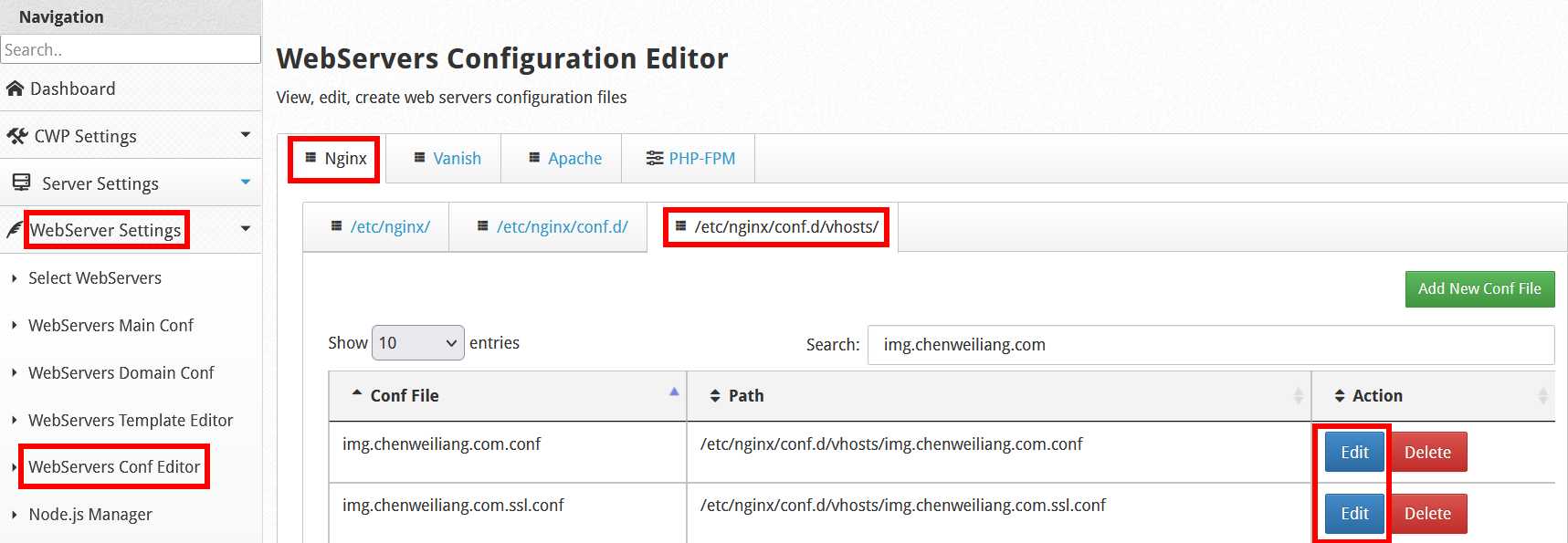
/etc/nginx/conf.d/vhosts/img.chenweiliang.com.conf/etc/nginx/conf.d/vhosts/img.chenweiliang.com.ssl.conf
ਕਦਮ 4: ਇਸ ਡੋਮੇਨ ਨਾਮ ਫੋਲਡਰ ਡਾਇਰੈਕਟਰੀ ਮਾਰਗ ਨੂੰ ਬਦਲੋ ▼
/home/用户名/public_html/img.chenweiliang.com
ਹੇਠਾਂ ਦਿੱਤੇ ਕਸਟਮ ਡੋਮੇਨ ਨਾਮ ਫੋਲਡਰ ਡਾਇਰੈਕਟਰੀ ਮਾਰਗ ▼ ਨਾਲ ਬਦਲੋ
/home/用户名/public_html/chenweiliang.com/wp-content/img.chenweiliang.com
ਕਦਮ 5: nginx ਸੇਵਾ ਨੂੰ ਮੁੜ ਚਾਲੂ ਕਰੋ ▼
systemctl restart nginx
ਕਦਮ 6: ਵੈੱਬਸਰਵਰ ਕੌਂਫਿਗਰੇਸ਼ਨ ਐਡੀਟਰ ਦਰਜ ਕਰੋ ਅਤੇ ਅਪਾਚੇ ਡੋਮੇਨ vhosts ਕੌਂਫਿਗਰੇਸ਼ਨ ਫਾਈਲ ਨੂੰ ਵੱਖਰੇ ਤੌਰ 'ਤੇ ਸੰਪਾਦਿਤ ਕਰੋ।
ਅਪਾਚੇ ਦੇ ਡੋਮੇਨ ਨਾਮ vhosts ਸੰਰਚਨਾ ਫਾਇਲ ਨੂੰ "ਸੰਪਾਦਿਤ ਕਰੋ" 'ਤੇ ਕਲਿੱਕ ਕਰੋ▼
- ਵੈਬਸਰਵਰ ਕੌਂਫਿਗਰੇਸ਼ਨ ਐਡੀਟਰ → ਵੈਬਸਰਵਰ ਸੈਟਿੰਗਾਂ → /usr/local/apache/conf.d/vhosts/ → ਸੰਪਾਦਨ ਕਰੋ
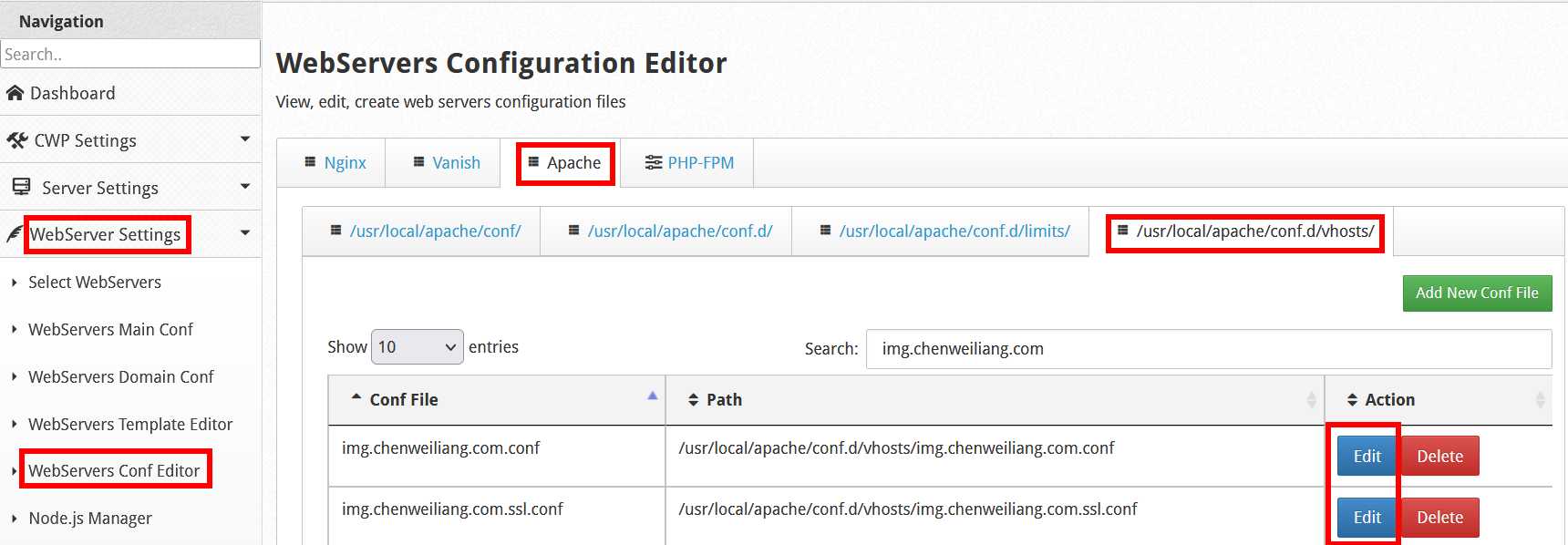
/usr/local/apache/conf.d/vhosts/img.chenweiliang.com.conf/usr/local/apache/conf.d/vhosts/img.chenweiliang.com.ssl.conf
- ਵੈਬਸਰਵਰ ਕੌਂਫਿਗਰੇਸ਼ਨ ਐਡੀਟਰ → ਵੈਬਸਰਵਰ ਸੈਟਿੰਗਾਂ → /etc/nginx/conf.d/vhosts/ → ਸੰਪਾਦਨ ਕਰੋ
ਕਦਮ 7: ਇਸ ਡੋਮੇਨ ਨਾਮ ਫੋਲਡਰ ਡਾਇਰੈਕਟਰੀ ਮਾਰਗ ਨੂੰ ਬਦਲੋ ▼
/home/用户名/public_html/img.chenweiliang.com
ਹੇਠਾਂ ਦਿੱਤੇ ਕਸਟਮ ਡੋਮੇਨ ਨਾਮ ਫੋਲਡਰ ਡਾਇਰੈਕਟਰੀ ਮਾਰਗ ▼ ਨਾਲ ਬਦਲੋ
/home/用户名/public_html/chenweiliang.com/wp-content/img.chenweiliang.com
ਕਦਮ 8: httpd ਸੇਵਾ ਨੂੰ ਮੁੜ ਚਾਲੂ ਕਰੋ ▼
systemctl restart httpd
ਕਦਮ 9: .htaccess ਫਾਈਲ ਵਿੱਚ ਰੀਡਾਇਰੈਕਸ਼ਨ ਐਕਸਕਲੂਜ਼ਨ ਨਿਯਮ ਸ਼ਾਮਲ ਕਰੋ।
ਜੇਕਰ ਤੁਸੀਂ www ਟੌਪ-ਲੈਵਲ ਡੋਮੇਨ ਤੋਂ ਬਿਨਾਂ ਉਪਭੋਗਤਾਵਾਂ ਨੂੰ ਆਪਣੇ ਆਪ ਸਬਡੋਮੇਨ 'ਤੇ ਰੀਡਾਇਰੈਕਟ ਕਰਨਾ ਚਾਹੁੰਦੇ ਹੋ , ਤਾਂ ਤੁਹਾਨੂੰ ਖਾਸ ਫੋਲਡਰ ਡਾਇਰੈਕਟਰੀਆਂ ਨੂੰ ਬਾਹਰ ਕੱਢਣ ਲਈ .htaccess ਫਾਈਲ ਵਿੱਚ ਇੱਕ ਰੀਡਾਇਰੈਕਸ਼ਨ ਨਿਯਮ ਜੋੜਨ ਦੀ ਲੋੜ ਹੈ। ▼
RewriteCond %{REQUEST_URI} !^/img.chenweiliang.com/.*$ [NC]ਨਿਰਧਾਰਤ ਡਾਇਰੈਕਟਰੀ ਬੇਦਖਲੀ ਫੰਕਸ਼ਨ ▼ ਪ੍ਰਾਪਤ ਕਰਨ ਲਈ ਇਸ ਕੋਡ ਨੂੰ ਪਹਿਲੇ ਨਿਯਮ ਤੋਂ ਪਹਿਲਾਂ ਰੱਖੋ
RewriteEngine On
RewriteCond %{REQUEST_URI} !^/img.chenweiliang.com/.*$ [NC]
RewriteCond %{HTTP_HOST} !^www\. [NC]
RewriteRule ^(.*)$ http://www.%{HTTP_HOST}/$1 [R=301,L]
ਕਦਮ 10: ਇਹ ਦੇਖਣ ਲਈ ਕਿ ਕੀ ਬਦਲਾਅ ਲਾਗੂ ਹੋਏ ਹਨ, ਵੈੱਬਸਾਈਟ ਨੂੰ ਤਾਜ਼ਾ ਕਰੋ।
- ਸਬਡੋਮੇਨ CDN ਨੂੰ ਬੰਦ ਕਰੋ ਅਤੇ ਸਬਡੋਮੇਨ ਵੈੱਬਸਾਈਟ ਨੂੰ ਤਾਜ਼ਾ ਕਰੋ।
ਕਦਮ 11: ਆਪਣੇ ਸਥਾਨਕ ਕੰਪਿਊਟਰ ਅਤੇ ਗੂਗਲ ਡਰਾਈਵ 'ਤੇ ਕੌਂਫਿਗਰੇਸ਼ਨ ਫਾਈਲ ਦਾ ਬੈਕਅੱਪ ਲਓ।
- ਜੇਕਰ WebServers ਸੈਟਿੰਗ ਵਿੱਚ → WebServer ਦੀ ਚੋਣ ਕਰੋ, ਸੰਰਚਨਾ ਨੂੰ ਸੰਭਾਲਣ ਅਤੇ ਦੁਬਾਰਾ ਬਣਾਉਣ ਤੋਂ ਬਾਅਦ, ਉਪਰੋਕਤ ਦਸਤੀ ਸੰਪਾਦਿਤ ਫਾਈਲ ਸਮੱਗਰੀ ਅਵੈਧ ਹੋਵੇਗੀ।
- ਇਸਨੂੰ ਦੁਬਾਰਾ ਹੱਥੀਂ ਸੰਪਾਦਿਤ ਕਰਨ ਦੀ ਲੋੜ ਹੈ, ਜੋ ਕਿ ਬਹੁਤ ਮੁਸ਼ਕਲ ਹੈ, ਇਸ ਲਈ ਦਸਤੀ ਸੰਪਾਦਨ ਕਰਨ ਤੋਂ ਬਾਅਦ, ਬੈਕਅੱਪ ਕੀਤੀਆਂ ਸੰਰਚਨਾ ਫਾਈਲਾਂ ਨੂੰ ਤੇਜ਼ੀ ਨਾਲ ਬਹਾਲ ਕਰਨ ਲਈ ਫਾਈਲਾਂ ਦਾ ਬੈਕਅੱਪ ਲੈਣਾ ਲਾਜ਼ਮੀ ਹੈ।
ਬੈਕਅੱਪ vhost ਸੰਰਚਨਾ ਫਾਇਲ ਨੂੰ ਤੇਜ਼ੀ ਨਾਲ ਬਹਾਲ ਕਰਨ ਲਈ ਹੇਠ ਦਿੱਤੀ ਕਮਾਂਡ ਹੈ▼
cp -rpf -f /newbackup/backup-vhost-file/nginx-vhosts-file_modified/* /etc/nginx/conf.d/vhosts/

cp -rpf -f /newbackup/backup-vhost-file/apache-vhosts-file_modified/* /usr/local/apache/conf.d/vhosts/
ਬੈਕਅੱਪ vhosts ਸੰਰਚਨਾ ਫਾਇਲ ਨੂੰ ਰੀਸਟੋਰ ਕਰਨ ਤੋਂ ਬਾਅਦ, ਪ੍ਰਭਾਵੀ ਹੋਣ ਲਈ nginx ਅਤੇ httpd ਨੂੰ ਮੁੜ ਚਾਲੂ ਕਰਨਾ ਯਕੀਨੀ ਬਣਾਓ ▼
systemctl restart nginx
systemctl restart httpd
- ਇਹ ਸਿਰਫ਼ ਰਿਕਾਰਡ ਦੇ ਉਦੇਸ਼ ਅਤੇ ਜਾਣਕਾਰੀ ਲਈ ਹੈ।
ਕਦਮ 12: ਮਾਰਗ ਨੂੰ ਬਦਲਣ ਲਈ ਬਿਹਤਰ ਖੋਜ ਬਦਲੋ ਪਲੱਗਇਨ ਦੀ ਵਰਤੋਂ ਕਰੋ ।
ਇਹ ਮਾਰਗ ▼
home/用户名/public_html/img.chenweiliang.com
▼ ਨਾਲ ਬਦਲੋ
/home/用户名/public_html/chenweiliang.com/wp-content/img.chenweiliang.com
ਕਦਮ 13: ਚਿੱਤਰ ਸਬਡੋਮੇਨ ਮਿਟਾਓ ▼
rm -rf /home/用户名/public_html/img.chenweiliang.com
ਕਦਮ 14: ਸਭ ਕੁਝ ਸਹੀ ਹੋਣ ਦੀ ਪੁਸ਼ਟੀ ਕਰਨ ਤੋਂ ਬਾਅਦ, ਸਬਡੋਮੇਨ CDN ਨੂੰ ਰੀਸਟੋਰ ਕਰੋ।
ਉਮੀਦ ਹੈ, ਚੇਨ ਵੇਇਲਿਯਾਂਗ ਦੇ ਬਲੌਗ ( https://www.chenweiliang.com/ ) 'ਤੇ ਸਾਂਝਾ ਕੀਤਾ ਗਿਆ ਲੇਖ "CWP ਵਿੱਚ ਸਬਡੋਮੇਨ ਫੋਲਡਰ ਡਾਇਰੈਕਟਰੀ ਮਾਰਗਾਂ ਨੂੰ ਕਿਵੇਂ ਅਨੁਕੂਲਿਤ ਕਰਨਾ ਹੈ? vhosts ਫਾਈਲ ਨੂੰ ਸੰਪਾਦਿਤ ਕਰਨਾ" ਤੁਹਾਡੇ ਲਈ ਮਦਦਗਾਰ ਹੋਵੇਗਾ।
ਇਸ ਲੇਖ ਦਾ ਲਿੰਕ ਸਾਂਝਾ ਕਰਨ ਲਈ ਬੇਝਿਜਕ ਮਹਿਸੂਸ ਕਰੋ: https://www.chenweiliang.com/cwl-28218.html