
🚀💪 Windows 11 ਸਾਫਟਵੇਅਰ ਡਿਫਾਲਟ ਤੌਰ 'ਤੇ C ਡਰਾਈਵ 'ਤੇ ਇੰਸਟਾਲ ਹੁੰਦਾ ਹੈ, ਅਤੇ ਕੀ ਕਾਫ਼ੀ ਜਗ੍ਹਾ ਨਹੀਂ ਹੈ? 😩
😆💡 ਅਸੀਂ ਤੁਹਾਨੂੰ ਸਿਖਾਉਂਦੇ ਹਾਂ ਕਿ WIN11 ਸੌਫਟਵੇਅਰ ਡਿਫਾਲਟ ਇੰਸਟਾਲੇਸ਼ਨ ਮਾਰਗ ਦੇ ਸੰਚਾਲਨ ਹੁਨਰ ਨੂੰ D ਡਰਾਈਵ ਵਿੱਚ ਕਿਵੇਂ ਸੋਧਣਾ ਹੈ! 🛠️🔧
🎉🎆 ਡਿਫੌਲਟ ਰੂਪ ਵਿੱਚ D ਡਰਾਈਵ ਵਿੱਚ WIN11 ਸੌਫਟਵੇਅਰ ਨੂੰ ਆਸਾਨੀ ਨਾਲ ਸਥਾਪਤ ਕਰਨ ਲਈ ਸਾਡੇ ਸੁਝਾਵਾਂ ਦਾ ਪਾਲਣ ਕਰੋ, ਅਤੇ ਹੁਣ C ਡਰਾਈਵ ਸਪੇਸ ਬਾਰੇ ਚਿੰਤਾ ਨਾ ਕਰੋ! 🚀🔒
ਵਿੰਡੋਜ਼ 11 ਸਿਸਟਮ ਦੀ ਵਰਤੋਂ ਕਰਨ ਵਾਲੇ ਉਪਭੋਗਤਾਵਾਂ ਵਿੱਚੋਂ, ਕੁਝ ਲੋਕ ਕੰਪਿਊਟਰ ਦੀ ਚੱਲ ਰਹੀ ਗਤੀ ਨਾਲ ਸਮਝੌਤਾ ਨਾ ਕਰਨ ਦੇ ਟੀਚੇ ਨੂੰ ਪ੍ਰਾਪਤ ਕਰਨ ਲਈ ਸੌਫਟਵੇਅਰ ਦੀ ਡਿਫੌਲਟ ਸਥਾਪਨਾ ਸਥਾਨ ਨੂੰ ਸੋਧਣਾ ਚਾਹੁੰਦੇ ਹਨ।
ਇਸ ਲਈ, Win11 ਵਿੱਚ ਸੌਫਟਵੇਅਰ ਦੀ ਸਥਾਪਨਾ ਸਥਾਨ ਨੂੰ ਕਿਵੇਂ ਬਦਲਣਾ ਹੈ?
ਓਪਰੇਸ਼ਨ ਗੁੰਝਲਦਾਰ ਨਹੀਂ ਹੈ.
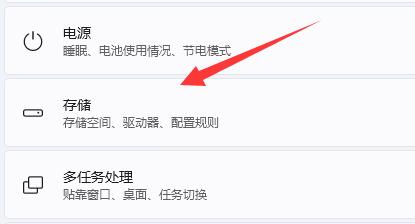
ਪਹਿਲਾਂ, ਤੁਹਾਨੂੰ ਸੈਟਿੰਗ ਪੈਨਲ ਨੂੰ ਲਾਂਚ ਕਰਨ ਦੀ ਲੋੜ ਹੈ, ਫਿਰ ਸਟੋਰੇਜ ਵਿਕਲਪ ਦਾਖਲ ਕਰੋ।
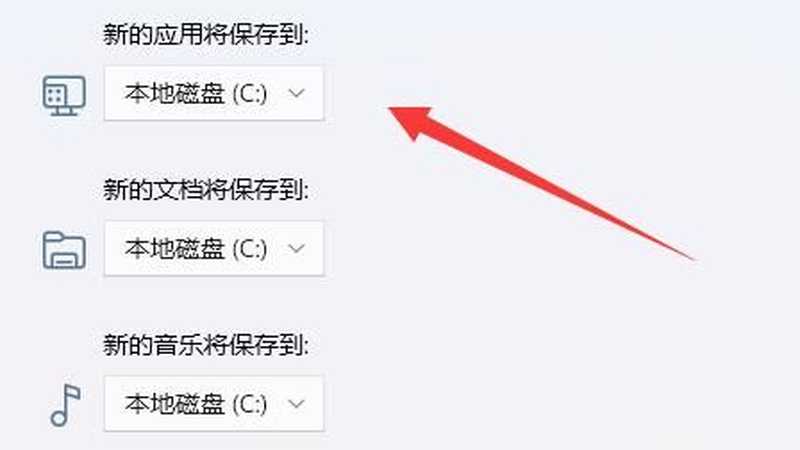
ਐਡਵਾਂਸਡ ਸਟੋਰੇਜ ਸੈਟਿੰਗਾਂ ਦੇ ਤਹਿਤ, ਤੁਹਾਨੂੰ "ਨਵੀਂ ਸਮੱਗਰੀ ਨੂੰ ਕਿੱਥੇ ਸੇਵ ਕਰਨਾ ਹੈ" ਵਿਕਲਪ ਮਿਲੇਗਾ।
ਇੱਥੇ ਦਾਖਲ ਹੋ ਕੇ, ਤੁਸੀਂ "ਨਵੀਂ ਐਪਲੀਕੇਸ਼ਨ ਨੂੰ ਸੁਰੱਖਿਅਤ ਕੀਤਾ ਜਾਵੇਗਾ" ਸਥਾਨ ਨੂੰ ਸੁਤੰਤਰ ਰੂਪ ਵਿੱਚ ਸੰਸ਼ੋਧਿਤ ਕਰ ਸਕਦੇ ਹੋ ਅਤੇ ਇਸਨੂੰ ਤੁਹਾਡੀਆਂ ਨਿੱਜੀ ਇੱਛਾਵਾਂ ਦੇ ਅਨੁਸਾਰ ਐਡਜਸਟ ਕਰ ਸਕਦੇ ਹੋ।
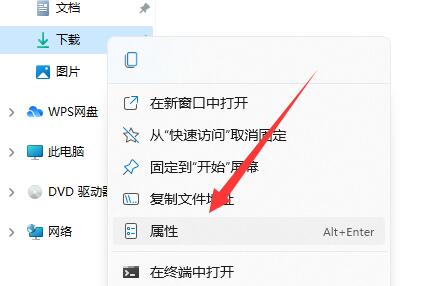
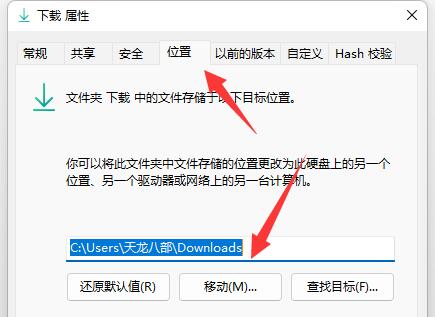
ਅੰਤ ਵਿੱਚ, ਡਾਉਨਲੋਡ ਫੋਲਡਰ ਲਈ ਵਿਸ਼ੇਸ਼ਤਾ ਵਿੰਡੋ ਖੋਲ੍ਹੋ, ਸਥਾਨ ਟੈਬ ਤੇ ਜਾਓ, ਅਤੇ ਇਸਨੂੰ ਆਸਾਨੀ ਨਾਲ ਮੂਵ ਕਰੋ।
Win11 ਵਿੱਚ ਸੌਫਟਵੇਅਰ ਇੰਸਟਾਲੇਸ਼ਨ ਸਥਾਨ ਨੂੰ ਕਿਵੇਂ ਬਦਲਣਾ ਹੈ ਦੇ ਕਦਮ ਹੇਠਾਂ ਦਿੱਤੇ ਹਨ:
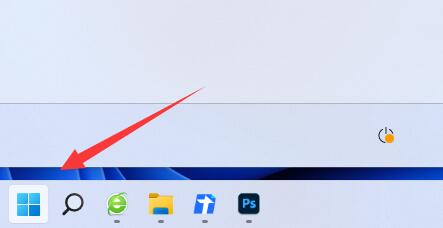
ਕਦਮ 1: ਪਹਿਲਾਂ, ਹੇਠਲੇ ਖੱਬੇ ਕੋਨੇ ਵਿੱਚ ਸਟਾਰਟ ਮੀਨੂ ਖੋਲ੍ਹੋ ▼
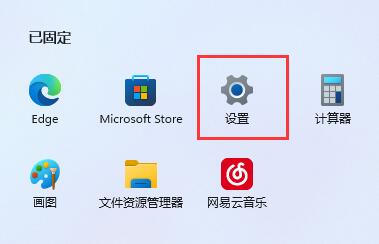
ਕਦਮ 2: ਅੱਗੇ, "ਸੈਟਿੰਗਜ਼" ਵਿਕਲਪ ਖੋਲ੍ਹੋ ▼
ਕਦਮ 3: ਫਿਰ, "ਸੇਵ" ਮੀਨੂ 'ਤੇ ਜਾਓ ▼
ਕਦਮ 4: ਅੱਗੇ, "ਐਡਵਾਂਸਡ ਸਟੋਰੇਜ ਸੈਟਿੰਗਜ਼" ਖੋਲ੍ਹੋ ਅਤੇ "ਨਵੀਂ ਸਮੱਗਰੀ ਕਿੱਥੇ ਸੁਰੱਖਿਅਤ ਕਰਨੀ ਹੈ" ▼ 'ਤੇ ਕਲਿੱਕ ਕਰੋ।
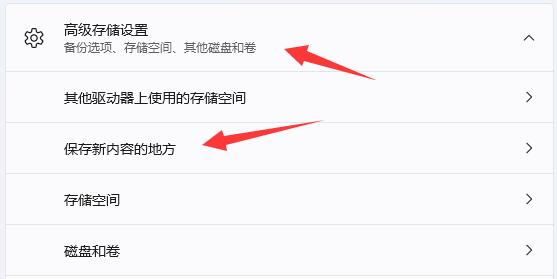
ਕਦਮ 5: ਇੱਥੇ ਨਵੀਂ ਐਪਲੀਕੇਸ਼ਨ ਲਈ ਸੇਵ ਮਾਰਗ ਬਦਲੋ ▼
ਕਦਮ 6: ਸੋਧਾਂ ਪੂਰੀਆਂ ਹੋਣ ਤੋਂ ਬਾਅਦ, ਫਾਈਲ ਐਕਸਪਲੋਰਰ ਲਾਂਚ ਕਰੋ, ਡਾਊਨਲੋਡ ਫੋਲਡਰ 'ਤੇ ਸੱਜਾ-ਕਲਿੱਕ ਕਰੋ, ਅਤੇ "ਵਿਸ਼ੇਸ਼ਤਾਵਾਂ" ਚੁਣੋ। ▼
ਕਦਮ 7: ਅੰਤ ਵਿੱਚ, ਡਿਫਾਲਟ ਡਾਊਨਲੋਡ ਮਾਰਗ ਨੂੰ ਆਸਾਨੀ ਨਾਲ ਬਦਲਣ ਲਈ "ਸਥਾਨ" ਵਿਕਲਪ ਵਿੱਚ "ਮੂਵ" ਚੁਣੋ। ▼
ਉਪਰੋਕਤ Win11 ਵਿੱਚ ਸਾਫਟਵੇਅਰ ਇੰਸਟਾਲੇਸ਼ਨ ਸਥਾਨ ਨੂੰ ਬਦਲਣ ਦਾ ਤਰੀਕਾ ਹੈ, ਮੈਨੂੰ ਉਮੀਦ ਹੈ ਕਿ ਇਹ ਤੁਹਾਡੇ ਲਈ ਮਦਦਗਾਰ ਹੋਵੇਗਾ।
ਉਮੀਦ ਹੈ, ਚੇਨ ਵੇਇਲਿਯਾਂਗ ਦੇ ਬਲੌਗ ( https://www.chenweiliang.com/ ) 'ਤੇ ਸਾਂਝਾ ਕੀਤਾ ਗਿਆ ਲੇਖ "ਵਿੰਡੋਜ਼ 11 ਵਿੱਚ ਡਿਫਾਲਟ ਸੌਫਟਵੇਅਰ ਇੰਸਟਾਲੇਸ਼ਨ ਮਾਰਗ ਕਿਵੇਂ ਬਦਲੀਏ? ਡਰਾਈਵ ਡੀ 'ਤੇ ਇੰਸਟਾਲੇਸ਼ਨ ਸਥਾਨ ਸੈੱਟ ਕਰਨਾ" ਤੁਹਾਡੇ ਲਈ ਮਦਦਗਾਰ ਹੋਵੇਗਾ।
ਇਸ ਲੇਖ ਦਾ ਲਿੰਕ ਸਾਂਝਾ ਕਰਨ ਲਈ ਬੇਝਿਜਕ ਮਹਿਸੂਸ ਕਰੋ: https://www.chenweiliang.com/cwl-30732.html