
ਲੇਖ ਡਾਇਰੈਕਟਰੀ
ਕੀ ਤੁਸੀਂ ਆਪਣੀ ਵੈੱਬਸਾਈਟ ਦੀ ਸੁਰੱਖਿਆ ਨੂੰ ਜਲਦੀ ਬਿਹਤਰ ਬਣਾਉਣਾ ਚਾਹੁੰਦੇ ਹੋ? ਅਸੀਂ ਤੁਹਾਨੂੰ ਸਿਖਾਵਾਂਗੇ ਕਿ ਇੱਕ ਮੁਫ਼ਤ ਵਰਡਪ੍ਰੈਸ ਪਲੱਗਇਨ ਦੀ ਵਰਤੋਂ ਕਿਵੇਂ ਕਰਨੀ ਹੈ ਤਾਂ ਜੋ ਤੁਹਾਡੇ ਵਰਡਪ੍ਰੈਸ ਡੇਟਾਬੇਸ ਵਿੱਚ ਸਾਰੇ URL ਨੂੰ ਮਿੰਟਾਂ ਵਿੱਚ HTTPS ਨਾਲ ਬਦਲਿਆ ਜਾ ਸਕੇ।
ਭਾਵੇਂ ਤੁਸੀਂ ਇੱਕ ਨਵੇਂ ਜਾਂ ਇੱਕ ਅਨੁਭਵੀ ਹੋ, ਇਹ ਸਧਾਰਨ ਅਤੇ ਸਮਝਣ ਵਿੱਚ ਆਸਾਨ ਟਿਊਟੋਰਿਅਲ ਤੁਹਾਨੂੰ ਆਸਾਨੀ ਨਾਲ ਕਾਰਵਾਈ ਨੂੰ ਪੂਰਾ ਕਰਨ ਅਤੇ ਇਹ ਯਕੀਨੀ ਬਣਾਉਣ ਵਿੱਚ ਮਦਦ ਕਰ ਸਕਦਾ ਹੈ ਕਿ ਤੁਹਾਡੀ ਵੈਬਸਾਈਟ ਨੂੰ ਇੱਕ ਕਦਮ ਵਿੱਚ ਸੁਰੱਖਿਅਤ ਢੰਗ ਨਾਲ ਅੱਪਗਰੇਡ ਕੀਤਾ ਗਿਆ ਹੈ!
ਜੇਕਰ ਤੁਸੀਂ ਆਪਣਾ ਵੈੱਬਸਾਈਟ ਡੋਮੇਨ ਨਾਮ ਬਦਲਣਾ ਚਾਹੁੰਦੇ ਹੋ, ਜਾਂ ਸਫਲਤਾਪੂਰਵਕ ਇੱਕ ਤਸੱਲੀਬਖਸ਼ .com ਡੋਮੇਨ ਨਾਮ ਖਰੀਦਣਾ ਚਾਹੁੰਦੇ ਹੋ, ਤਾਂ ਤੁਹਾਨੂੰ ਡੇਟਾਬੇਸ ਵਿੱਚ ਸਾਰੇ ਪੁਰਾਣੇ URL ਨੂੰ ਸੋਧਣਾ ਚਾਹੀਦਾ ਹੈ ਅਤੇ ਉਹਨਾਂ ਨੂੰ ਨਵੇਂ URL ਵਿੱਚ ਅੱਪਡੇਟ ਕਰਨਾ ਚਾਹੀਦਾ ਹੈ।
ਨਹੀਂ ਤਾਂ, ਤੁਹਾਡੀ ਵੈੱਬਸਾਈਟ 'ਤੇ ਬਹੁਤ ਸਾਰੇ ਲਿੰਕ ਅਤੇ ਸਮੱਗਰੀ (ਜਿਵੇਂ ਕਿ ਚਿੱਤਰ) ਅਵੈਧ ਹੋ ਸਕਦੇ ਹਨ ਅਤੇ ਆਮ ਵਾਂਗ ਪ੍ਰਦਰਸ਼ਿਤ ਨਹੀਂ ਹੋ ਸਕਦੇ ਹਨ।
ਇਸ ਤੋਂ ਇਲਾਵਾ, ਆਪਣੀ ਵੈੱਬਸਾਈਟ 'ਤੇ SSL ਸਰਟੀਫਿਕੇਟ ਜੋੜਨ ਤੋਂ ਬਾਅਦ, ਤੁਹਾਨੂੰ ਡਾਟਾਬੇਸ ਦੇ ਸਾਰੇ URL ਨੂੰ https ਨਾਲ ਬਦਲਣ ਦੀ ਲੋੜ ਹੈ।
ਨਾਲ ਹੀ, ਜਦੋਂ ਤੁਸੀਂ ਵਰਡਪ੍ਰੈਸ ਵੈੱਬਸਾਈਟ ਮਾਈਗ੍ਰੇਸ਼ਨ ਗਲਤੀ ਨੂੰ ਹੱਲ ਕਰ ਲੈਂਦੇ ਹੋ: ਬਹੁਤ ਜ਼ਿਆਦਾ ਰੀਡਾਇਰੈਕਟ। ਆਪਣੀਆਂ ਕੂਕੀਜ਼ ਨੂੰ ਮਿਟਾਉਣ ਦੀ ਕੋਸ਼ਿਸ਼ ਕਰੋ। ERR_TOO_MANY_REDIRECTS। ਉਸ ਤੋਂ ਬਾਅਦ, ਤੁਹਾਨੂੰ ਪੁਰਾਣੇ ਸਰਵਰ ਮਾਰਗ ਨੂੰ ਨਵੇਂ ਸਰਵਰ ਮਾਰਗ ਨਾਲ ਬਦਲਣ ਦੀ ਲੋੜ ਹੈ।
ਜਿਵੇ ਕੀ:
- ਪੁਰਾਣੇ ਸਰਵਰ ਮਾਰਗ ਨੂੰ ਬਦਲੋ:
/home/eloha/public_html/etufo.org - ਨਵੇਂ ਸਰਵਰ ਮਾਰਗ ਨਾਲ ਬਦਲੋ:
/home/eloha/web/etufo.org/public_html
ਵਰਡਪਰੈਸ ਡੇਟਾਬੇਸ ਵਿੱਚ ਸਾਰੇ URL ਨੂੰ 1 ਮਿੰਟ ਵਿੱਚ HTTPS ਵਿੱਚ ਕਿਵੇਂ ਬਦਲਿਆ ਜਾਵੇ?
ਤੁਹਾਨੂੰ ਉਹਨਾਂ ਨੂੰ ਇੱਕ-ਇੱਕ ਕਰਕੇ ਹੱਥੀਂ ਸੋਧਣ ਦੀ ਲੋੜ ਨਹੀਂ ਹੈ! ਬੱਸ ਇੱਕ ਮੁਫਤ ਪਲੱਗਇਨ "ਖੋਜ ਅਤੇ ਬਦਲੋ" ਨੂੰ ਡਾਉਨਲੋਡ ਕਰੋ ਅਤੇ ਤੁਸੀਂ ਇਹ ਸਭ ਆਸਾਨੀ ਨਾਲ ਕਰ ਸਕਦੇ ਹੋ।
ਇਹ ਗਾਈਡ ਤੁਹਾਨੂੰ ਦਿਖਾਏਗੀ ਕਿ ਔਖੇ ਤਕਨੀਕੀ ਕਦਮਾਂ ਵਿੱਚੋਂ ਲੰਘੇ ਬਿਨਾਂ ਤੁਹਾਡੇ ਵਰਡਪਰੈਸ ਡੇਟਾਬੇਸ ਵਿੱਚ ਸਾਰੇ URL ਜਾਂ ਕਿਸੇ ਵੀ ਟੈਕਸਟ ਡੇਟਾ ਨੂੰ ਬਦਲਣ ਲਈ "ਖੋਜ ਅਤੇ ਬਦਲੋ" ਪਲੱਗਇਨ ਦੀ ਵਰਤੋਂ ਕਿਵੇਂ ਕਰਨੀ ਹੈ।
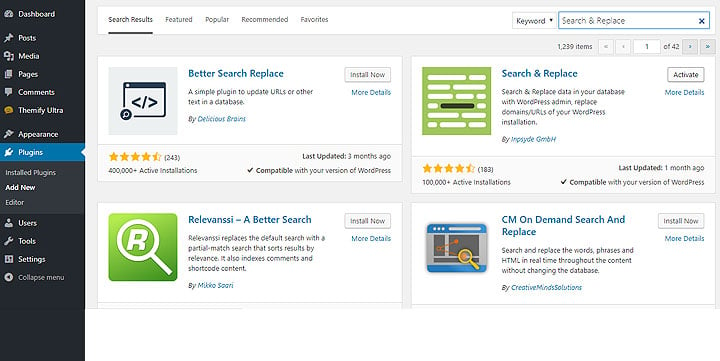
ਕਦਮ 1: ਸਥਾਪਨਾਖੋਜੋ ਅਤੇ ਪਲੱਗਇਨ ਬਦਲੋ
- ਆਪਣੇ ਲਾਗਇਨ ਵਰਡਪਰੈਸ ਬੈਕਐਂਡ, ਫਿਰ ਸਾਈਡਬਾਰ ਵਿੱਚ "ਪਲੱਗਇਨ" 'ਤੇ ਕਲਿੱਕ ਕਰੋ
- "ਨਵਾਂ ਪਲੱਗਇਨ ਸਥਾਪਿਤ ਕਰੋ" ਤੇ ਕਲਿਕ ਕਰੋ
- ਖੋਜ "
Search & Replace"ਪਲੱਗ-ਇਨ - "ਹੁਣੇ ਸਥਾਪਿਤ ਕਰੋ" ਅਤੇ "ਸਰਗਰਮ ਕਰੋ" ਤੇ ਕਲਿਕ ਕਰੋ
ਕਦਮ 2: HTTPS ਲਈ ਡੇਟਾਬੇਸ ਵਿੱਚ URL ਖੋਜੋ ਅਤੇ ਬਦਲੋ
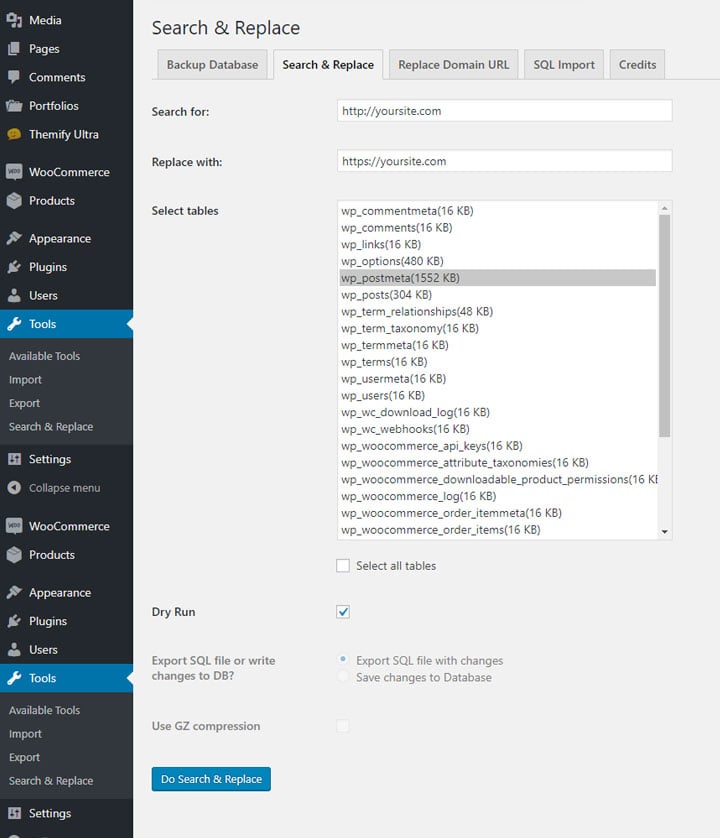
- ਪਲੱਗਇਨ ਸੈਟਿੰਗਾਂ "ਟੂਲਸ > ਖੋਜ ਅਤੇ ਬਦਲੋ" ਵਿੱਚ ਲੱਭੀਆਂ ਜਾ ਸਕਦੀਆਂ ਹਨ।
- ਕਲਿਕ ਕਰੋ "
Search & Replace"ਟੈਬ. - ਸਾਰਣੀ ਸੂਚੀ ਵਿੱਚ, ਸਿਰਫ਼ " wp_postmeta " ਨੂੰ ਚੈੱਕ ਕਰੋ।
- ਕਿਰਪਾ ਕਰਕੇ ਨੋਟ ਕਰੋ ਕਿ wp_postmeta ਡੇਟਾਬੇਸ ਸਾਰਣੀ ਹੈ ਜੋ ਡੇਟਾ ਨੂੰ ਸਟੋਰ ਕਰਨ ਲਈ ਵਰਤੀ ਜਾਂਦੀ ਹੈ।
- ਜੇਕਰ ਸਿਰਫ਼ wp_postmeta ਸਾਰਣੀ ਨੂੰ ਚੁਣਿਆ ਜਾਂਦਾ ਹੈ, ਤਾਂ ਸਿਰਫ਼ ਪੋਸਟਮੇਟਾ ਸਾਰਣੀ ਵਿੱਚ ਡਾਟਾ ਪ੍ਰਭਾਵਿਤ ਹੋਵੇਗਾ।
- ਜੇਕਰ ਤੁਸੀਂ ਪੂਰੇ ਡੇਟਾਬੇਸ ਵਿੱਚ ਡੇਟਾ ਨੂੰ ਬਦਲਣਾ ਚਾਹੁੰਦੇ ਹੋ, ਤਾਂ ਚੁਣੋ ਸਾਰੇ ਟੇਬਲ ਚੁਣੋ।
- "ਖੋਜ ਲਈ:" ਖੇਤਰ ਵਿੱਚ, ਉਹ ਟੈਕਸਟ ਦਰਜ ਕਰੋ ਜਿਸਦੀ ਤੁਸੀਂ ਖੋਜ ਕਰਨਾ ਚਾਹੁੰਦੇ ਹੋ।
- "ਇਸ ਨਾਲ ਬਦਲੋ:" ਖੇਤਰ ਵਿੱਚ, ਉਹ ਟੈਕਸਟ ਦਾਖਲ ਕਰੋ ਜਿਸਨੂੰ ਤੁਸੀਂ ਬਦਲਣਾ ਚਾਹੁੰਦੇ ਹੋ।
- ਉਦਾਹਰਨ ਲਈ, ਜੇਕਰ ਤੁਸੀਂ ਸਾਰੇ ਵੈੱਬਸਾਈਟ URL ਨੂੰ https ਨਾਲ ਬਦਲਣਾ ਚਾਹੁੰਦੇ ਹੋ, ਤਾਂ ਤੁਸੀਂ "Search for:" ਖੇਤਰ ਵਿੱਚ ਆਪਣਾ ਡੋਮੇਨ ਨਾਮ ਦਰਜ ਕਰ ਸਕਦੇ ਹੋ (ਉਦਾਹਰਨ ਲਈ "http://yourdom.ain .com") ਅਤੇ "ਇਸ ਨਾਲ ਬਦਲੋ:" ਖੇਤਰ ਵਿੱਚ https ਡੋਮੇਨ ਨਾਮ ਦਰਜ ਕਰੋ (ਉਦਾਹਰਨ ਲਈ, "https:// yourdomain .com")।
- ਤੁਸੀਂ ਡੇਟਾਬੇਸ ਵਿੱਚ ਲਗਭਗ ਕਿਸੇ ਵੀ ਟੈਕਸਟ ਡੇਟਾ ਨੂੰ ਬਦਲ ਸਕਦੇ ਹੋ, ਪਰ ਇਹ ਟਿਊਟੋਰਿਅਲ ਸਿਰਫ ਇਹ ਦਰਸਾਉਂਦਾ ਹੈ ਕਿ URL ਨੂੰ ਕਿਵੇਂ ਬਦਲਣਾ ਹੈ।
- ਕਲਿਕ ਕਰੋ "
Dry Run(ਟੈਸਟ ਰਨ)" ਟੈਸਟ ਕਰਨ ਲਈ। ਇੱਕ ਡਰਾਈ ਰਨ ਦਿਖਾਏਗੀ ਕਿ ਕੀ ਬਦਲਿਆ ਜਾਵੇਗਾ। - ਇਹ ਪੁਸ਼ਟੀ ਕਰਨ ਤੋਂ ਬਾਅਦ ਕਿ ਟ੍ਰਾਇਲ ਰਨ ਦੇ ਨਤੀਜੇ ਸਹੀ ਹਨ, "ਅਨਚੈਕ ਕਰੋ"
Dry Run(ਟਰਾਇਲ ਰਨ)", "ਚੁਣੋSave changes to database", ਫਿਰ ਕਲਿੱਕ ਕਰੋ"Do Search & Replace“.
- ਉੱਥੇ ਤੁਹਾਡੇ ਕੋਲ ਹੈ!
ਮੈਨੂੰ ਉਮੀਦ ਹੈ ਕਿ ਇਹ ਗਾਈਡ ਮਦਦਗਾਰ ਸੀ ਅਤੇ ਤੁਹਾਨੂੰ ਇਹ ਦਿਲਚਸਪ ਅਤੇ ਲਾਭਦਾਇਕ ਲੱਗਿਆ।
ਜੇਕਰ ਤੁਹਾਨੂੰ ਇਹ ਗਾਈਡ ਮਦਦਗਾਰ ਲੱਗੀ, ਤਾਂ ਕਿਰਪਾ ਕਰਕੇ ਹੇਠਾਂ ਦਿੱਤੀਆਂ ਟਿੱਪਣੀਆਂ ਵਿੱਚ ਸਾਂਝਾ ਕਰੋ ਕਿ ਤੁਸੀਂ ਭਵਿੱਖ ਦੀਆਂ ਗਾਈਡਾਂ ਵਿੱਚ ਕਿਹੜੇ ਵਿਸ਼ਿਆਂ ਦੀ ਉਡੀਕ ਕਰ ਰਹੇ ਹੋ।
ਮੈਂ ਤੁਹਾਨੂੰ ਖੁਸ਼ਹਾਲ ਵਰਤੋਂ ਦੀ ਕਾਮਨਾ ਕਰਦਾ ਹਾਂ!
ਉਮੀਦ ਹੈ, ਚੇਨ ਵੇਇਲਿਯਾਂਗ ਦੇ ਬਲੌਗ ( https://www.chenweiliang.com/ ) 'ਤੇ ਸਾਂਝਾ ਕੀਤਾ ਗਿਆ ਲੇਖ "ਸਾਰੇ ਵਰਡਪ੍ਰੈਸ ਡੇਟਾਬੇਸ URL ਨੂੰ HTTPS ਵਿੱਚ ਕਿਵੇਂ ਬਦਲਿਆ ਜਾਵੇ? ਖੋਜ ਅਤੇ ਬਦਲੋ ਪਲੱਗਇਨ ਸਥਾਪਤ ਕਰੋ" ਤੁਹਾਡੇ ਲਈ ਮਦਦਗਾਰ ਹੋਵੇਗਾ।
ਇਸ ਲੇਖ ਦਾ ਲਿੰਕ ਸਾਂਝਾ ਕਰਨ ਲਈ ਬੇਝਿਜਕ ਮਹਿਸੂਸ ਕਰੋ: https://www.chenweiliang.com/cwl-31784.html