
Katalog artykułów
Wiele osób sprawdza parametry komputera, po prostu klikając na pulpicie, co jest wyjątkowo nieefektywne.
Czy kiedykolwiek zastanawiałeś się nad tym, że tak naprawdę nie musisz pobierać żadnego oprogramowania , aby przeglądać informacje systemowe?
Narzędzia dostępne w systemie są o wiele bardziej wydajne i dokładne, niż możesz sobie wyobrazić.
Dzisiaj pokażę Ci wszystkie najbardziej praktyczne i najszybsze sposoby na jednoczesne sprawdzenie informacji o systemie Windows 11.
Niezależnie od tego, czy jesteś zupełnym nowicjuszem, czy też osobą chcącą zainstalować system operacyjny lub naprawić komputer, po przeczytaniu tego artykułu będziesz w stanie od razu zabrać się do pracy.
1. Najszybszy sposób sprawdzenia podstawowej konfiguracji: Win + Pause/Break, aby skonfigurować jednym kliknięciem
Jeśli chcesz szybko sprawdzić przybliżoną konfigurację swojego komputera, ta metoda będzie najlepszym wyborem.
Wystarczy nacisnąć kombinację klawiszy Win + Pause/Break na klawiaturze.
Niektóre cienkie i lekkie laptopy nie mają oddzielnego przycisku Pause. Aby aktywować tę funkcję, należy go nacisnąć razem z klawiszem Fn.
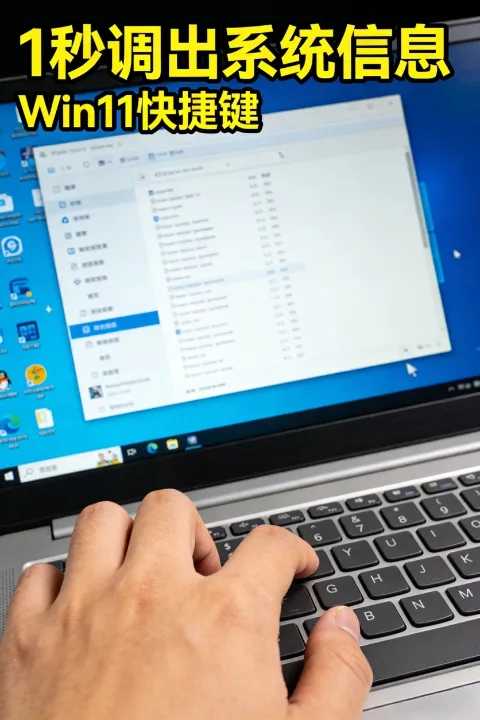
Po naciśnięciu przycisku nastąpi bezpośrednie przekierowanie do ekranu „Informacje o systemie”.
Tutaj możesz na pierwszy rzut oka zobaczyć model procesora, zainstalowaną pamięć RAM, identyfikator urządzenia, wersję systemu Windows i identyfikator produktu.
Cały proces nie trwa dłużej niż 2 sekundy, co sprawia, że jest to najwygodniejsza metoda codziennego sprawdzania.
Według oficjalnej dokumentacji pomocy technicznej firmy Microsoft : Ta strona wyświetla najważniejsze identyfikatory sprzętowe systemu. Informacje są odczytywane bezpośrednio z płyty głównej i rejestru systemowego, ze 100% dokładnością.
Można także otworzyć go ręcznie: Ustawienia → System → Informacje o systemie, efekt będzie dokładnie taki sam.
Wiele osób sprawdza ten interfejs w pierwszej kolejności po ponownej instalacji systemu operacyjnego lub zakupie nowego komputera.
Informacje w niej zawarte są najbardziej wiarygodne, ponieważ nie można ich sfałszować ani zmienić za pomocą oprogramowania.
II. Wyświetl kompletne i szczegółowe informacje o sprzęcie: narzędzie informacji o systemie msinfo32
Jeśli potrzebujesz bardziej szczegółowych informacji, np. modelu płyty głównej, wersji BIOS-u, modelu dysku twardego.
Potrzebne jest tylko jedno polecenie: msinfo32.
Jak to zrobić: Naciśnij klawisze Win + R, wpisz msinfo32 i naciśnij klawisz Enter.
Następnie pojawi się panel informacyjny systemu klasy profesjonalnej.
Informacje dostępne tutaj obejmują niemal wszystkie środowiska sprzętowe i programowe komputerów.
Obejmuje cztery główne kategorie: podsumowanie systemu, zasoby sprzętowe, komponenty i środowisko programowe.
Zgodnie z dokumentacją techniczną NinjaOne przeznaczoną dla przedsiębiorstw, msinfo32 to narzędzie diagnostyczne natywnie zintegrowane z oprogramowaniem firmy Microsoft, a dokładność odczytu danych jest przez nie o ponad 30% wyższa niż w przypadku oprogramowania innych firm.
To narzędzie jest niezastąpione przy naprawianiu komputerów, rozwiązywaniu konfliktów sprzętowych i uaktualnianiu sterowników.
Wiele osób nie wie, że model płyty głównej, wersję BIOS-u, model karty dźwiękowej i sieciowej można tutaj skopiować bezpośrednio.
Nie ma potrzeby rozmontowywania urządzenia, nie ma potrzeby instalowania LuMaster, system sam w sobie jest wystarczająco profesjonalny.
III. Narzędzie diagnostyczne do sprawdzania karty graficznej i wyświetlacza: dxdiag
Do grania w gry, edycji filmów i sprawdzania pamięci karty graficznej należy używać narzędzia dxdiag.
Naciśnij klawisze Win + R, wpisz dxdiag i naciśnij klawisz Enter.
Po otwarciu wybierz kartę Wyświetlanie.
Można zobaczyć nazwę karty graficznej, producenta, typ układu, całkowitą ilość pamięci wideo i rozmiar pamięci wyświetlacza.
Może także wyświetlać aktualną rozdzielczość ekranu, częstotliwość odświeżania i wersję DirectX.
Oficjalne wsparcie techniczne HP wyraźnie stwierdza, że program dxdiag jest najstabilniejszym narzędziem do testowania urządzeń wyświetlających, a w szczególności nadaje się do określania, czy karta graficzna działa prawidłowo.
Wiele gier ulega awarii, pojawiają się błędy wyświetlania lub występuje niska liczba klatek na sekundę; to narzędzie pomoże Ci szybko zlokalizować problem.
Nie ma już potrzeby pobierania rozbudowanego oprogramowania wykrywającego.
IV. Wyjście jednym kliknięciem w wierszu poleceń: systeminfo w CMD
Jeśli wolisz zwięzły tekst lub musisz skopiować informacje, aby wysłać je innym.
Polecenie systeminfo w CMD jest bardzo przydatne.
Naciśnij klawisze Win + R, wpisz cmd i otwórz wiersz poleceń.
Wpisz systeminfo i naciśnij Enter.
System automatycznie załaduje dziesiątki informacji.
Obejmuje to czas uruchomienia systemu, wersję systemu, datę instalacji, pamięć fizyczną, pamięć wirtualną, informacje o karcie sieciowej i wersję poprawki.
Według obszernych danych testowych na platformie technicznej YouTube , systeminfo zazwyczaj potrzebuje zaledwie od 3 do 5 sekund, aby załadować kompletne informacje, zawierające ponad 50 elementów informacyjnych.
Nadaje się do tworzenia dokumentacji, rozwiązywania problemów i pisania raportów technicznych.
Zwykły format tekstowy, dzięki czemu kopiowanie i wklejanie jest niezwykle wygodne.
5. Aby wyświetlić tylko numer wersji systemu Windows: winver (najprostsze polecenie)
Czasami nie trzeba patrzeć na sprzęt, wystarczy potwierdzić, czy system ma wersję 23H2 czy inną.
Najszybszą drogą jest winver.
Naciśnij Win + R, wpisz winver i naciśnij Enter.
Pojawia się małe okno, w którym wyświetlany jest wewnętrzny numer wersji i nazwa kodowa wersji.
Według oficjalnej bazy wiedzy Lenovo : program winver odczytuje informacje o najniższej wersji systemu, co stanowi najdokładniejszą metodę ustalenia, czy aktualizacja zakończyła się powodzeniem.
Cały proces trwa 1 sekundę, nie zajmuje pamięci i nie powoduje wyświetlania żadnych okienek pop-up.
Wniosek
Sprawdzanie informacji o systemie komputerowym to w zasadzie dokładne zrozumienie stanu urządzenia.
Kluczem nie jest ilość narzędzi, ale ich dokładność; kluczem nie jest złożoność metod, ale ich szybkość.
Te pięć wbudowanych metod systemu Windows obejmuje wszystkie scenariusze, od podstawowych do profesjonalnych i od prostych do szczegółowych wyszukiwań.
Nie ma potrzeby korzystania z oprogramowania firm trzecich, nie trzeba martwić się złośliwym oprogramowaniem ani dołączonym oprogramowaniem; system natywny jest najstabilniejszym wyborem.
Prawdziwa wydajność nie polega nigdy na gromadzeniu funkcji, lecz na wykonywaniu najprostszych czynności w celu uzyskania najważniejszych informacji.
Gdy umiejętność osiąga sedno, trzeba nie tylko wiedzieć, na czym ona polega, ale też dlaczego tak jest, dopiero wtedy można naprawdę przejąć kontrolę nad sprzętem.
Podsumowanie głównych punktów artykułu
- Podstawowa konfiguracja Wygraj + Pauza/PrzerwaNajszybszy i najbardziej intuicyjny sposób.
- Pełne informacje o sprzęcie msinfo32Profesjonalny i autorytatywny.
- Informacje o wyświetlaniu karty graficznej dxdiagNiezbędne do gier i filmów.
- Wyjście informacji tekstowej Informacje o systemie CMDŁatwo jest skopiować.
- Używane tylko do sprawdzania wersji systemu winverWyniki w ciągu jednej sekundy.
Poznanie tych metod pozwoli Ci na monitorowanie rzeczywistego stanu Twojego komputera w dowolnym momencie, dzięki czemu modernizacje, naprawy, testowanie i rozwiązywanie problemów staną się o wiele łatwiejsze.
Proponuję, żebyś wypróbował to od razu i uczynił najbardziej praktyczne umiejętności swoim nawykiem.
Mamy nadzieję, że artykuł „Skróty klawiszowe do informacji o systemie Windows 11: dokładny dostęp do informacji w 1 sekundę! Koniec z losowym sprawdzaniem konfiguracji komputera!” udostępniony na blogu Chen Weiliang ( https://www.chenweiliang.com/ ) okaże się dla Ciebie pomocny.
Możesz udostępnić link do tego artykułu: https://www.chenweiliang.com/cwl-33770.html