
Katalog artykułów
Jak korzystać z ADB bezpośrednio na telefonie z Androidem ? Nie potrzebujesz komputera z systemem Windows! Ten samouczek szczegółowo opisuje proces działania ADB na telefonie komórkowym, ucząc Cię, jak szybko instalować pliki APK, przesyłać pliki, odinstalowywać aplikacje, a nawet bezprzewodowo debugować i przeglądać logi systemowe. Naucz się już teraz i opanuj najlepszą metodę debugowania Androida!
Historia przedstawia się następująco: Pewnego dnia, walcząc o Wi-Fi w kawiarni, zastanawiałem się, jak debugować moje urządzenie z Androidem bez komputera, gdy nagle przypomniałem sobie o rekomendacji znajomego dotyczącej aplikacji „Android ADB”. Jednym dotknięciem palca otworzyłem ją bezpośrednio na telefonie, natychmiast przechodząc do interfejsu wiersza poleceń, a mój telefon przekształcił się w „mini komputer”.
Tak naprawdę, zacząłem badać problem braku możliwości instalowania starszych wersji aplikacji na telefonach z Androidem lub braku kompatybilności aplikacji z telefonem już kilka miesięcy temu.
To narzędzie działa jak klucz otwierający drzwi do ADB, funkcji wcześniej dostępnej tylko na komputerze. Postanowiłem więc opisać to niesamowite doświadczenie w formie samouczka, a także sporządzić listę najczęściej używanych poleceń, aby dać mały bonus każdemu, kto chce opanować ADB w podróży.
Dlaczego warto wybrać mobilne ADB?
Tradycyjnie debugowanie Androida wymaga podłączenia telefonu do komputera z systemem Windows; interfejs ADB świeci się tylko po podłączeniu kabla USB. Jednak w rzeczywistości ludzie nie chcą zabierać komputerów ze sobą w podróże, podróże służbowe, a nawet do salonu.
Tutaj właśnie pojawia się mobilne ADB: wystarczy zainstalować aplikację „Android ADB” na telefonie, aby uruchamiać polecenia ADB bezpośrednio na telefonie, eliminując potrzebę użycia komputera i kabli.
Dla programistów rejestrowanie, instalowanie, odinstalowywanie i sprawdzanie procesów w dowolnym czasie i miejscu staje się bezproblemowe; zaawansowani użytkownicy nie muszą już nosić ze sobą laptopa, aby wykonywać zadania wsadowe, czyścić pamięć podręczną, a nawet wyłączać komponenty systemu.
Proces korzystania z ADB w telefonie z Androidem
1️⃣ Zainstaluj aplikację
Pobrałem „Android ADB”.
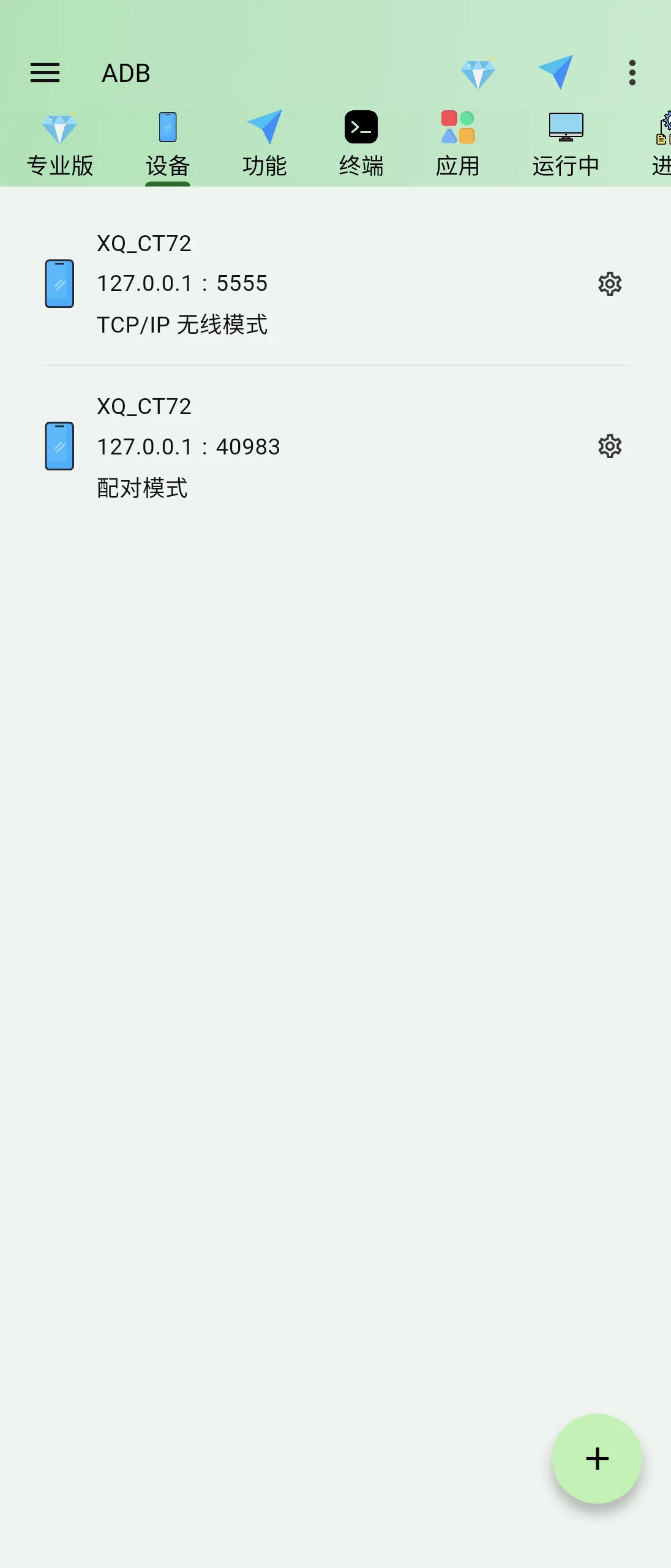
Ta mobilna aplikacja ADB na Androida jest zawarta w [Zestawie narzędzi]. Wystarczy dołączyć do kanału Telegram i sprawdzić przypięty [Zestaw narzędzi], aby ją pobrać ▼
Po otwarciu zostaniesz przeniesiony bezpośrednio na stronę wiersza poleceń. Interfejs jest prosty, ale pełen funkcji. Nie spiesz się z uruchamianiem kodu. Najpierw rozgrzejmy palce.
2️⃣ Prześlij pliki na telefon
Mam plik example.apk, więc wpisałem go w wierszu poleceń. adb push example.apk /sdcard/Kilka sekund później plik posłusznie został umieszczony w katalogu pamięci telefonu. Właściwie ten krok niczym nie różni się od tego na komputerze; po prostu polecenie „adb” zostało przeniesione na telefon.
3️⃣ Zainstaluj APK
Następnie wystarczy wpisać tekst na telefonie. adb shell pm install --bypass-low-target-sdk-block /sdcard/example.apkSystem instaluje aplikację bezproblemowo. Cały proces nie wymaga odłączania kabla, o ile telefon utrzymuje stabilne połączenie sieciowe.
4️⃣ Krótki przewodnik po najczęściej używanych poleceniach
- Wyświetl informacje o urządzeniu:
adb shell getpropMożna zobaczyć właściwości systemu i informacje o sprzęcie, np. otworzyć ukrytą instrukcję obsługi systemu. - Odinstaluj aplikację:
adb shell pm uninstall 包名Został całkowicie usunięty. - Wyczyść dane:
adb shell pm clear 包名Jest tak czysty, jakby przywrócono mu ustawienia fabryczne. - Wyświetl uruchomione procesy:
adb shell psNa pierwszy rzut oka widać, co dzieje się w tle.
Kontekstualizowane aplikacje
开发者
Kiedy uczestniczę w spotkaniu i mam przy sobie tylko telefon, po prostu otwieram ADB Shell, wgrywam najnowszą wersję APK, a ona instaluje się i uruchamia natychmiast, oszczędzając mi czas na powrót do akademika po komputer. Przydatne są również logi debugowania. adb logcat Rejestruj dane w czasie rzeczywistym i niezwłocznie zgłaszaj wszelkie problemy współpracownikom z zaplecza.
słoń afrykański
Lubię używać telefonu jako „miniserwera” do zarządzania wieloma aplikacjami w partiach. Najpierw wylistowuję nazwy wszystkich zainstalowanych pakietów, a następnie… adb shell pm list packages Sporządź listę, a następnie ją skoordynuj adb shell pm uninstall Odinstalowywanie wsadowe jest bezużyteczne.OprogramowanieTelefon natychmiast zwolnił mnóstwo miejsca w pamięci. Posiada również funkcję debugowania bezprzewodowego; gdy jest w tej samej sieci lokalnej co komputer, o ile... adb tcpip 5555Następnie możesz połączyć się bezpośrednio za pomocą adresu IP; konfiguracja zajmie tylko kilka kliknięć.
Testerzy
Dzięki funkcji dziennika mogę go otworzyć w dowolnym momencie. adb logcatRejestruje logi systemowe i, w połączeniu z poleceniami symulującymi stan baterii, szybko weryfikuje wydajność w warunkach niskiego poziomu naładowania baterii. Za pomocą jednego telefonu komórkowego środowisko testowe można przenieść w dowolnym czasie i miejscu.
Podsumowanie końcowe
- Nie potrzeba komputeraWszystkie operacje, takie jak debugowanie, instalacja i odinstalowywanie, możesz wykonać wyłącznie przy użyciu telefonu komórkowego.
- Debugowanie bezprzewodoweObsługuje Wi-Fi ADB, eliminując potrzebę stosowania kabli do przesyłu danych.
- Elastyczny i wydajnySzybkie testowanie w dowolnym czasie i miejscu, szczególnie przydatne podczas wyjść lub doraźnych potrzeb.
Jeśli nadal masz problem, bo „nie masz komputera”, wypróbuj narzędzie „ADB dla telefonów z Androidem”! Zamienia ono Twój telefon w „przenośne narzędzie do debugowania”, co znacząco zwiększa wydajność. Pamiętaj, aby włączyć tryb debugowania Wi-Fi i upewnić się, że telefon i komputer są w tej samej sieci; w ten sposób możesz swobodnie korzystać z ADB.
Skoro dotarłeś już do tego miejsca, jeśli ten samouczek okazał się pomocny, polub go i udostępnij znajomym, którzy mogą go potrzebować. Następnym razem będę kontynuował odkrywanie mobilnych „ukrytych perełek”, więc bądź na bieżąco.
Mamy nadzieję, że artykuł „Nie potrzeba komputera! Najlepsza metoda instalacji aplikacji APK na telefonach z Androidem za pomocą ADB”, udostępniony na blogu Chen Weiliang ( https://www.chenweiliang.com/ ), okaże się dla Ciebie pomocny.
Możesz udostępnić link do tego artykułu: https://www.chenweiliang.com/cwl-34051.html