
مخکې لدې چې د Keepass2Android په کارولو سره په چټکۍ سره د ان پټ میتودونه بدل کړئ او د کیبورډ سویپ پلگ ان تنظیم کړئ ترڅو په اتوماتيک ډول کیبورډونه بدل کړئ ، ستاسو د Android تلیفون باید لومړی د USB ډیبګینګ حالت فعال کړي.
په سامسنګ ګرځنده تلیفون کې د USB ډیبګ کولو حالت څنګه فعال کړئ؟
د سامسنګ تلیفون کاروونکو لپاره، تاسو کولی شئ د USB ډیبګ کولو حالت فعالولو لپاره لاندې ټیوټوریل ته مراجعه وکړئ .
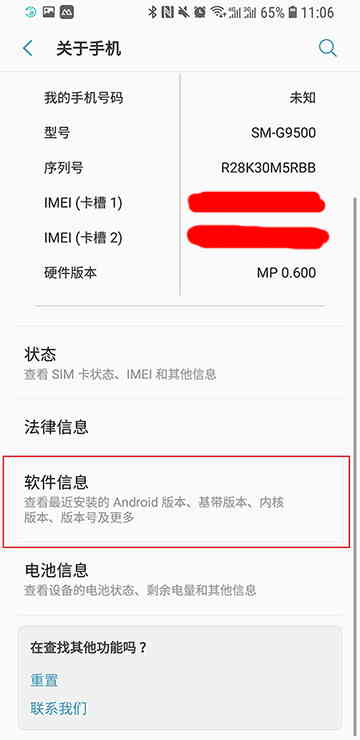
لومړی ګام: ترتیبات → د تلیفون په اړه → د سافټویر معلومات ▼ باندې کلیک وکړئ
2 ګام: په دوامداره توګه "کمپیل نمبر" 7 یا ډیر ځله کلیک وکړئ▼
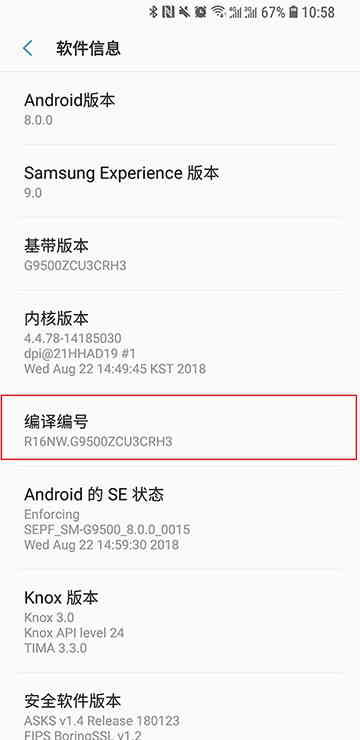
- (که یو شمیري پاسورډ تنظیم شوی وي، ټاکل شوی پاسورډ دننه کړئ او په بل کلیک وکړئ.)
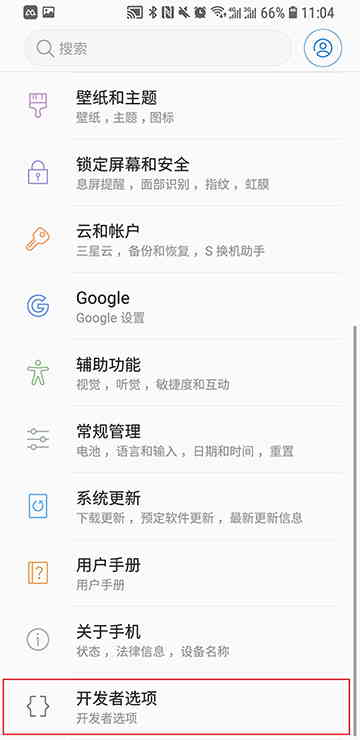
3 ګام: بیرته د ترتیباتو کور پاڼې ته لاړ شئ او "پراختیا اختیارونه" باندې کلیک وکړئ ▼
4 ګام: د پراختیا کونکي اختیارونه دننه کړئ، د USB ډیبګینګ فعال کړئ، او OK▼ کلیک وکړئ
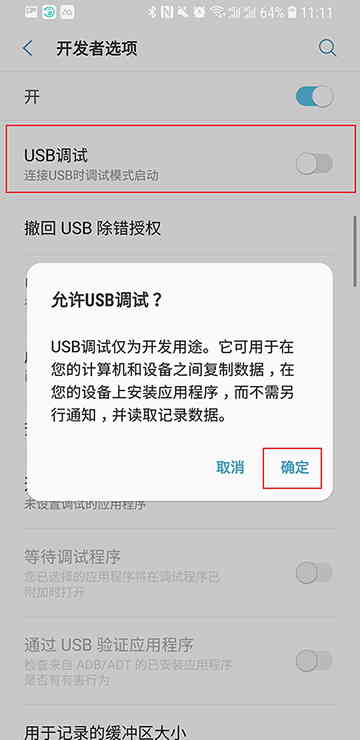
اوس چې ستاسو تلیفون په بریالیتوب سره د USB ډیبګینګ حالت فعال کړی ، ما تمه نه درلوده چې د USB ډیبګینګ حالت فعالولو عملیات دومره ساده وي!
هیله ده، مقاله "څنګه په Android تلیفونونو کې د USB ډیبګینګ حالت فعال کړو؟ په سامسنګ تلیفونونو کې د USB ډیبګینګ فعالولو لپاره 4 ګامونه" چې د چن ویلیانګ په بلاګ ( https://www.chenweiliang.com/ ) کې شریکه شوې ستاسو لپاره به ګټوره وي.
د دې مقالې لینک شریکولو لپاره وړیا احساس وکړئ: https://www.chenweiliang.com/cwl-1198.html