
مقالې لارښود
وروستی ځل چې زما سایټ هیک شوی و څو کاله دمخه و (ما هیر کړه کوم کال).
- په دې وروستیو کې (د اګست په 2020، 8) د ویب پاڼې سرور د اندونیزیا د هیکرانو لخوا هک شوی او ورسره لاسوهنه شوی، دا ممکنه ده چې د نیمګړتیا کارولVestaCP پینل
- د هیک کیدو ستونزې حل کولو لپاره مستقیم بیا نصب کول ديCentOS 7 OS او بدل کړئد CWP کنټرول پینل نصب کړئ، بیا د ویب پاڼې بیک اپ بحال کړئ.
دا لیدل کیدی شي چې د منظم اتوماتیک بیک اپ تنظیم کول خورا مهم دي، نو د ویب پاڼې د هیک کیدو وروسته، دا کولی شي په چټکۍ سره پخوانی حالت بیرته راولي.
اوس، راځئ چې وګورو چې څنګه د CWP کنټرول پینل کې مهالویش شوي اتوماتیک بیک اپونه تنظیم کړو .
⌛️ څنګه په CWP کنټرول پینل کې ټاکل شوي اتوماتیک بیک اپ تنظیم کړئ؟
د CWP کنټرول پینل نوی بیک اپ ماډل په احتیاط سره ډیزاین شوی ترڅو تاسو د مختلف پروتوکولونو له لارې د خپل سرور حساب بیک اپ کړئ.
د دې بیک اپ ماډل اصلي ځانګړتیاوې په لاندې ډول دي:
- د پروتوکول مختلف ډولونو سره وصل کړئ (محلي، FTP او SSH).
- په ورته وخت کې ډیری بیک اپ تشکیلات ذخیره کړئ.
- بیک اپ کاپي جوړ کړئ (FTP، CRON،MySQL، بریښنالیک، DNS، SSl، د کور لارښود، او نور).
- تاسو کولی شئ په ورته وخت کې مختلف حسابونه بحال کړئ.
د دې نوي ماډل په اړه په 3 اسانه مرحلو کې زده کړه وکړئ:
- بیک اپ تنظیم کړئ
- بیک اپ بحال کړئ
- نور تشکیلات
📤 CWP څنګه بیک اپ تنظیموي؟
لومړی ګام: هغه کارن یا سافټویر کڅوړه غوره کړئ چې تاسو یې غواړئ بیک اپ فعال کړئ.
د " بیک اپ ترتیبات " ټب غوره کړئ → د " حسابونو سرور " ټب غوره کړئ → هغه کارن یا سافټویر کڅوړه غوره کړئ چې تاسو یې غواړئ بیک اپ فعال کړئ ▼
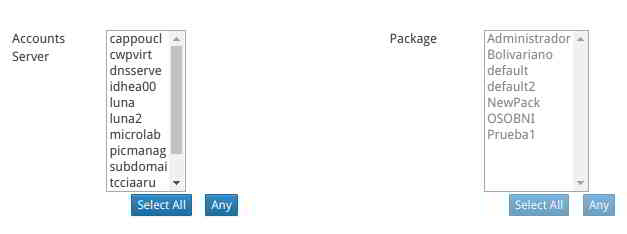
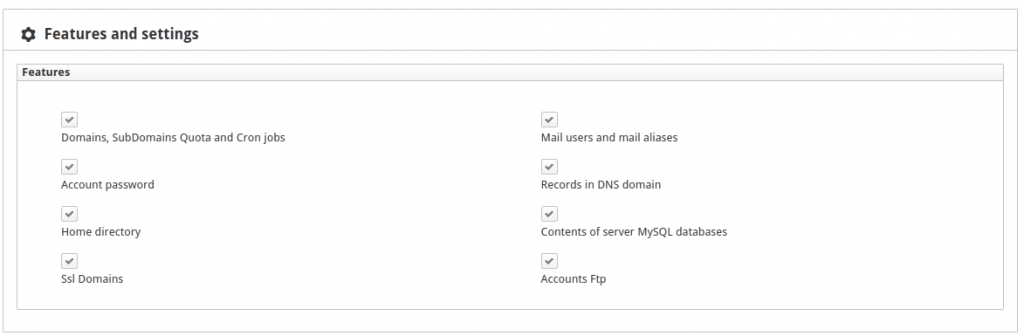
دوهم ګام: د " ځانګړتیاوې او ترتیبات " ټب غوره کړئ.
تاسو د بیک اپ تنظیم کولو فعالیت کې موندلی شئ:
د ډومین نوم، فرعي ډومین، د کرون دنده، د حساب پټنوم، د کور لارښود، په ډومین کې د DNS ریکارډونه، د بریښنالیک کاروونکي او د بریښنالیک عرفونه، د مینځپانګې سرور MySQL ډیټابیس ، او نور. ▼

یادونه:
ډیری بیک اپ ازمول شوي، د لیدلو لپاره د بیک اپ فایل خلاص کړ، او وموندله چې د CWP کنټرول پینل د MySQL ډیټابیس بیک اپ کولو توان نلري.
له همدې امله، سپارښتنه کیږي چې د ورڈپریس بیک اپ پلگ ان BackWPup وکاروئ او د MySQL ډیټابیس مهالویش شوي اتوماتیک بیک اپ تنظیم کړئ.
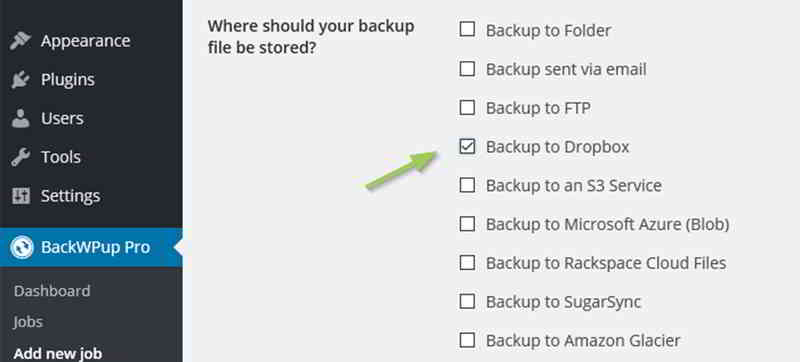
درېیم ګام: د بیک اپ منزل غوره کړئ
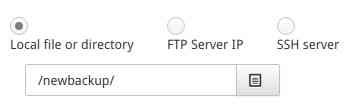
د " بیک اپ منزلونه " ټب غوره کړئ → د " منزل " ټب غوره کړئ. د انتخاب لپاره درې بیک اپ منزلونه شتون لري:
- محلي فایل یا لارښود
- د FTP سرور IP
- د SSH سرور
ځایی فایل یا لارښود ▼
د FTP سرور IP ▼

SSH سرور ▼
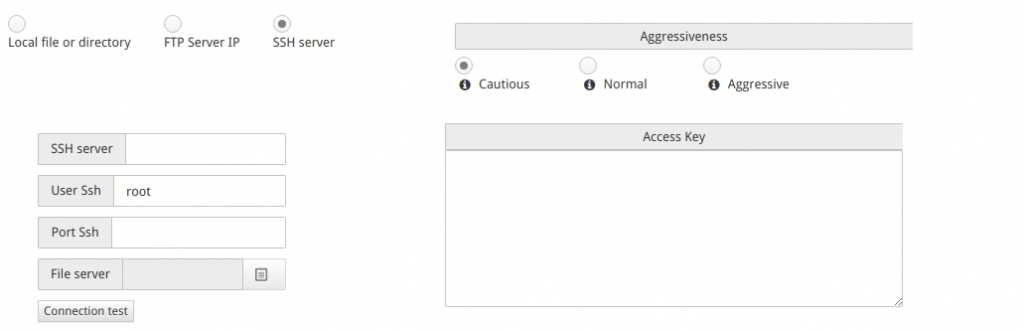
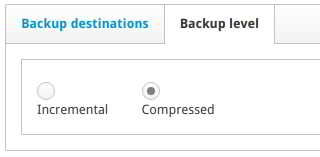
څلورم ګام: د "بیک اپ کچه" ټب غوره کړئ ▼
- زیاتیدونکي بیک اپ (غیر کمپریس شوی) اختیار
- کمپریس شوي بیک اپ اختیارونه
پنځم ګام: د " فریکونسی او اجرا " ټب غوره کړئ.
د اجرا کولو مهال ویش:
- ورځني بیک اپ ساتل کیږي.
- د اونۍ بیک اپ ساتل کیږي.
- میاشتنی بیک اپ ساتل.
د فریکونسۍ ترتیب توضیحات:
ورځنی: تاسو کولی شئ هغه بیک اپونه تعریف کړئ چې د اونۍ په یوه ورځ یا څو ورځو کې ترسره شي. ▼

اونيزه: د اونيزې بیک اپ ترتیباتو لپاره، تاسو کولی شئ د دې لپاره یوازې د اونۍ یوه ورځ غوره کړئ. ▼

میاشتنی: د اونۍ بیک اپ ترتیباتو لپاره، تاسو کولی شئ د څلورو اونیو د یوې ځانګړې ورځې لپاره د بیک اپ اختیار غوره کړئ. ▼

شپږم ګام: د "اطلاعاتو" ټب غوره کړئ ▼
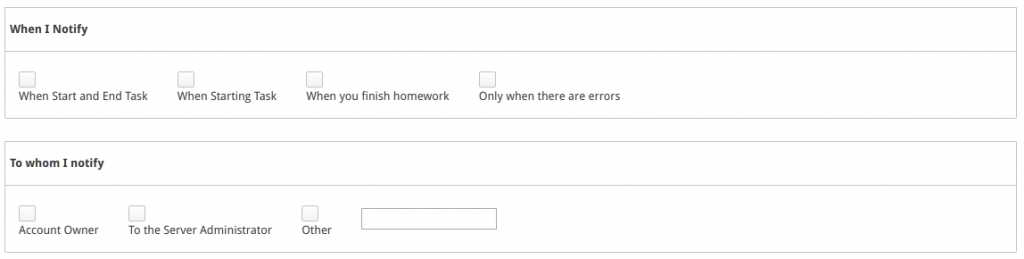
- پدې برخه کې ، تاسو کولی شئ د پیښو پراساس مختلف ډوله بریښنالیک خبرتیاوې تنظیم کړئ چې پیښیږي.
یوځل چې تاسو د خپل بیک اپ تنظیم کول پای ته ورسوئ، تاسو به د سکرین په ښي اړخ کې دې ته ورته لنډیز وګورئ ▼
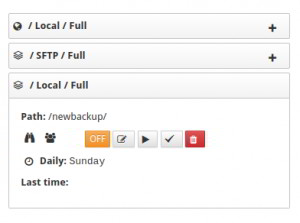
تاسو کولی شئ د کنټرول تڼۍ (ON/OFF) له لارې بیک اپ فعال یا غیر فعال کړئ، او تاسو کولی شئ کاروونکو ته اجازه ورکړئ چې دا بیک اپ کاپي وکاروي ▼
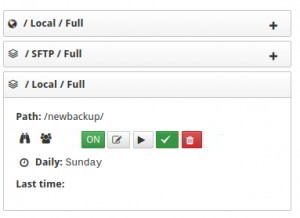
- په لاسي ډول د بیک اپ چلولو لپاره، یوازې د چلولو تڼۍ کلیک وکړئ ▶️.
- بیک اپ باید د لاګ لیست کې فعال وي.

- تاسو کولی شئ د ډیفالټ کارن تڼۍ له لارې د دې حسابونو مالکینو ته د کارن حسابونو ته لاسرسی ورکړئ.
- یوځل چې فعال شي، کاروونکي به د بیک اپ ماډل کې یو نوی ټب ولري، دوی ته اجازه ورکوي چې د هغه ځای څخه بیک اپ بیرته راولي چې تاسو یې تولید کړی.
📥 CWP څنګه بیک اپ بحالوي؟
د حساب بیرته راګرځولو برخه کې، لاندې ځانګړتیاوې شتون لري:
- د بیک اپ ترتیب په برخه کې ترتیب شوي بیک اپ؛
- د دودیز بیک اپ ذخیره؛
- د فعالیت بحالول.
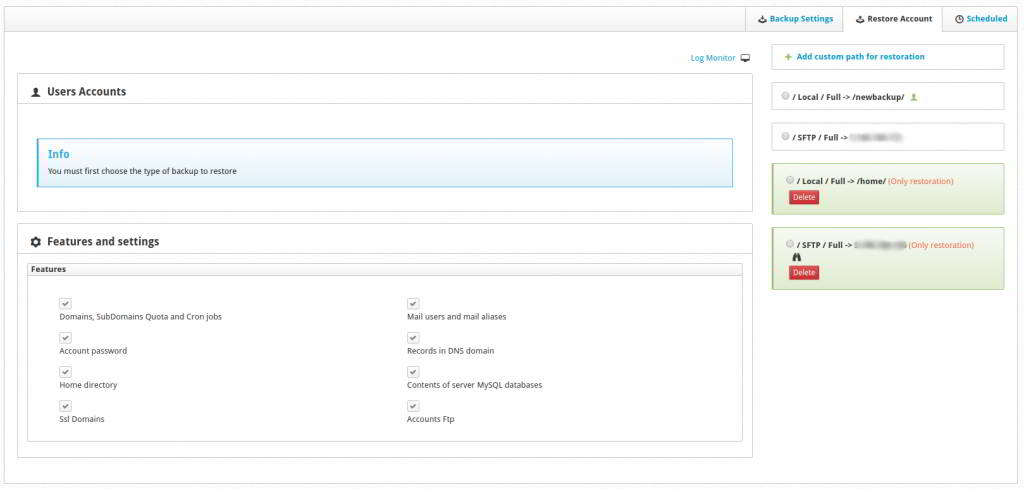
لومړی ګام: د بیک اپونو د بیا رغولو لپاره یوه دودیزه لاره اضافه کړئ
د بیا رغونې لپاره د دودیزو لارو لپاره تڼۍ اضافه کړئ: تاسو ته اجازه درکوي چې د بیک اپ ذخیره (د بل CWP څخه تولید شوي) په دودیز لارې کې اضافه کړئ ▼

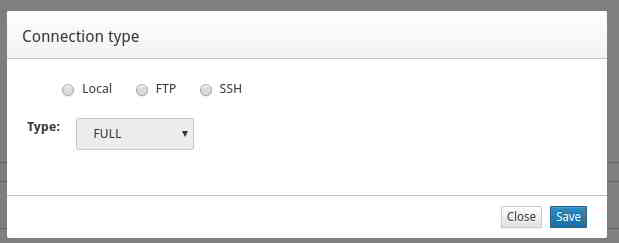
دوهم ګام: د پروتوکول ډول غوره کړئ
غوره کړئ کوم پروتوکول او ستاسو لاره به ستاسو شخصي بیک اپ ذخیره شي ▼
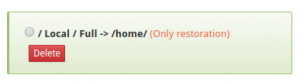
د دودیز ذخیره کولو تر مینځ توپیر دا دی چې د شالید رنګ شنه دی▼
دریم ګام: یو ذخیره غوره کړئ چې د اجرا کولو لپاره کارول کیدی شي، او د بیک اپ بیرته راګرځولو لپاره ټول موجود انتخابونه ښکاره کړئ ▼
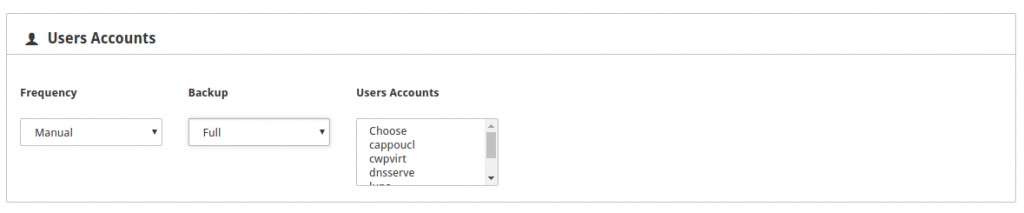
څلورم ګام: د بیا رغونې لپاره فعالیت غوره کړئ ▼
د بیا رغولو پیل کولو دمخه، حساب به د شتون لپاره تصدیق شي، که نه نو د نوي حساب سره تړلې کڅوړې به غوښتنه وشي.
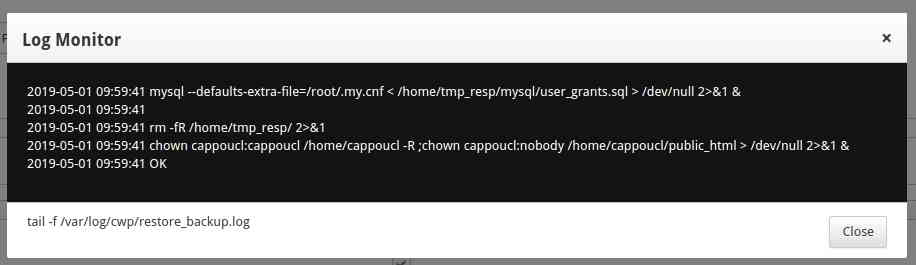
د راجسټریشن کنسول په اوتومات ډول ښودل کیږي کله چې بیا رغونه پیل شي.
- هغه ذخیره چې شنه عکس ښیې د کارونکي پینل کې ښودل شوی بیک اپ وي.
📂 وګورئ چې ایا د CWP بیک اپ په بریالیتوب سره بحال شوی؟
که چیرې د CWP بیک اپ له بحالولو وروسته ویب پاڼې ته لاسرسی ونلري، مهرباني وکړئ وګورئ چې ایا د ډومین نوم لارښود په بریالیتوب سره بحال شوی؟
که چیرې د ډومین نوم لارښود په بریالیتوب سره بحال نشي، تاسو اړتیا لرئ په لاسي ډول د بیک اپ فایل د ډومین نوم ډایرکټر ته غیر زپ کړئ، او په CWP کې د ډومین نوم او فرعي ډومین نوم اضافه کړئ.
د CWP بیک اپ فایل کاپي کړئ /home/backup/کتلاګ▼
cp /newbackup/full/manual/accounts/eloha.tar.gz /home/backup/
ننوتل /home/backup کتلاګ ▼
/home/backup
د CWP بیک اپ فایل خلاص کړئ▼
tar zxvf eloha.tar.gz
د CWP بیک اپ فایل خلاصولو وروسته ، لاړشئ /public_html/ کتلاګ▼
cd /public_html/
په اوسني لارښود کې ټولې فایلونه کاپي کړئ /home/eloha/public_html/ د کتلاګ دننه▼
cp -rpf -f * /home/eloha/public_html/
⌛️CWP نور تشکیلات (وخت)
په دې ناسته کې، تاسو به ترتیب کړئ کله چې په اتوماتيک ډول بیک اپ ترسره کړئ ▼

- که تاسو غواړئ هره ورځ په اتوماتيک ډول د CWP کنټرول پینل بیک اپ کړئ، ډاډ ترلاسه کړئ چې دلته د CWP کنټرول پینل اتوماتیک بیک اپ ترتیب کړئ.
📥CWP7 کنټرول پینل د نیویګیشن بیک اپ او بیا رغولو لارښوونې پریښود
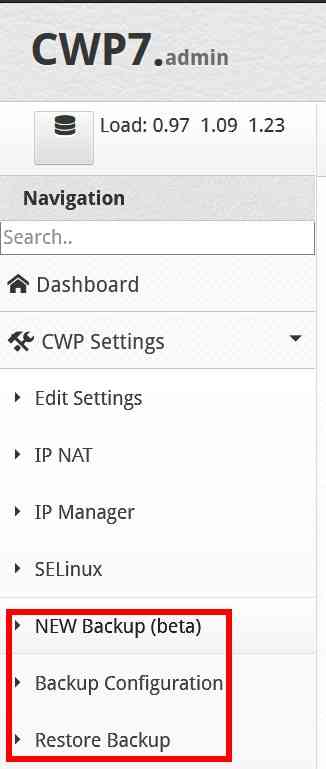
- نوی بیک اپ (بیټا): دا نوی بیک اپ د CWP کنټرول پینل تنظیم کولو بیک اپ او بحالولو لپاره وړاندیز کیږي.
- د بیک اپ ترتیب: د بیک اپ فایل نه کمپریس شوی، او د CWP کنټرول پینل ترتیب به بیک اپ نه وي.
- بیک اپ بحال کړئ: دا د "بیک اپ ترتیب" کې د بیک اپ فایلونو بیرته راګرځولو لپاره دی.
هیله ده، مقاله "څنګه د CWP کنټرول پینل کې مهالویش شوی اتوماتیک بیک اپ تنظیم کړئ او بیا رغونه وکړئ؟" د چن ویلیانګ په بلاګ ( https://www.chenweiliang.com/ ) کې شریکه شوې ستاسو لپاره به ګټوره وي.
د دې مقالې لینک شریکولو لپاره وړیا احساس وکړئ: https://www.chenweiliang.com/cwl-1417.html