
مقالې لارښود
د لینوکس جوړ شوی کرون پروسه کولی شي موږ سره د مهالویش شویو دندو د اجرا کولو لپاره زموږ اړتیاو پوره کولو کې مرسته وکړي. د کرون او شیل سکریپټونو په کارولو سره، موږ کولی شو په اسانۍ سره په مهالویش کې خورا پیچلي دندې امرونه اجرا کړو.
کرون څه شی دی؟
موږ ډیری وخت د کرونټاب کمانډ کاروو، کوم چې د کرون میز لپاره لنډ دی.
دا د کرون لپاره د ترتیب کولو فایل دی، کوم چې د کار لیست هم ویل کیدی شي.
موږ کولی شو په لاندې فولډرو کې د اړونده تشکیلاتو فایلونه ومومئ.
- /var/spool/cron/ ډایرکټر د هر کارونکي لپاره د کرونټاب دندې په شمول د روټ ذخیره کوي، او هره دنده د جوړونکي په نوم نومول کیږي
- /etc/crontab دا فایل د مختلفو اداري او ساتنې دندو د مهالویش مسولیت لري.
- /etc/cron.d/ دا لارښود د هر ډول کرونټاب فایلونو یا سکریپټونو ذخیره کولو لپاره کارول کیږي ترڅو اجرا شي.
- موږ کولی شو په /etc/cron.hourly، /etc/cron.d کې سکریپټونه هم واچووaily، /etc/cron.weekly، /etc/cron.monthly لارښودونه، اجازه راکړئ چې هر ساعت/ورځ/هفته، میاشت اجرا کړي.
کرونټاب څنګه کارول کیږي؟
زموږ په عام ډول کارول شوي حکمونه په لاندې ډول دي:
crontab [-u username]    //省略用户名表示操作当前用户的crontab
    -e      (编辑工作表)
    -l      (列出工作表里的命令)
    -r      (删除工作表)
موږ یی استعمالووcrontab -eد اوسني کارونکي د کاري پاڼي ترمیم داخل کړئ، کوم چې یو عام ویم انٹرفیس دی.هره کرښه یو قومانده ده.
کاري پاڼه ایډیټ کړئ▼
crontab -e
د کاري پاڼو لیست ▼
crontab -l
کاري پاڼه ړنګ کړئ ▼
crontab -r
د کرونټاب قوماندې د وخت + عمل په توګه تنظیم شوي دي. د وخت اختیارونه دقیقې، ساعتونه، ورځ، میاشت، او جمعه شامل دي. چلونکي پکې شامل دي ...
- * ټول شمیرې په رینج کې
- / څو شمیرې
- - له X څخه تر Z پورې
- ،د هش شمیرې
کرونټاب د مهالویش شوي کاري کمانډ اجرا کول مثال
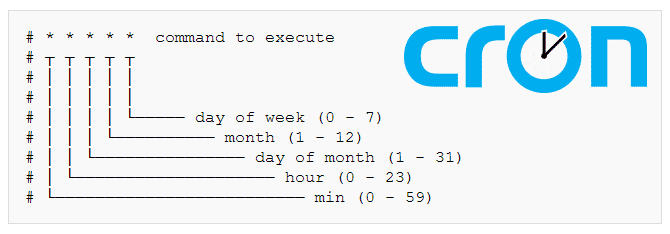
1 بېلګه: په هره 1 دقیقه کې myCommand اجرا کړئ
* * * * * myCommand
2 بېلګه: د هر ساعت په دریمه او 3 دقیقو کې اجرا کول
3,15 * * * * myCommand
实例3:在上午8点到11点的第3和第15分钟执行
3,15 8-11 * * * myCommand
实例4:每隔两天的上午8点到11点的第3和第15分钟执行
3,15 8-11 */2 * * myCommand
实例5:每周一上午8点到11点的第3和第15分钟执行
3,15 8-11 * * 1 myCommand
6 بېلګه: هره شپه په 21:30 بجو smb بیا پیل کړئ
30 21 * * * /etc/init.d/smb restart
实例7:每月1、10、22日的4 : 45重启smb
45 4 1,10,22 * * /etc/init.d/smb restart
8 بېلګه: هره شنبه او یکشنبه په 1:10 بجو smb بیا پیل کړئ
10 1 * * 6,0 /etc/init.d/smb restart
9 بېلګه: هره ورځ د 18:00 څخه تر 23:00 پورې په هر 30 دقیقو کې smb بیا پیل کړئ
0,30 18-23 * * * /etc/init.d/smb restart
10 بېلګه: هره شنبه د شپې په 11:00 بجو smb بیا پیل کړئ
0 23 * * 6 /etc/init.d/smb restart
11 بیلګه: هر ساعت smb بیا پیل کړئ
* */1 * * * /etc/init.d/smb restart
12 بېلګه: هر ساعت د سهار له 11 بجو څخه تر 7 بجو پورې smb بیا پیل کړئ
* 23-7/1 * * * /etc/init.d/smb restart
د کرونټاب ټاکل شوې دنده څنګه حذف کړئ؟
SSH لاندې crontab کمانډ داخل کړئ ▼
crontab -e
- د ډیری کارونو په نظر کې نیولو سره، په ویم کې ټاکل شوې ټاکل شوې دنده حذف کړئ (کرسر د ړنګولو لپاره د ترتیب کولو لاین ته حرکت ورکړئ، د حذف کولو لپاره د حذف کولو کیلي فشار ورکړئ)
فشار :wq خوندي کول او وتل
وګورئ چې ایا د کرونټاب دنده حذف شوې؟
crontab -l
- دا وموندل شوه چې د کرونټاب ټاکل شوې دنده چې یوازې حذف شوې شتون نلري ، پدې معنی چې حذف کول بریالي دي.
د کرون خدمت بیا پیل کولو څرنګوالی؟
د سیسټم خدماتو مدیریت امرونو کارول : په ځینو مواردو کې، تاسو ممکن د کرون خدمت بیا پیلولو لپاره مستقیم د سیسټم خدماتو مدیریت امرونو کارولو ته اړتیا ولرئ.
په ځانګړې توګه، کله چې په هیسټیا سی پی کې د کرون مهالویش شوي دندې اضافه یا تعدیل کړئ ، د بدلونونو د اغیزمن کیدو لپاره د کرون خدمت باید بیا پیل شي.
دا معمولا د لاندې امرونو څخه یو پکې شامل وي:
د کارولو لپاره
systemdسیسټم:sudo systemctl restart cronد کارولو لپاره
init.dد پخوانیو سیسټمونو لپاره سکریپټ:sudo /etc/init.d/cron restartد کارولو لپاره
serviceد قوماندې سیسټم:sudo service cron restart
د CWP کنټرول پینلد کرونټاب مهالویش شوي دندې تنظیم کولو څرنګوالی
- په ټاکل شوي دنده کې، د همغږي کولو کمانډ اضافه کړئ ترڅو په اتوماتيک ډول د CWP کنټرول پینل بیک اپ فایلونه GDrive ته همغږي کړي.
که د CWP کنټرول پینل کاروئ، د CWP کنټرول پینل ته ننوځئد Server Setting → Crontab for root ▼
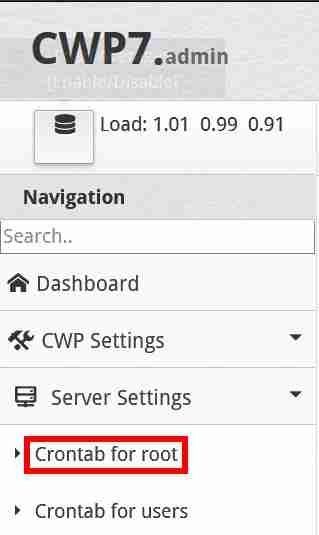
په "بشپړ دودیز کرون دندې اضافه کړئ" کې، لاندې بشپړ دودیز کرون کمانډ داخل کړئ ▼
00 7 * * * rclone sync /backup2 gdrive:cwp-backup2
55 7 * * * rclone sync /newbackup gdrive:cwp-newbackup
- (په اوتومات ډول سیمه ایز لارښود هر سهار په 7:00 بجو ترکیب کړئ
/backup2د شبکې ډیسک ته د تنظیم نوم gdrive سرهbackup2فهرست) - (په اوتومات ډول سیمه ایز لارښود هر سهار په 7:55 بجو ترکیب کړئ
/newbackupد شبکې ډیسک ته د تنظیم نوم gdrive سرهcwp-newbackupفهرست) - همغږي کولWordPressد ویب پاڼې فایلونو لپاره، زیاتیدونکي بیک اپ سپارښتنه نه کیږي، ځکه چې ازموینې وموندله چې که د فایل نومونه ورته وي، مګر په فایلونو کې مینځپانګه توپیر لري، دوی به همغږي نشي.
ځکه چې د rclone پروسه ممکن د اتوماتیک همغږي کولو له ټاکل شوي پیل وروسته په شالید کې دوام وکړي ، دا کولی شي د CPU سرچینو تر 20٪ پورې مصرف کړي، چې په پایله کې د سرور سرچینو ضایع کیږي.
نو له همدې امله، دا اړینه ده چې په بشپړ ډول دودیز شوي مهال ویش کمانډ اضافه کړئ ترڅو د rclone پروسې بندولو ته اړ کړي ▼
00 09 * * * killall rclone
- (هر سهار په 7:00 بجو په اتوماتيک ډول د ریکلون پروسه په اوتومات ډول بنده کړئ)
که د CWP کنټرول پینل نشي کولی د کرونټاب ټاکل شوي دندې ترمیم کړي، تاسو کولی شئ FTP وکاروئسمبالولیو فایل خلاص کړئ /var/spool/cron/ د کرونټاب وخت شوي دندې په مستقیم ډول ایډیټ کړئ.
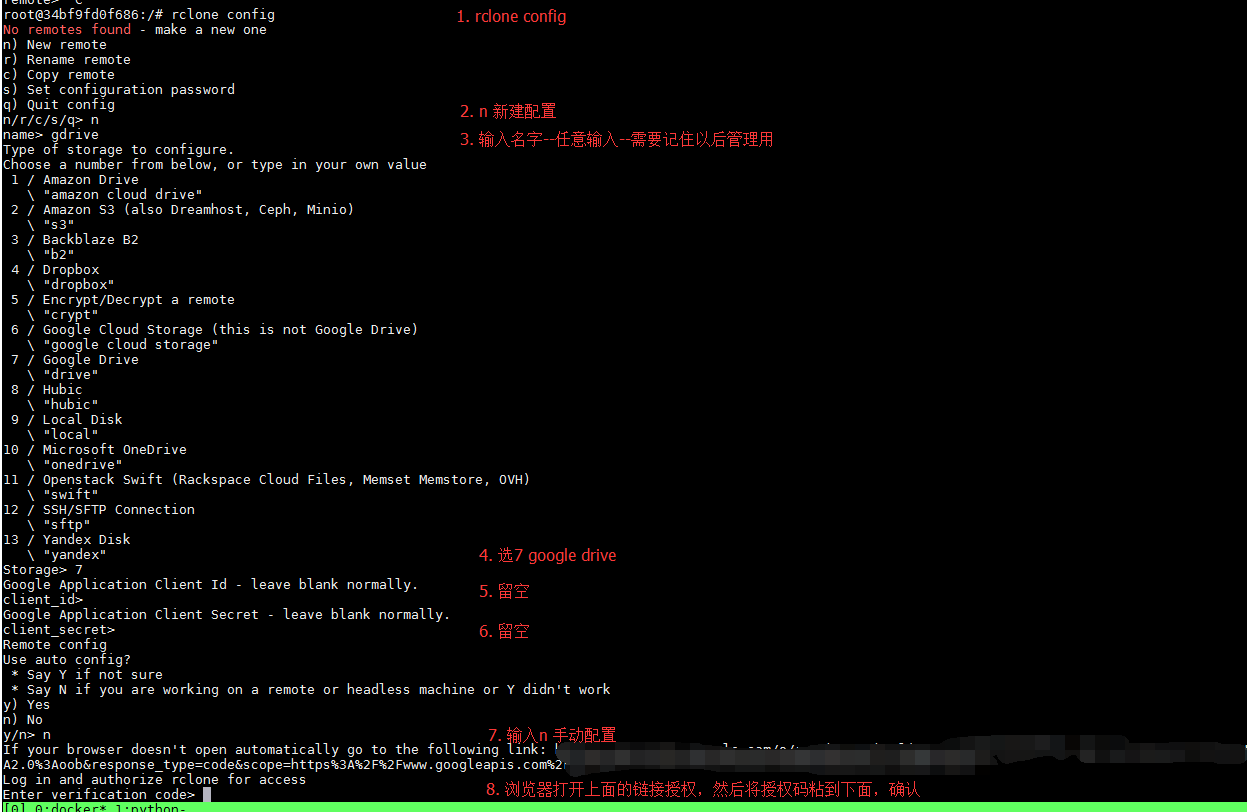
د VPS بیک اپ لپاره rclone څنګه وکاروئ؟ مهرباني وکړئ د GDrive په کارولو سره د اتوماتیک همغږي کولو په اړه د CentOS ټیوټوریل لیدلو لپاره لاندې لینک کلیک وکړئ ▼
هیله ده، د چن وییلینګ په بلاګ ( https://www.chenweiliang.com/ ) کې شریک شوی مقاله "د لینکس کرونټاب مهالویش شوي سکریپټ ټاسک کمانډونه او د ترتیب فایل کارول" به ستاسو لپاره ګټور وي.
د دې مقالې لینک شریکولو لپاره وړیا احساس وکړئ: https://www.chenweiliang.com/cwl-1429.html