
Artigo Diretório
Como posso habilitar meu computador para enviar e receber códigos de verificação por SMS ? Estas duas ferramentas podem te ajudar:
1. Assistente Airmore
2. Versão do WeChat para computador
Normalmente, os profissionais de SEO não querem ser interrompidos por outras coisas quando estão realizando tarefas de promoção online em seus computadores .
Mas quando eles se inscrevem em uma conta de site e precisam pegar o telefone para enviar uma mensagem de texto ou verificar um código de verificação por SMS, eles precisam parar o que estão fazendo e interromper suas mentes.
Portanto, nesse caso, muitas pessoas optam por usar o computador para enviar e receber mensagens curtas.
- Por um lado, eles podem se concentrar em trabalhar no computador em vez de procurar o telefone.
- Por outro lado, digitar em um computador é mais rápido e conveniente do que em um telefone celular.
O computador pode enviar e receber mensagens de texto?
Então, como enviar mensagens de texto de um computador para um celular? Chen Weiliang vai te contar a resposta neste artigo ^_^ O Aimo Assistant é o melhor aplicativo que permite enviar mensagens do seu computador.
O Aimo Assistant não só consegue transferir arquivos de forma eficiente entre celulares Android , como também:
- Gerenciar dados em seu telefone
- Arquivo de mídia
- 联系人
- SMS
A função SMS do Airmore Assistant é particularmente poderosa:
- Você pode navegar por todas as mensagens de texto em seu telefone e criar novas.
- Você também pode visualizar e responder a páginas da Web quando houver novas mensagens em seu telefone.
O computador substitui o celular para receber e visualizar mensagens de texto软件
Os usos específicos são os seguintes:
Passo 1: Baixe e instale o Aimo Assistant. Clique no botão abaixo para baixar ▼
Clique aqui para baixar Airmore Assistant para Android Clique aqui para baixar Airmore Assistant para iOS- Baixe o Airmore Assistant para o seu telefone Android.
- Quando a instalação estiver concluída, você verá o ícone de nuvem azul.
Passo 2: Acesse a página da função Assistente Aimo no seu navegador.
- Conecte seu telefone Android à página de funções do Airmore Assistant.
- Abra um navegador em seu computador e digite "
web.airmore.cn” e pressione Enter. - (Airmore suporta navegadores convencionais como IE, Google, Firefox, safari, etc.)
Passo 3: Escaneie o código QR para conectar-se ao aplicativo instalado no seu telefone e, em seguida, clique em "Escanear para conectar" na tela principal;
Digitalize o código QR na página de função ▼
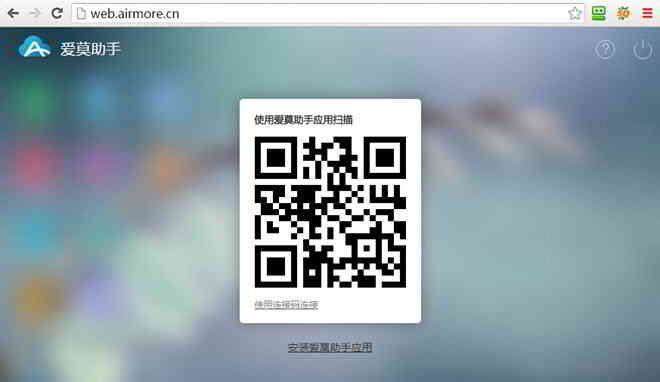
Quando o seu telefone exibir uma janela de solicitação de conexão, clique em "Aceitar" para conectar. Observação: certifique-se de que seu telefone e computador estejam conectados à mesma rede e na mesma rede Wi-Fi.
Como enviar mensagens de texto para o meu telefone a partir de um computador?
Existem dois métodos: Método 1:
Responder mensagens de texto Clique no ícone "SMS" à esquerda, selecione a mensagem de texto para responder, digite o texto e clique no ícone enviar ou pressione a tecla de atalho "Ctrl + Enter" para concluir a transferência;
Método 2: Enviar uma mensagem de texto. Se precisar enviar uma mensagem para um dos seus contatos, você pode selecionar o contato específico para quem deseja enviar a mensagem clicando em "Mensagens" > "Nova mensagem" e, em seguida, clicando no "+" à direita.
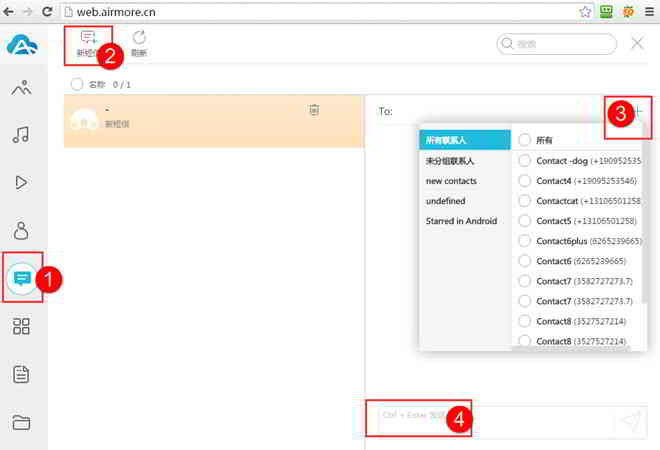
Lembrete importante: alguns telefones exigem que você habilite a opção para permitir que softwares de terceiros enviem mensagens de texto usando o método acima.
- As configurações relacionadas ao envio de SMS, você pode encontrar as configurações nas "Configurações" do seu telefone.
- Depois de usá-lo, você achará muito conveniente usá-lo para enviar mensagens de texto.
Na verdade, Airmore Assistant tem mais funções:
- O Airmore Assistant pode transferir vários arquivos em telefones celulares e computadores.
- O Airmore Assistant pode ajudá-lo a adicionar ou editar contatos, instalar ou desinstalar aplicativos.
- Resumindo, Airmore Assistant é um assistente móvel muito poderoso e útil.
Como usar a versão do computador WeChat para enviar e receber eSender SMS chinês?
1) Primeiro, você deve ter eSender número de celular chinês.
- eSender É uma plataforma baseada na conta oficial do WeChat, que pode enviar e receber códigos de verificação de telefones celulares virtuais chineses online.
eSender Para se candidatar ao ensino, por favor veja aqui ▼
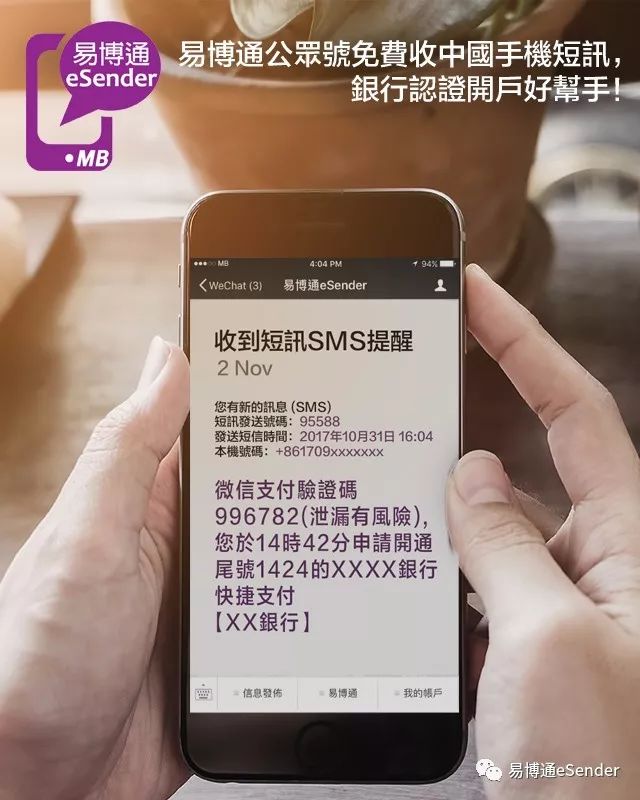
2) Baixe e use o software "versão para PC do cliente WeChat" ▼
Clique aqui para visitar a página de download da versão do WeChat para Windows3) Após a conclusão do download, clique em "Instalar WeChat" para instalar.
4) Após a conclusão da instalação, clique em "Executar" → entre na interface de login do código QR do cliente WeChat.
5) Clique em "+" → "Scan" no WeChat no seu celular.
6) Após escanear o código QR com sucesso, clique em "Login" no celular para confirmar.
7) Após a confirmação, você pode fazer login com sucesso na versão para PC do cliente WeChat.
8) Os usuários podem receber e visualizar ao mesmo tempo no computador e no celular eSender Celular chinês电话 号码SMS.
Se você não tem eSender 中国手机 号码, você pode seguir este tutorial e solicitar um de graça para jogar ▼
Esperamos que o artigo "Como receber SMS do celular em um computador? Plataforma de software de código de verificação enviado pelo computador", compartilhado no blog de Chen Weiliang ( https://www.chenweiliang.com/ ), seja útil para você.
Sinta-se à vontade para compartilhar o link deste artigo: https://www.chenweiliang.com/cwl-1032.html