
Artigo Diretório
O Notepad++ é uma excelente ferramenta de edição de SEO para escrever textos de marketing online .
O Notepad++ é um aprimoramento do software Bloco de Notas , adicionando muitos recursos.
- Inclui o modo de edição de bloco de colunas que os programadores preferem.
- e suporta muitos plugins, como formatação json, suportereduçãogramática.
Existem também casos como:
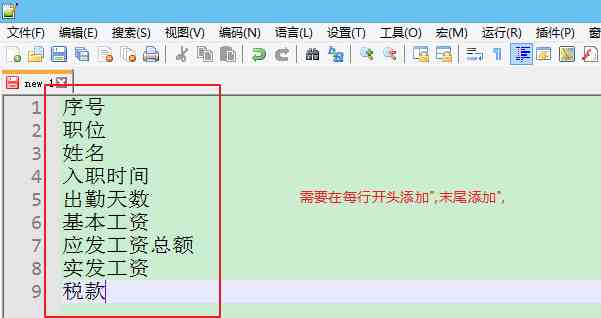
- A barra de título da folha de pagamento carregada é o que diz acima.
- Então, ao entrar no banco de dados, precisamos converter tudo isso em strings.
- Precisa ser adicionado em cada linha
"adicionar fim de linha",Mas é complicado fazer um por um...
Então, como posso usar o Notepad ++ para adicionar rapidamente o conteúdo do caractere de texto desejado no início e no final de uma linha?
Leitura complementar: Como adicionar linhas em branco no Notepad++? Adicione rapidamente linhas em branco em lotes ao final de cada linha.
Etapas para adicionar conteúdo em lotes no início e no final de uma linha no Notepad++
Etapa 1: Extraia o conteúdo da linha de cabeçalho da folha de pagamento no Excel ▼
- Coloque o conteúdo da linha de cabeçalho da linha de salário em uma coluna.
Passo 2: Use o modo de edição de bloco de colunas para adicionar linhas em lotes.
Primeiro coloque o cursor na frente do número de série, depois clique em "Editar", selecione "Editar Bloco de Colunas";
Ou Notepad++ use o atalho, coloque o cursor antes do número de série e pressione Alt + C para abrir rapidamente a caixa de diálogo de edição do bloco de colunas ▼
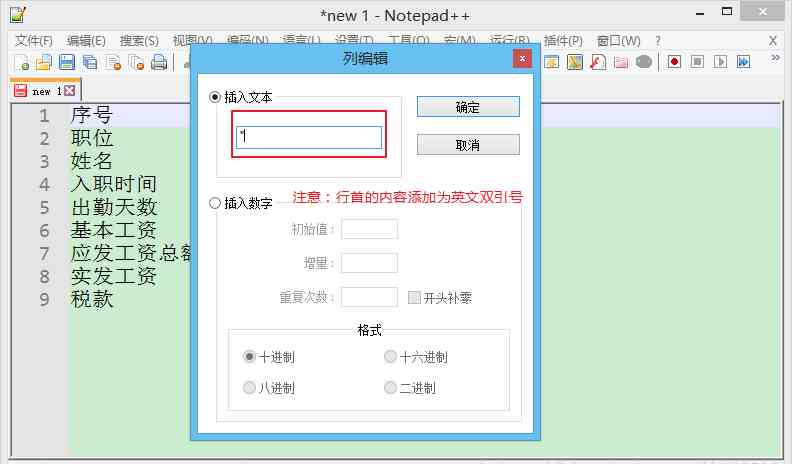
O Notepad++ usa o modo de edição de bloco de colunas para adicionar em lote os resultados no início da linha, como segue▼
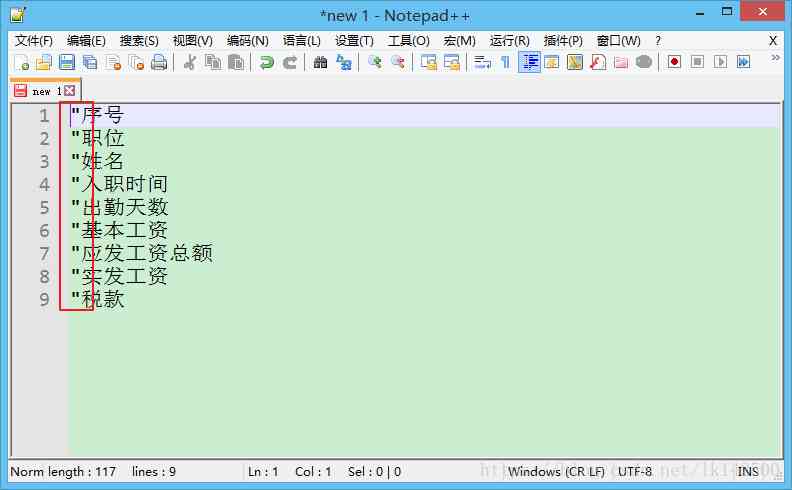
Passo 3: Adicione uma vírgula no final da linha.
Use a função de substituição do Notepad++ para adicionar ” no final de cada linha para formar o conteúdo de texto desejado ▼
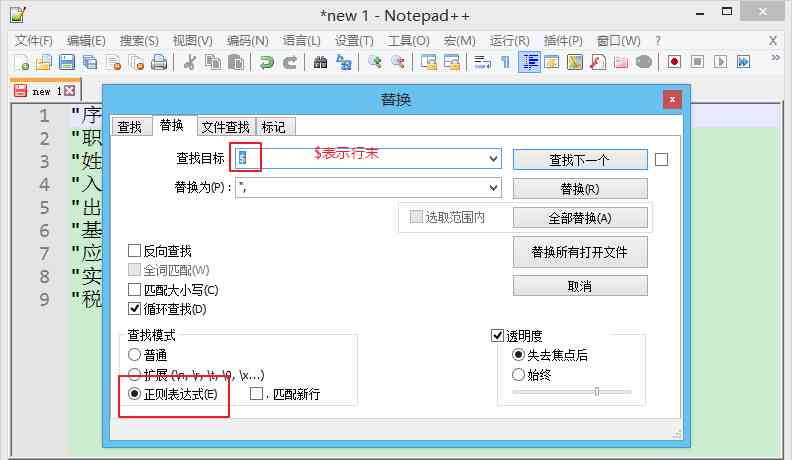
Após clicar em OK, realize todas as substituições, o efeito é o seguinte ▼
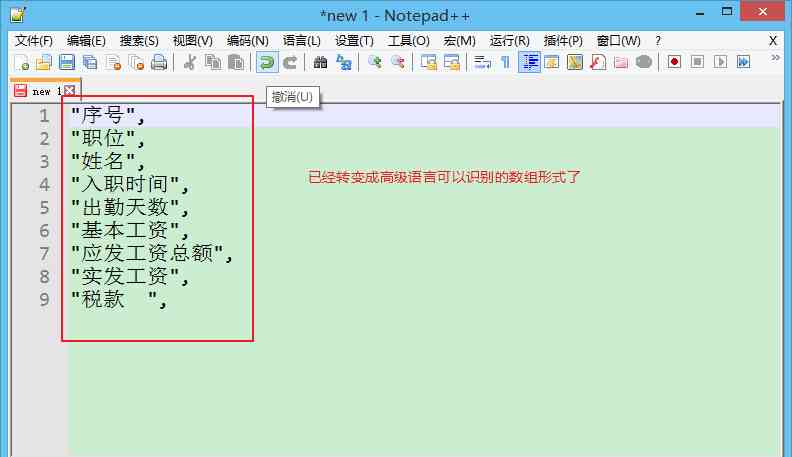
Como o Notepad ++ remove novas linhas em cada linha?
Passo 4 : Apague os caracteres de nova linha em cada linha usando o Notepad++.
Pode haver muitas linhas. Quando o Notepad++ adiciona conteúdo de sufixo de texto no final da linha em lotes, pode causar muitas linhas de código...
Portanto, você pode usar o método de correspondência de curingas do Notepad++ para excluir a nova linha no final de cada linha▼
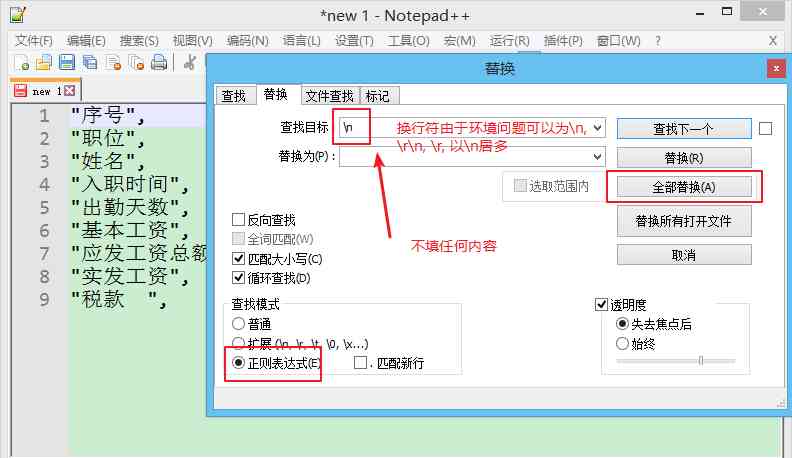
Nota:novas linhas devido a questões ambientais,Uma quebra de linha pode ser "\n" (principalmente isso) ou "\r" ou "\r\n"
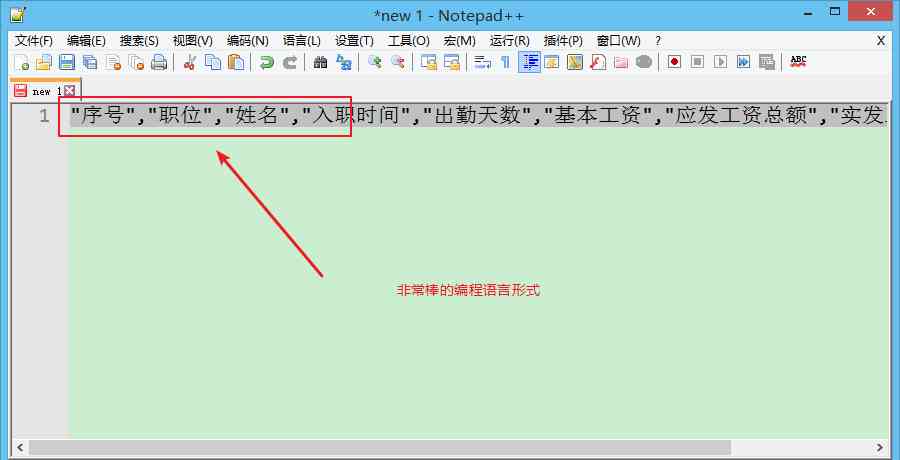
O Notepad++ exclui o efeito da nova linha no final de cada linha, como segue▼
Baixar e instalarPrograma Notepad++
Se o seu computador Windows não instalou o software NotePad++, baixe e instale o NotePad++ agora ▼
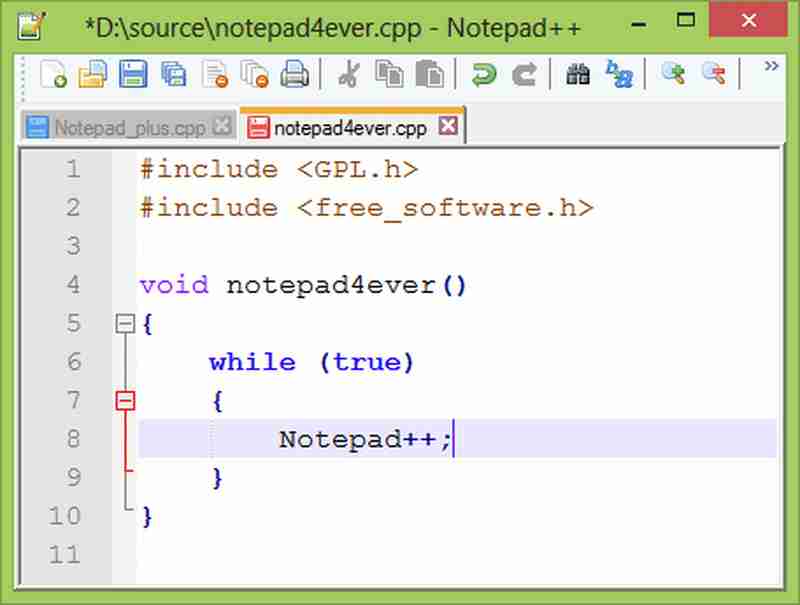
Use as operações em lote do NotePad++ para melhorar a eficiência dos editores de cópia e reduzir ações repetitivas tediosas▼
- O NotePad++ adiciona conteúdo de texto em lotes no início e no final das linhas, e a edição de blocos de colunas do NotePad++ lida muito bem.
Esperamos que o artigo "Como adicionar, excluir e modificar sufixos de texto em lote no início e no final das linhas no Notepad++?", compartilhado no blog de Chen Weiliang ( https://www.chenweiliang.com/ ), seja útil para você.
Sinta-se à vontade para compartilhar o link deste artigo: https://www.chenweiliang.com/cwl-1846.html