
Artigo Diretório
Quando um site WordPress apresenta erros fatais e a causa não pode ser encontrada, você deve desativar todos os plugins e, em seguida, ativá-los um por um para observar se o conflito é causado pelo tema do WordPress ou quais plugins específicos estão causando o problema.
No entanto, desabilitar todos os plugins do WordPress definitivamente afetará os visitantes que navegam em primeiro plano no seu site.
O melhor dos dois mundos para depurar erros do WordPress e pode ser tudo o que você precisa.
O que fazer com os erros do WordPress?
Como corrigir erros fatais do WordPress?
Recomenda-se ativar o "modo de depuração do WordPress" para solucionar problemas do WordPress.
Como ativar o modo de depuração do WordPress?
- Edite o arquivo "wp-config.php" no diretório raiz do seu site WordPress;
- Vai"
define('WP_DEBUG', false);",mudar para"define('WP_DEBUG', true);" - Após habilitar a depuração do WordPress, atualize a página de erro e o caminho e a mensagem de erro do plugin ou tema que causou o erro serão exibidos;
/**
* 开发者专用:WordPress调试模式
*
* 将这个值改为true,WordPress将显示所有用于开发的提示
* 强烈建议插件开发者在开发环境中启用WP_DEBUG
*
* 要获取其他能用于调试的信息,请访问Codex
*
* @link https://codex.wordpress.org/Debugging_in_WordPress
*/
define('WP_DEBUG', true);
//define('WP_DEBUG', false);- Finalmente "
define('WP_DEBUG', false);"modificado de volta"define('WP_DEBUG', false);"
Depois de atualizar a página de erro, uma mensagem de prompt de plug-in semelhante à seguinte que causou o erro do WordPress será exibida▼
Strict Standards: Redefining already defined constructor for class PluginCentral in /home/eloha/public_html/etufo.org/wp-content/plugins/plugin-central/plugin-central.class.php on line 13- O julgamento preliminar é que o problema de erro fatal do WordPress causado pelo plugin WordPress, portanto, é necessário registrar qual plugin WordPress possui uma mensagem de erro e, em seguida, eliminar um por um.
- Geralmente, ao solucionar problemas de um site, você precisa desabilitar todos os plugins e mudar para o tema padrão.
- Compreensivelmente, a maioria dos webmasters relutam em fazer isso porque isso afeta os visitantes do site, fazendo com que naveguem em sites que não têm a funcionalidade original.
Plugin de verificação de saúde e solução de problemas para solucionar erros do WordPress
Antes de ativar o plug-in Health Check & Troubleshooting para depurar erros, certifique-se de fazer um backup do seu site, caso contrário, será difícil restaurar os dados quando ocorrer um erro grave.
Para habilitado "健康检查与故障排除Para webmasters do recurso "Modo de solução de problemas" do plug-in, todos os plug-ins do site serão desativados e alterados para o tema padrão, mas os visitantes de outros sites visualizarão o site normalmente.
- Quando o "Modo de solução de problemas" estiver ativado, um novo menu será adicionado à barra de navegação superior.
- Nesse menu, os webmasters que tiverem esse modo ativado podem clicar em "Gerenciar plug-ins ativados", alternar para o tema usado pelo site ou desativar o "Modo de solução de problemas" (retornar à não depuração).
- Observe que esses plug-ins não podem ser desativados no modo de solução de problemas devido à forma como "Forçar uso de plug-ins" é implementado de maneira diferente.
Etapa 1: instalaçãoHealth Check & TroubleshootingPlugar
- back-end do WordPressprocurar"
Health Check & Troubleshooting” ou faça o upload após o download.
Passo 2: Ative o modo "Solução de problemas" ▼
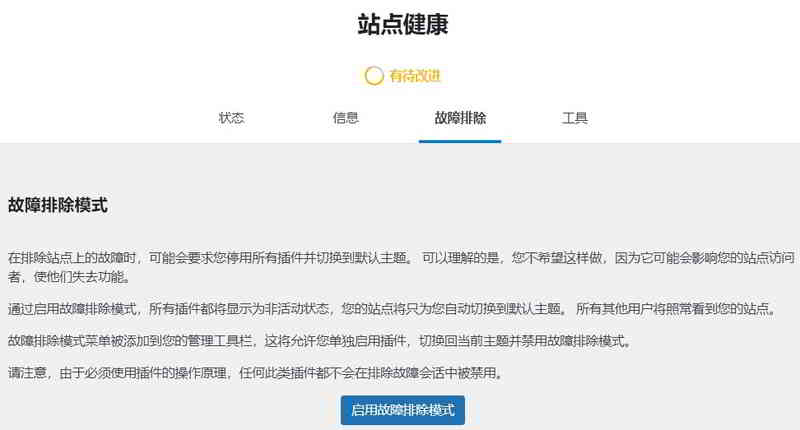
Quando o modo de solução de problemas estiver ativado em seu site WordPress, seu back-end do WordPress retornará automaticamente para o tema padrão do WordPress e todos os plugins do WordPress pararão de funcionar.
Não se preocupe, se você usar outro navegador para navegar no site como visitante, poderá acessá-lo normalmente.
Portanto, neste momento, você pode ter certeza de descobrir o problema e resolvê-lo lentamente.
No entanto, se o seu site apresentar dois estados dessa forma, poderá consumir recursos de host excessivos, por isso geralmente opta por ser melhores visitantes quando são poucos.
(Se o tráfego do site não for alto, não parecerá que o desempenho do host não é particularmente consumido)
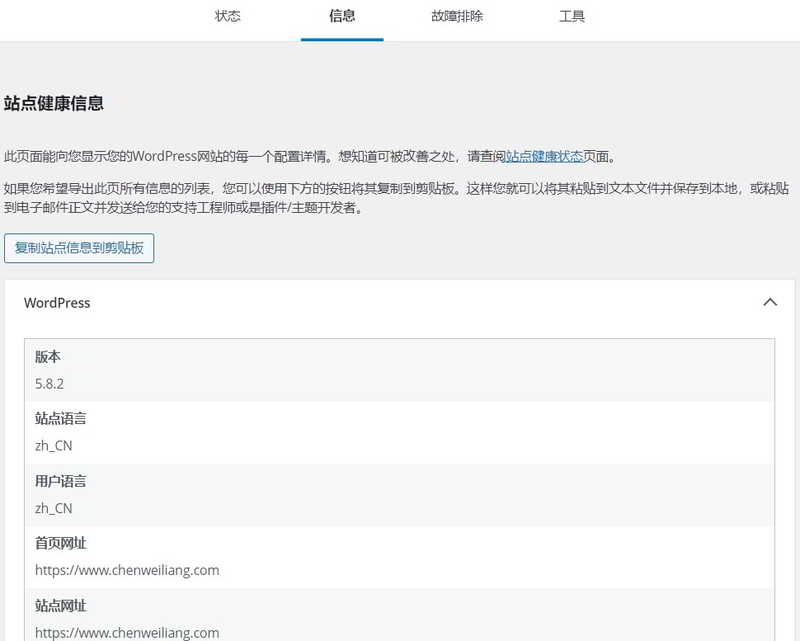
Passo 3: Copie as informações do site para a área de transferência.
Painel do WordPress → Ferramentas → Saúde do site → Informações → Copiar informações do site para a área de transferência
Passo 4: Cole as informações do site que você acabou de copiar no Bloco de Notas.
Etapa 5:procurar"wp-plugins-active” para registrar e visualizar os plugins WordPress habilitados.
Habilitando o tema WordPress ou o plugin WordPress separadamente para solucionar erros
Navegue aqui no topo do WordPress, você pode primeiro definir o tema para ativar ▼
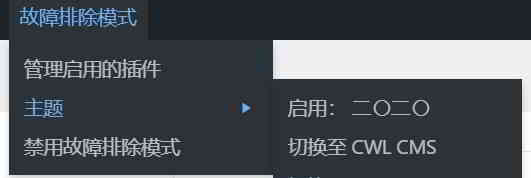
- Em seguida, verifique o "
wp-plugins-active” lista, você pode habilitar os plugins do WordPress um por um de acordo com o início da letra, como habilitar os plugins do WordPress em um pequeno intervalo começando com a letra A. - Quando você habilita um plugin que começa com a letra ou letra A, atualize imediatamente a página de erro do WordPress e veja se seu site está funcionando normalmente?
- Se ativado, há um problema com o site WordPress.
- É aí que você saberá qual tema do WordPress ou plugin do WordPress está causando o problema.
- A ordem em que os plugins do WordPress são ativados deve ser testada um por um.
Se você deseja habilitar o plug-in do WordPress no modo de solução de problemas, clique em "Solução de problemas ativado" ▼

▲ A tradução chinesa desta versão do WordPress não é perfeita. O "Troubleshooting Enabled" na imagem deve ser "Enable in Troubleshooting Mode".
- Depois de entrar no "Modo de solução de problemas",
Health Check & Troubleshooting(健康检查和故障排除)Os plugins são desabilitados automaticamente, então certifique-se de habilitar este plugin primeiro, caso contrário você receberá um erro dizendo "Desculpe, você não pode acessar esta página". - Em seguida, teste e ative os plugins do WordPress que você acha mais relevantes.
- Por exemplo, ative o Elementor primeiro e, em seguida, ative os plug-ins periféricos ou mais auxiliares para encontrar a causa do erro.
- Ou, se você tiver a funcionalidade de compras, apenas ative o plug-in principal do Woocommerce e, em seguida, ative os plug-ins relacionados ao Woocommerce ou plug-ins de pagamento, etc.
- Lembre-se de "Desativar o modo de solução de problemas" e retorne o site ao seu estado original depois de descobrir um problema.
- A vantagem de usá-lo é que as ações de ativação e desativação afetam apenas você.
- O visitante médio vê o site como de costume.
Recursos do plug-in de verificação de integridade e solução de problemas
"Health Check & Troubleshooting"O plug-in fornece dados como "status", "informações", "solução de problemas" e "ferramentas" do site, permitindo que você entenda a saúde atual do site▼
- Isso é muito conveniente e valioso para referência, não deixe de experimentá-lo.
- Informações do PHP: Esta opção permite que você veja todas as páginas de informações relacionadas ao php, para que você não precise ir ao host para verificar.
- Integridade do arquivo: verifique a integridade dos arquivos principais do WordPress.
- Mail Verificar: Teste se o servidor pode enviar e-mail.
Health Check & Troubleshooting é um plugin WordPress muito necessário.
- Quando seu site WordPress apresenta um erro, instalá-lo pode resolver mais rapidamente, mas geralmente você não precisa habilitá-lo.
- Quando a depuração encontrar problemas, você poderá habilitá-la novamente.
Esperamos que o artigo "O que fazer em caso de erros no WordPress? Verificação de integridade e solução de problemas de plugins", compartilhado no blog de Chen Weiliang ( https://www.chenweiliang.com/ ), seja útil para você.
Sinta-se à vontade para compartilhar o link deste artigo: https://www.chenweiliang.com/cwl-1866.html