
Artigo Diretório
Quer compactar vídeos grandes? Use o HandBrake para convertê-los facilmente para o formato MP264 usando codificação H.265 ou H.4. Este tutorial detalhado mostra os passos para alcançar o melhor equilíbrio entre qualidade e tamanho do arquivo.
Quer transformar um vídeo tão grande que sobrecarregue seu disco rígido em um vídeo pequeno e requintado sem perder a qualidade? Esse é o propósito do HandBrake.
É como um "treinador de perda de peso" na indústria de vídeos, que pode ajudar você a se livrar do excesso de gordura e manter uma silhueta elegante.
O que é HandBrake?
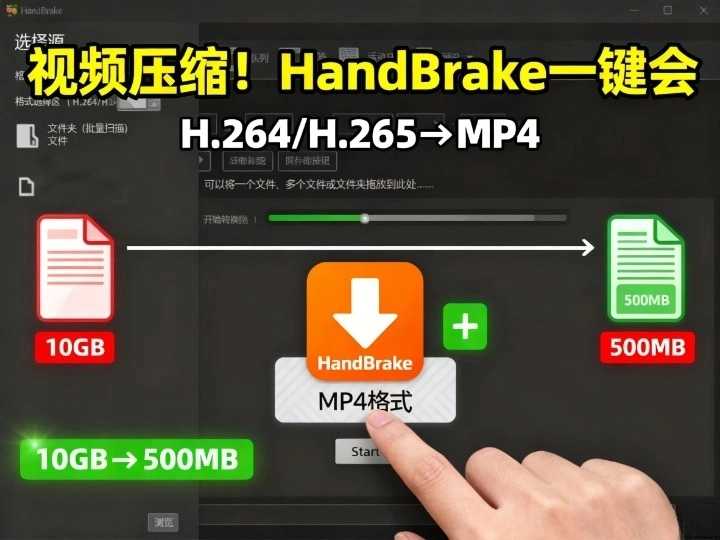
Antes de mais nada, vamos deixar claro que o HandBrake não é uma tecnologia obscura e misteriosa.
É uma ferramenta de transcodificação de vídeo gratuita e de código aberto, compatível com Windows, macOS e Linux.
O mais importante é que ele pode ajudar você a converter vídeos para o formato MP264 codificados com H.265 ou H.4.
Simplificando, significa compactar "vídeos de otakus gordos" em "vídeos de emagrecimento", levando também em consideração a clareza.
Etapa 1: Baixe e instale o HandBrake
Acesse o site da HandBrake: https://handbrake.fr/
Escolha a versão que corresponde ao seu sistema: Windows, macOS ou Linux.
Basta clicar em "Avançar" algumas vezes e ele será instalado em poucos segundos.
Esse processo é mais rápido do que pedir comida para viagem e não há limite técnico.
Etapa 2: Importe o arquivo de vídeo
Ao abrir o software , a interface é tão limpa e organizada que não parece ser uma ferramenta gratuita.
Existem duas maneiras de importar vídeos:
- Arraste-o diretamente para a janela, como se estivesse jogando lixo fora.
- Clique em "Arquivo" no canto superior esquerdo e selecione manualmente um vídeo.
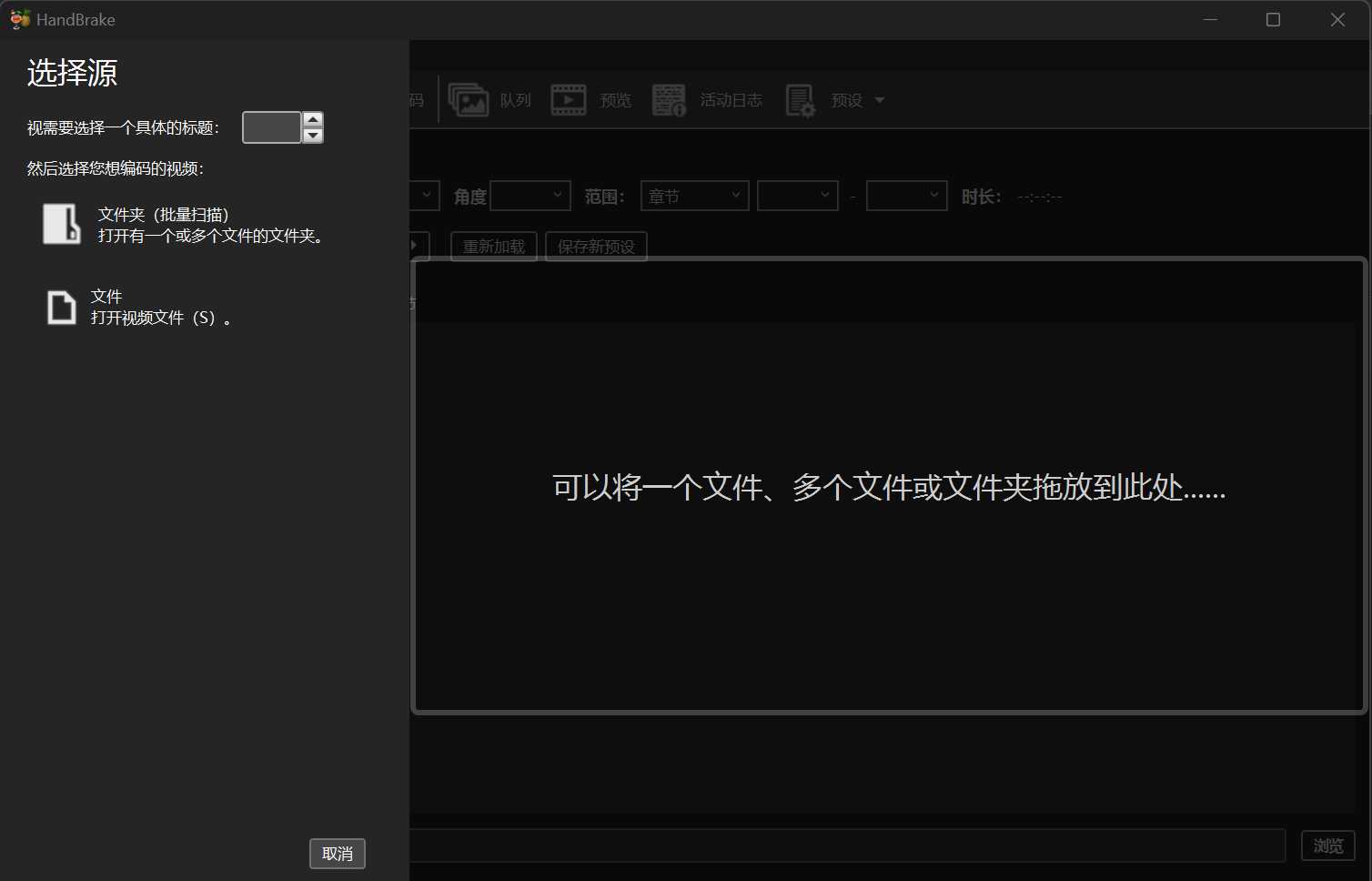
O HandBrake geralmente consegue reconhecer vídeos que não usam codificação de idioma alienígena .
Etapa 3: Selecione Predefinições
O menu predefinido à direita é um "pacote universal" preparado para pessoas preguiçosas.
- Quer rapidez e sem distorção? Selecione "
Fast 1080p30"ou"Very Fast 1080p30" - Quer arquivos pequenos? Use "
H.265 MKV” Predefinições relacionadas, maior taxa de compressão.
Claro, o H.265 economiza mais espaço, mas a velocidade de transcodificação será tão lenta quanto um caracol escalando uma parede.
Etapa 4: Confirme o formato e o codificador
Clique em "Summary”, certifique-se de que o formato de saída seja MP4.
Vá para "Video” guia, selecione o codificador:
- H.264 (x264): A compatibilidade mais forte, pode ser reproduzido em quase todos os dispositivos.
- H.265 (x265): Mais avançado, tamanho de arquivo menor, mas requer mais equipamento.
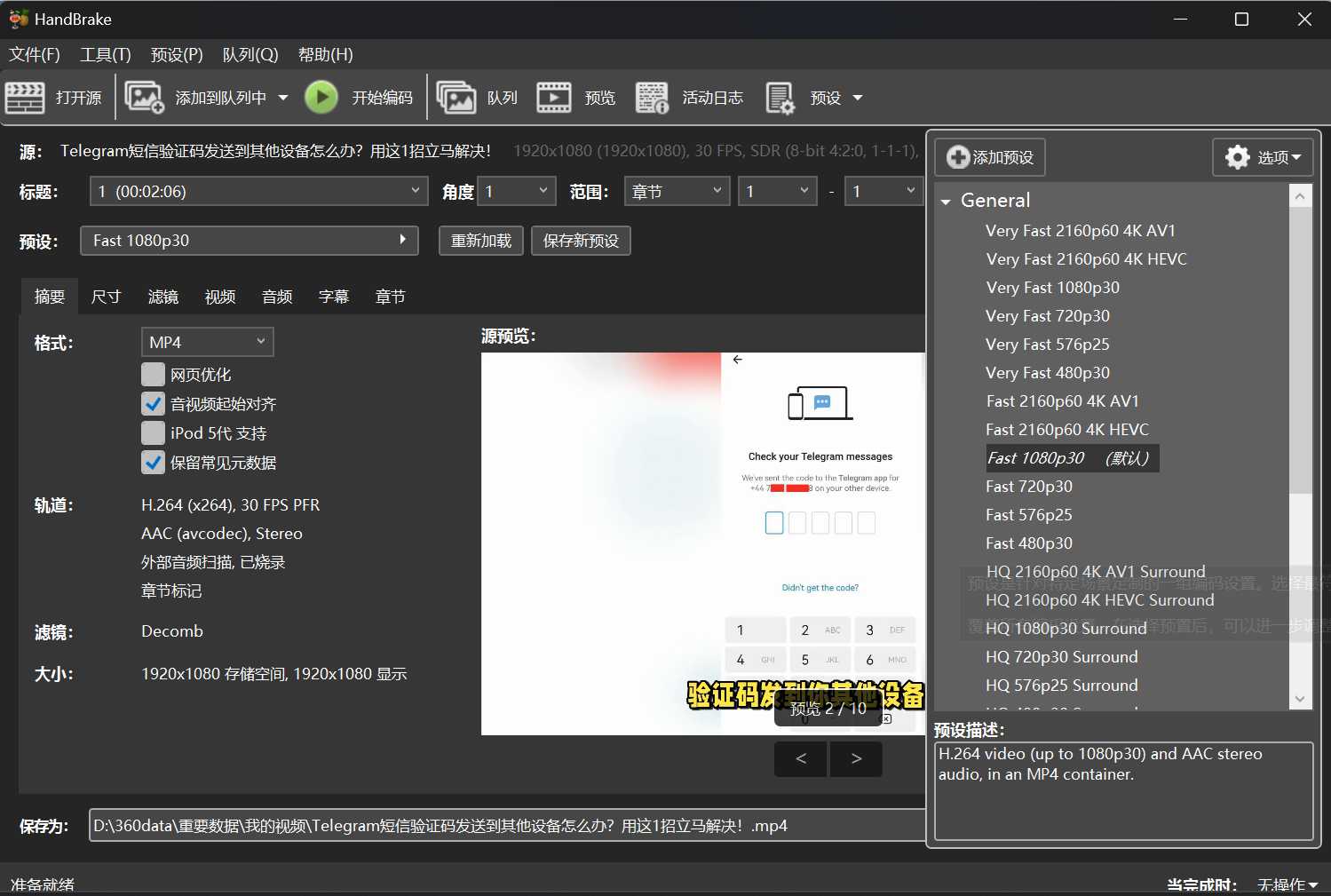
O controle deslizante de qualidade funciona como uma "pílula para emagrecer" para o vídeo. Movê-lo para a direita significa melhor qualidade, e movê-lo para a esquerda significa tamanho menor.
É recomendável mantê-lo no padrão ou ligeiramente à direita, seus olhos agradecerão.
Etapa 5: Defina o caminho de saída
Onde o arquivo de saída deve ser salvo? Clique emBrowse"
Escolha um local e dê a ele um nome atraente, como "A versão final do filme em Invincible HD".
Isso evita que você tenha que procurar arquivos como se estivesse procurando uma agulha em um palheiro.
Etapa 6: iniciar a conversão
Clique no verdeStart Encode"
O HandBrake começa a funcionar e uma barra de progresso aparecerá na parte inferior.
Nesse momento, você pode ir fazer uma xícara de café e esperar a barra de progresso terminar lentamente.
Após a conclusão da conversão, haverá um novo vídeo MP4 na pasta de destino.
Faça o upload para o Twitter, YouTube ou WeChat e a reprodução será perfeita.
H.264 ou H.265, qual devo escolher?
Essa é uma questão filosófica .
- Se o seu vídeo for reproduzido na maioria dos dispositivos, o H.264 é a escolha para todas as idades.
- Se você deseja compactar o espaço de armazenamento ao extremo, o H.265 é a solução definitiva, mas sua compatibilidade com dispositivos é um pouco mais fraca.
Em outras palavras, H.264 é o "tipo seguro" e H.265 é o "tipo geek".
Algumas dicas
- Quer uma resolução mais alta? Aumente o controle deslizante de qualidade e não mexa na taxa de bits; o HandBrake usa padrões inteligentes.
- Quer processar lotes rapidamente? Use Adicionar à Fila para colocar todas as tarefas na fila de uma só vez.
- Quer legendas?
Subtitles” para não ficar confuso ao assistir ao filme.
Conclusão
No mundo da imagem digital, a transcodificação não é apenas uma operação técnica, mas também uma unidade de eficiência e estética.
H.264 e H.265 são como duas escolas de filosofia: a primeira busca compatibilidade e popularidade, enquanto a segunda busca extremos e tecnologias de ponta.
Acho que não importa qual você escolher. O que importa é dominar o método e tornar a transcodificação de vídeo uma tarefa diária fácil.
Quando você puder usar o HandBrake com proficiência, você terá a iniciativa de controlar imagens digitais.
Depois de experimentar, você descobrirá que a transcodificação de vídeo é, na verdade, mais simples do que muitas pessoas pensam.
Esperamos que o artigo "Como comprimir vídeos grandes? Tutorial de conversão H.264/H.265 MP4 com um clique do HandBrake", compartilhado no blog de Chen Weiliang ( https://www.chenweiliang.com/ ), seja útil para você.
Sinta-se à vontade para compartilhar o link deste artigo: https://www.chenweiliang.com/cwl-33194.html