
Artigo Diretório
Muitas pessoas consultam as especificações do computador simplesmente clicando na área de trabalho, o que é incrivelmente ineficiente.
Você já parou para pensar que não precisa baixar nenhum software para visualizar informações do sistema?
As ferramentas que acompanham o sistema são muito mais poderosas e precisas do que você imagina.
Hoje vou mostrar a vocês todas as maneiras mais práticas e rápidas de verificar as informações do sistema no Windows 11, tudo de uma vez.
Quer você seja um iniciante completo ou alguém que deseja instalar um sistema operacional ou consertar um computador, você poderá começar imediatamente após ler este artigo.
1. Maneira mais rápida de verificar a configuração básica: Win + Pause/Break para configuração com um clique
Se você deseja apenas descobrir rapidamente a configuração aproximada do seu computador, este método é a melhor opção.
Basta pressionar a combinação de teclas Win + Pause/Break no seu teclado.
Alguns laptops finos e leves não possuem uma tecla de pausa separada; pressioná-la juntamente com a tecla Fn ativará a função.
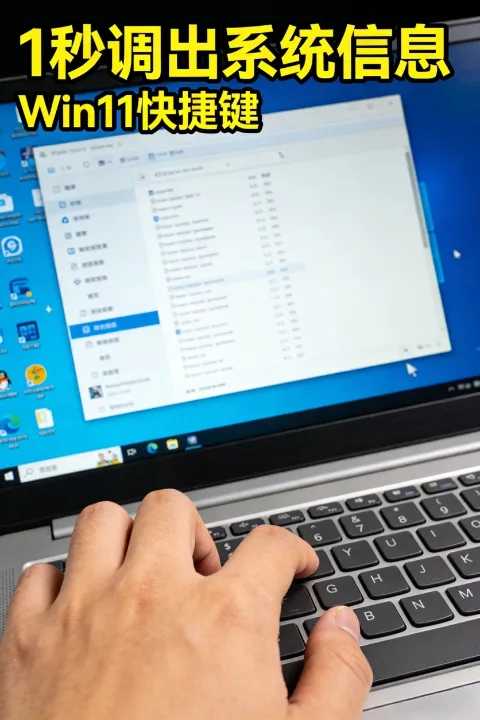
Após pressionar o botão, a página redirecionará você diretamente para a tela "Sobre" do sistema.
Aqui você pode ver rapidamente o modelo do processador, a memória RAM instalada, o ID do dispositivo, a versão do Windows e o ID do produto.
Todo o processo leva no máximo 2 segundos, tornando-se a maneira mais prática de verificar diariamente.
De acordo com a documentação oficial de suporte da Microsoft : Esta página exibe os identificadores básicos de hardware mais importantes do sistema. As informações são lidas diretamente da placa-mãe e do registro do sistema, com 100% de precisão.
Você também pode abri-lo manualmente: Configurações → Sistema → Sobre, o efeito é exatamente o mesmo.
Muitas pessoas consultam essa interface primeiro ao reinstalar o sistema operacional ou ao comprar um computador novo.
Por não poder ser falsificada ou adulterada por software, suas informações são as mais confiáveis.
II. Visualize informações completas e detalhadas do hardware: ferramenta de informações do sistema msinfo32
Se precisar de informações mais detalhadas, como modelo da placa-mãe, versão da BIOS, modelo do disco rígido.
É necessário apenas um comando: msinfo32.
Como fazer: Pressione Win + R, digite msinfo32 e pressione Enter.
Em seguida, um painel de informações do sistema de nível profissional será exibido.
As informações disponíveis aqui abrangem quase todos os ambientes de hardware e software de computador.
Inclui quatro categorias principais: resumo do sistema, recursos de hardware, componentes e ambiente de software.
De acordo com a documentação técnica de nível empresarial da NinjaOne , o msinfo32 é uma ferramenta de diagnóstico integrada nativamente ao Microsoft Office, e sua precisão de leitura de dados é mais de 30% superior à de softwares de terceiros.
Essa ferramenta é indispensável para reparar computadores, solucionar conflitos de hardware e atualizar drivers.
Muita gente não sabe que o modelo da placa-mãe, a versão da BIOS, o modelo da placa de som e o modelo da placa de rede podem ser copiados diretamente aqui.
Não é necessário desmontar o dispositivo, nem instalar o LuMaster; o próprio sistema é suficientemente profissional.
III. Ferramenta específica para verificar a placa gráfica e o monitor: ferramenta de diagnóstico dxdiag
Para jogar, editar vídeos e verificar a memória da placa gráfica, você deve usar o dxdiag.
Pressione Win + R, digite dxdiag e pressione Enter.
Após abrir, selecione a aba "Mostrar ".
Você pode ver o nome da placa gráfica, o fabricante, o tipo de chip, a memória de vídeo total e o tamanho da memória de exibição.
Ele também pode exibir a resolução atual da tela, a taxa de atualização e a versão do DirectX.
O suporte técnico oficial da HP afirma claramente que o dxdiag é a ferramenta mais estável para testar dispositivos de exibição e é especialmente adequado para determinar se uma placa gráfica está funcionando corretamente.
Muitos jogos travam, apresentam falhas na tela ou baixas taxas de quadros; você pode usar esta ferramenta para identificar o problema com uma única verificação.
Não é mais necessário baixar vários softwares de detecção pesados e ineficientes.
IV. Saída com um clique na linha de comando: systeminfo no CMD
Se você preferir um texto conciso ou precisar copiar informações para enviar a outras pessoas.
O comando systeminfo no CMD é muito útil.
Pressione Win + R, digite cmd e abra o prompt de comando.
Digite systeminfo e pressione Enter.
O sistema carregará automaticamente dezenas de informações.
Isso inclui o horário de inicialização do sistema, a versão do sistema, a data de instalação, a memória física, a memória virtual, as informações da placa de rede e a versão do patch.
De acordo com dados de testes extensivos na plataforma técnica YouTube , o systeminfo normalmente leva apenas de 3 a 5 segundos para carregar todas as informações, com mais de 50 itens de informação.
Ideal para fazer registros, solucionar problemas e redigir relatórios técnicos.
Formato de texto simples, tornando o processo de copiar e colar extremamente conveniente.
5. Para visualizar apenas o número da versão do Windows: winver (comando mais simples)
Às vezes, você não precisa analisar o hardware; basta confirmar se o sistema é da versão 23H2 ou de outra versão.
A maneira mais rápida é usar o winver.
Pressione Win + R, digite winver e pressione Enter.
Uma pequena janela é exibida automaticamente, mostrando o número da versão interna e o codinome da versão.
De acordo com a base de conhecimento oficial da Lenovo : o comando winver lê as informações de versão de nível mais baixo do sistema, sendo essa a maneira mais precisa de determinar se uma atualização foi bem-sucedida.
Todo o processo leva 1 segundo, não ocupa memória e não exibe nenhuma janela pop-up.
Conclusão
Verificar as informações do sistema de computador é essencialmente uma compreensão precisa do estado do dispositivo.
A chave não está na quantidade de ferramentas, mas na sua precisão; a chave não está na complexidade dos métodos, mas na sua rapidez.
Esses cinco métodos integrados do Windows abrangem todos os cenários, desde os básicos até os profissionais, e desde pesquisas simples até as mais aprofundadas.
Não há necessidade de depender de software de terceiros, nem de se preocupar com malware ou software incluído em pacotes indesejados; o sistema nativo é a opção mais estável.
A verdadeira eficiência nunca se trata de acumular funcionalidades, mas sim de usar as ações mais simples para obter as informações mais cruciais.
Quando a habilidade se torna essencial, não basta saber o que ela é, mas também por que ela é assim; só então é possível assumir o controle total do equipamento.
Resumo dos principais pontos do artigo
- Configuração básica Ganhar + Pausa/PausaA maneira mais rápida e intuitiva.
- Informações completas sobre o hardware msinfo32Profissional e com autoridade.
- Informações de exibição da placa gráfica dXDiagEssencial para jogos e vídeos.
- Saída de informações de texto Informações do sistema CMDÉ fácil de copiar.
- Utilizado apenas para verificar a versão do sistema. winverResultados em um segundo.
Dominar esses métodos permitirá que você monitore o verdadeiro estado do seu computador a qualquer momento, facilitando muito as atualizações, reparos, testes e solução de problemas.
Sugiro que você experimente imediatamente e incorpore as habilidades mais práticas à sua rotina.
Esperamos que o artigo "Teclas de atalho para informações do sistema no Windows 11: Acesse informações com precisão em 1 segundo! Pare de verificar aleatoriamente a configuração do seu computador!", compartilhado no blog de Chen Weiliang ( https://www.chenweiliang.com/ ), seja útil para você.
Sinta-se à vontade para compartilhar o link deste artigo: https://www.chenweiliang.com/cwl-33770.html