
Artigo Diretório
A solução para a mensagem de atualização do WordPress "Outra atualização está em andamento" é excluir o registro core_updater.lock no banco de dados ou usar um plugin para limpar o bloqueio de atualização.
A maneira mais rápida é usar o phpMyAdmin ou executar a instrução de exclusão no arquivo functions.php, e a funcionalidade normal de atualização será restaurada em poucos minutos.
Há alguns dias, eu estava ajudando um amigo a verificar seu site WordPress, e o painel administrativo continuava exibindo a mensagem "Outra atualização está em andamento".
Pensei comigo mesmo: "Isso não deveria levar apenas uns dez minutos?" Mas meia hora se passou e, quando atualizei a página, ainda estava lá. Fiquei perplexo.
Você não é programador, então não precisa escrever código. Você não é criador de conteúdo, então não precisa escrever artigos todos os dias. Você é apenas um dono de site comum que quer atualizar o site tranquilamente, mas está preso a esse problema estúpido. Eu entendo perfeitamente como você se sente.
Sinceramente, não tenho certeza se este tutorial que escrevi será útil para você, mas o compartilhei sem reservas. Este erro do WordPress "Outra atualização está em andamento" é uma armadilha que eu mesmo já encontrei e também um problema com o qual já ajudei amigos.
Agora vou explicar todos os métodos que descobri de uma só vez.
Como ocorreu o erro "Outra atualização do WordPress está em andamento"?
Quando o WordPress realiza uma atualização do núcleo, ele grava um valor chamado core_updater.lock na tabela wp_options do banco de dados. Você pode pensar nisso como um bloqueio que diz ao sistema: "Estou atualizando, não faça nada ainda."
Normalmente, esse bloqueio desaparece automaticamente após a conclusão da atualização. No entanto, se algo inesperado acontecer durante o processo de atualização, como tempo limite do servidor, memória insuficiente, interrupção de rede ou conflito de plugins, o bloqueio não será desbloqueado automaticamente.
Na próxima vez que você quiser atualizar, o sistema verá que o cadeado ainda está lá e exibirá a mensagem "Outra atualização está em andamento". É simples assim.
Método 1: Aguarde até que o WordPress desbloqueie a atualização automaticamente.
O WordPress geralmente remove esse bloqueio automaticamente após cerca de 15 minutos. Se você acabou de se deparar com esse problema, pode fazer uma xícara de café e tentar novamente mais tarde.
Mas se você esperar meia hora ou até mais e ainda não se recuperar, pare de esperar e resolva o problema manualmente. Meu amigo esperou quase uma hora e continuou igual.
Método 2: Use um plugin para corrigir outra atualização em andamento.
Este método é o mais simples e adequado para quem não quer mexer com bancos de dados.
Acesse a loja de plugins e procure por "Fix Another Update In Progress", instale e ative o plugin. Em seguida, encontre o plugin nas suas configurações, clique no botão "Reparar" e bloqueie-o para removê-lo.
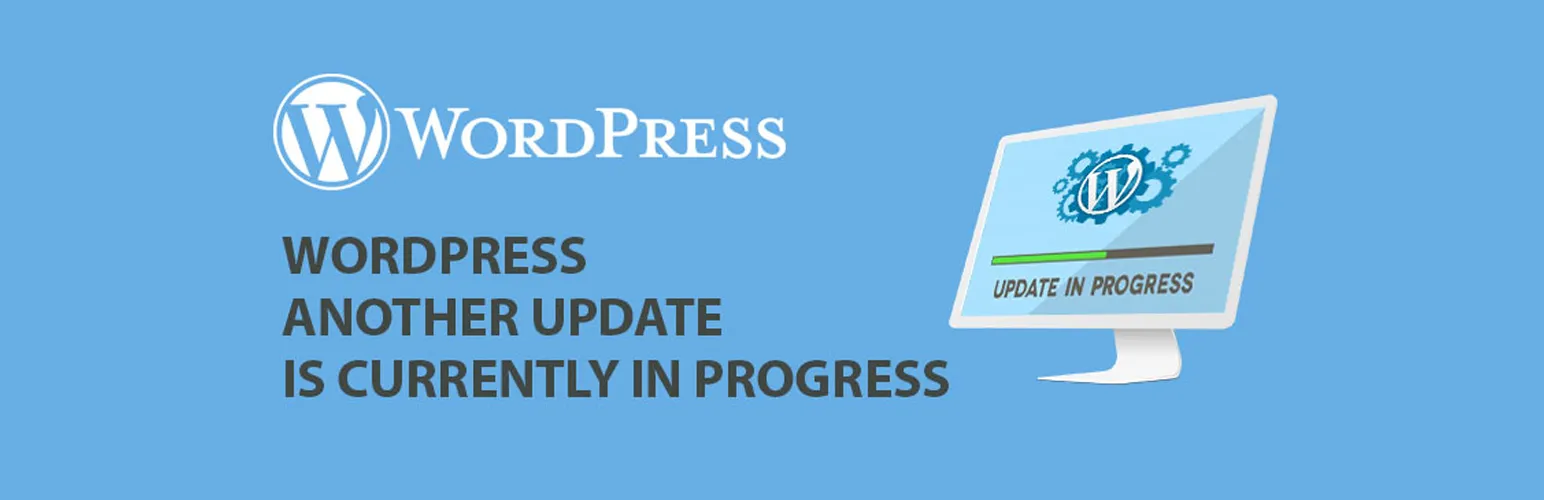
Eu mesma nunca usei esse plugin, mas parece bem prático. Não que eu não queira usá-lo, mas prefiro trabalhar diretamente com bancos de dados; me sinto mais segura assim. No entanto, se você não tem muita familiaridade com bancos de dados, esse plugin é definitivamente uma opção descomplicada.
Método 3: Exclua o registro core_updater.lock no phpMyAdmin
Este é o método que eu mais uso. Embora pareça um pouco técnico, na verdade é muito simples de usar.
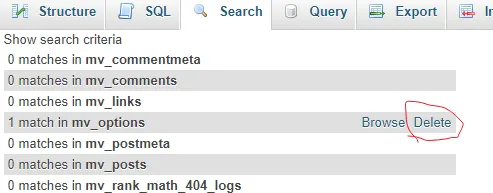
Faça login no painel de controle da sua hospedagem e acesse o phpMyAdmin. Abra o banco de dados correspondente ao WordPress e localize a tabela `wp_options`. Procure pela opção `core_updater.lock` na tabela e exclua a linha correspondente.
E foi isso, foi isso.
Atualize a página de atualizações do WordPress e o erro desaparecerá. Quando usei esse método pela primeira vez, também achei incrível; uma linha de código tão simples me deixou travado por tanto tempo.
Método 4: Exclua, atualize e bloqueie o código em functions.php
Se você achar inconveniente usar o phpMyAdmin, ou se preferir fazer isso diretamente no painel administrativo do WordPress , pode tentar este método.
Acesse o painel administrativo, depois Aparência, em seguida Editor de Temas e localize o arquivo functions.php. Adicione o seguinte código ao final do arquivo, salve e atualize a página para que as alterações sejam aplicadas.
O código é mais ou menos assim: global $wpdb, em seguida, execute uma instrução delete para excluir o arquivo core_updater.lock da tabela wp_options.
Após salvar, lembre-se de apagar este código; não o deixe no functions.php. Eu esqueci de apagá-lo na hora e só me lembrei depois. Embora não tenha causado nenhum problema, ainda é bom criar esse hábito.
Método 5: Corrigir problemas de atualização usando a linha de comando WP-CLI
Se você tiver acesso SSH, este método é o mais rápido.
Digite o seguinte comando no terminal:
wp option delete core_updater.lock
Pressione Enter e pronto.
Sinceramente, ainda estamos longe desse nível. Muitas pessoas provavelmente nem sabem o que é SSH, muito menos como usar a linha de comando. Mas se você é um desenvolvedor ou se seu provedor de hospedagem lhe concedeu acesso SSH, esse método é de fato o mais eficiente.
Medidas preventivas para falhas na atualização do WordPress
Independentemente do método que você usar, recomendo fazer um backup dos seus dados antes de atualizar. Quando se trata de bancos de dados, se você excluir algo errado, não há a quem recorrer para obter ajuda.
Além disso, evite atualizar manualmente durante atualizações automáticas, pois isso pode facilmente causar conflitos. Um amigo meu ficou preso nesse problema.
Além disso, certifique-se de que seu provedor de hospedagem tenha limites de memória PHP suficientes, pelo menos 256 MB. Memória insuficiente é uma causa comum de falhas em atualizações.
Faça a manutenção regular do seu site, remova plugins desnecessários, atualize os recursos necessários e evite acumular muitas diferenças de versão, o que reduzirá o risco durante as atualizações.
Sinceramente, não sei se este tutorial será útil para você, mas compartilhei tudo sem reservas. É assim que o WordPress é — cheio de pequenos problemas, mas todo problema tem solução. O segredo é manter a calma e ir passo a passo.
Se você tem interesse em criar sites com WordPress , pode se deparar com problemas semelhantes. Compartilhe suas soluções nos comentários!
Já que você leu até aqui, se achou útil, curta e compartilhe. Se quiser receber atualizações em primeira mão, você também pode me seguir!
Obrigado por ler meu artigo. Até a próxima!
Esperamos que o artigo "WordPress exibe a mensagem 'Outra atualização está em andamento? 4 soluções rápidas em 1 minuto'", compartilhado no blog de Chen Weiliang ( https://www.chenweiliang.com/ ), seja útil para você.
Sinta-se à vontade para compartilhar o link deste artigo: https://www.chenweiliang.com/cwl-34373.html