
Artigo Diretório
Após o login do PuTTY, o que acontece quando o SSH solicita o login como?
Após o login do PuTTY, o prompt "login como:" é exibido, digite seu nome de usuário (nome de usuário administrador root) e pressione a tecla Enter;
Um prompt de senha aparece, digite a senha SSH diretamente, a senha ou asterisco não será exibido neste momento, você pode digitá-lo diretamente e, em seguida, pressione a tecla Enter, o login foi bem-sucedido!
Entrar sem senhaCentOS
A seguir, apresentamos os passos para configurar o PuTTY para fazer login em um servidor Linux usando uma chave privada:
1) PuTTY→Sessão: Preencha o nome do host (ou endereço IP)
2) PuTTY → Conexão → Data: Preencha o nome de usuário de login automático (nome de usuário de login automático)
3) PuTTY→Connection→SSH→Auth: Selecione o arquivo de chave privada de autenticação em Arquivo de chave privada para autenticação
4) Volte para PuTTY→Session: Saved Session, preencha o nome para salvar e clique duas vezes no nome para fazer login diretamente
5) Você pode fazer login no Linux sem uma senha no futuro, lembre-se de salvar seu arquivo de chave privada.
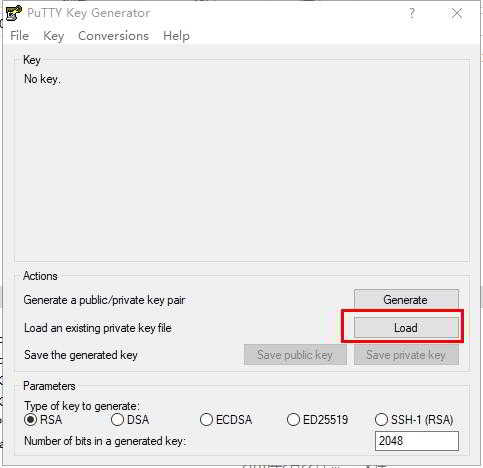
PuTTY gera chaves
Como gerar uma chave no PuTTY? Para obter instruções detalhadas, consulte este tutorial escrito por Chen Weiliang ▼
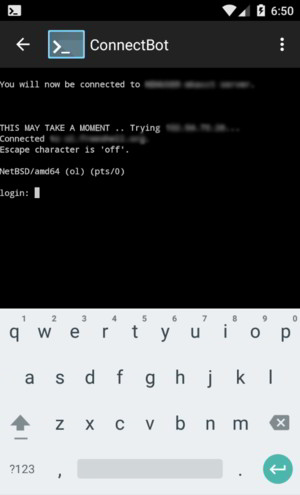
Para obter uma ferramenta de login remoto do Linux para seu telefone Android , clique neste link ▼
Esperamos que o artigo "Por que o SSH solicita 'login como' após o login com o PuTTY?", compartilhado no blog de Chen Weiliang ( https://www.chenweiliang.com/ ), seja útil para você.
Sinta-se à vontade para compartilhar o link deste artigo: https://www.chenweiliang.com/cwl-411.html