
Director articol
Operațiunile utilizate în mod obișnuit pe computere (calculatoare) sunt copierea, lipirea și tăierea.
De multe ori ne înregistrăm sau ne logămfurnizor de energie electricăsite-ul facePromovare Web, după ce am copiat numele de utilizator și parola, sper să șterg clipboard-ul computerului.
În plus, în cel mai recent sistem de computer Windows 10, uneori întâlniți o astfel de solicitare▼
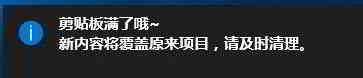
„clipboard-ul este plin~ Noul conținut va suprascrie proiectul original, vă rugăm să-l curățați la timp.”
Unde este clipboard-ul Win10?
Mulți utilizatori vor găsi clipboard-ul Win10 nicăieri și nu știu cum să-l curețe...
În computerele Win10, utilizatorilor le este dificil să găsească direct locația clipboard-ului, dar puteți șterge rapid clipboard-ul prin următoarele metode.
Următorul conținut prezintă în principal cum să ștergeți clipboard-ul în Win10.
Cum să ștergeți panoul și panoul de copiere în Windows 10?
Pașii specifici sunt următorii.
第 1 步 :Creați o nouă comandă rapidă
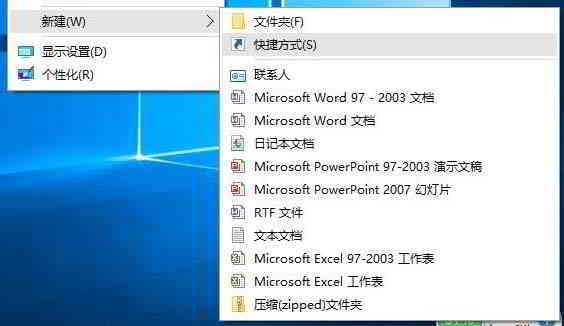
Mai întâi, faceți clic dreapta pe desktopul Win10 gol și selectați Nou -> Comandă rapidă ▼
第 2 步 :Introduceți comanda de comandă rapidă
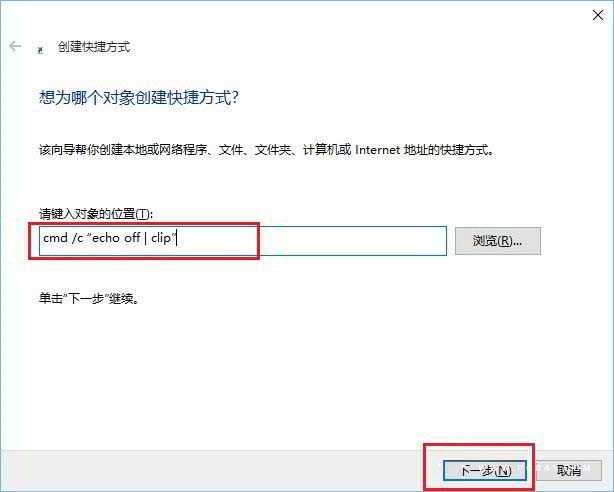
Apoi, în locația obiectului de intrare, introduceți următoarea comandă clară clipboard ▼
cmd / c"echo off | clip"
- (Puteți copia și lipi direct acest lucru)
Faceți clic pe „Următorul” de mai jos, așa cum se arată în imagine ▼
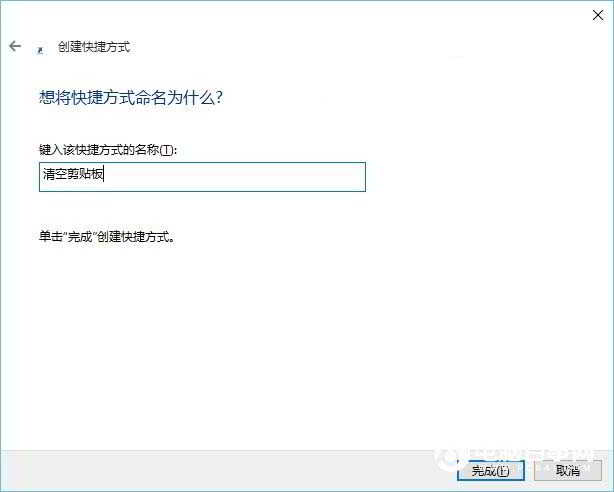
第 3 步 :Nume „Șterge Clipboard”
Introduceți numele „Șterge Clipboard” și faceți clic pe „Salvați” în partea de jos ▼
第 4 步 :Faceți clic pentru a rula „Șterge Clipboard”
Pe desktop, puteți vedea comanda de rulare „Șterge clipboard” și faceți clic pe Run pentru a șterge clipboardul Win10 ▼
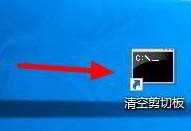
- Cele de mai sus este un tutorial despre clipboard gol în Win10.
- Dacă computerul vă solicită frecvent că clipboard-ul este plin, executați această comandă pentru a o rezolva.
Alte modalități de a elibera clipboard-ul
- În plus față de cele de mai sus, uneori puteți șterge și elibera clipboard-ul prin: închiderea managerului de activități, repornirea computerului etc.
Hope Chen Weiliang Blog ( https://www.chenweiliang.com/ ) a distribuit „Cum să ștergeți clipboard-ul de pe un computer?” Windows 10 Release Clear Clipboard Command" vă va ajuta.
Bine ați venit să distribuiți linkul acestui articol:https://www.chenweiliang.com/cwl-973.html