
Director articol
Pentru mulți utilizatori de Android , aceasta este cu siguranță o întrebare pe care vor trebui să și-o pună:
- Cum configurează Win10 mediul ADB?
- Cum se instalează setul de instrumente ADB în Windows 10?
- Cum se utilizează setul de instrumente Win10 ADB?
În special pentru utilizatorii de dispozitive Nexus, un număr mare de operațiuni intermitente și de redare trebuie implementate folosind comenzile ADB și Fastboot.
Cum se instalează ADB și Fastboot în Windows 10?
Acum, permiteți-i lui Chen Weiliang să vă împărtășească câteva metode.
În primul rând, trebuie să instalăm driverul ADB/Fastboot.
De obicei, Windows 10 va instala automat driverele ADB și Fastboot atunci când sunt conectați la rețea, iar utilizatorii nu trebuie să-și facă griji.
Cum să faci Windows 10 să instaleze automat driverele ADB?
Dispozitivele Android trebuie mai întâi să activeze depanarea USB și să fie conectate la un computer; driverul ADB va fi apoi instalat automat.
- Driverele ABD/Fastboot nu vor fi instalate automat dacă condițiile rețelei Windows 10 sunt slabe sau din alte motive;
- Trebuie să îl instalați manual.
Descărcați și instalați driverul ADB adbdriver
Puteți accesa următorul link pentru a descărca driverele oficiale Android (este necesar VPN ) ▼
Pe lângă driverul oficial Google, descărcarea „Driverului Adb universal” terță parte este, de asemenea, o încercare▼
După instalarea driverului, descărcați următorul set de instrumente ADB, dezarhivați-l, nu mutați:
- Vă rugăm să ignorați metoda de instalare din pachetul zip, deoarece această metodă nu funcționează pe Win10.
- 软件Nume: adb Toolkit
- Versiunea software: 1.0.32
- Dimensiune software: 608KB
- Licență software: gratuită
- Platformă aplicabilă: Win2000 WinXP Win2003 Vista Win8 Win7
În sistemele Windows 10, directorul de sistem nu este același cu directorul de sistem, așa că vechea metodă de instalare nu va funcționa.
Cum se utilizează setul de instrumente ADB în Windows 10?
De fapt, este destul de simplu.
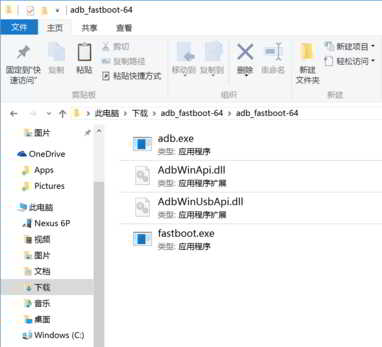
- Accesați folderul în care se află fișierele dezarhivate, țineți apăsată tasta „Shift” de pe tastatură;
- Apoi faceți clic dreapta pe o zonă goală a dosarului.
În acest moment, puteți vedea meniul pop-up, există o opțiune „Deschideți fereastra de comandă aici”, faceți clic pe ea ▼
- Apoi puteți vedea CMD pop-up.
- Apăsați Shift și butonul dreapta al mouse-ului într-un spațiu gol al folderului și selectați „Open Command Window Here” ▼
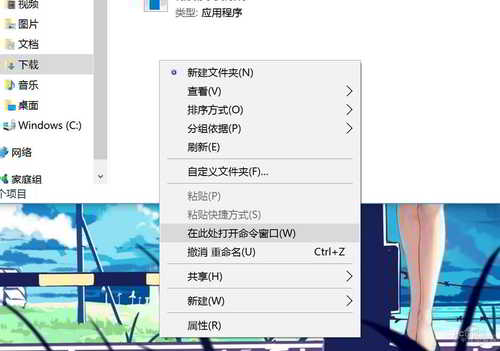
CMD-ul deschis în acest mod poate executa direct operația de comandă adb ▼

În acest moment, CMD care apare, puteți rula comanda ADB direct:
- Dacă driverul este instalat, comenzile ADB și Fastboot pot fi introduse direct în CMD pentru a efectua diverse operațiuni.
Cum se confirmă?Cel mai simplu mod este să vă asigurați că aparatul Android este conectat la computer în starea de depanare USB.
În această fereastră CMD, introduceți următoarea comandă ▼
Adb devices
Dacă vedeți un șir de caractere afișat pe CMD, înseamnă că mașina Android a fost conectată cu succes la Win10 sub formă de depanare USB ▼
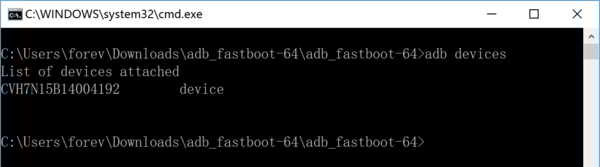
- În Windows 10, puteți efectua și diverse operațiuni pe Android prin ADB.
- Afișarea unor astfel de cuvinte în CMD înseamnă că computerul Android s-a conectat cu succes la adb.
Dacă doriți să confirmați Fastboot, același lucru este valabil ▼
- După ce telefonul este oprit, apăsați și mențineți apăsat butonul de pornire și butonul de reducere a volumului pentru a intra în interfața bootloader-ului;
- Apoi conectați-vă la computer folosind USB;
Introduceți următoarea comandă în fereastra CMD ▼
Fastboot devices
Vedeți că CMD afișează un șir de caractere, indicând că mașina Android s-a conectat cu succes la Win10 în starea de pornire rapidă.
Văzând asta, cred că toți jucătorii Android au înțeles următoarele 3 puncte:
- Cum se instalează mediul ADB în Win10?
- Cum se utilizează setul de instrumente ADB în Win10?
- Cum se configurează fastboot pentru Windows 10?
Dacă vrei să actualizezi dispozitivul sau să modifici sistemul, te rugăm să încerci metodele prezentate pe blogul lui Chen Weiliang .
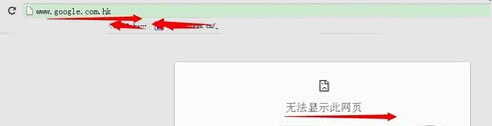
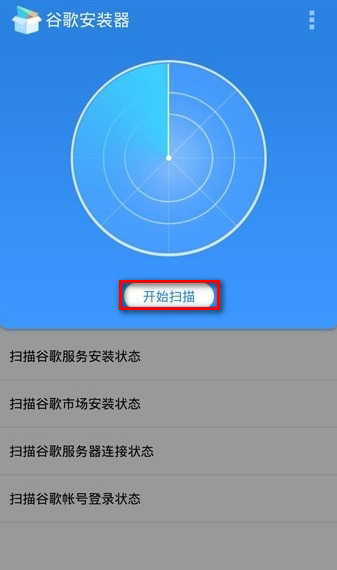
Ce ar trebui să fac dacă Google nu se poate deschide?
Dacă vă aflați în China continentală, este posibil să nu puteți accesa Google ca de obicei...
Consultați următoarele soluții pentru situațiile în care Google nu poate fi deschis ▼
Sperăm că articolul „Cum se utilizează kitul de instrumente Android ADB? Tutorial de instalare ADB și descărcare oficială pe PC” distribuit pe blogul lui Chen Weiliang ( https://www.chenweiliang.com/ ) vă va fi de ajutor.
Nu ezitați să distribuiți linkul acestui articol: https://www.chenweiliang.com/cwl-1033.html