
Director articol
În acest tutorial, vă vom arăta cum să instalați monitorizarea Monit pe CentOS Webpanel (CWP7) pe CentOS 7.
Ce este monitorizarea Monit?
Monitorizarea Monit este un software gratuit și open-source și este un program de monitorizare Linux foarte util.
- Poate monitoriza și gestiona automat procesele serverului, fișierele, directoarele, permisiunile de sumă de control, sistemele de fișiere și serviciile în UNIX/Linux.
- De exemplu: Apache, Nginx,MySQL, FTP, SSH, Postfix etc...
- Management de sistem bazat pe sistem, care oferă capabilități excelente de monitorizare pentru administratorii de sistem.
De ce să instalați monitorizarea Monit?
Puteți utiliza monitorizarea Monit pentru a reduce timpul de nefuncționare, ceea ce poate fi util pentru SEO și marketingul online al site-urilor web de comerț electronic .
Pentru că atunci când orice serviciu este oprit, Monit îl verifică și pornește automat serviciul.
De exemplu: dacă serviciul dvs. Apache sau Nginx este oprit fără motiv, atunci monit va verifica, iar dacă se constată că nu este, atunci monit va porni automat serviciul aferent.
Un lucru interesant este că monit rulează propriul serviciu httpd.
Dacă serviciul dvs. apache nu este, monit va rula cu propriul serviciu.
Cum se instalează și se instalează software-ul de monitorizare Monit în CWP 7?
Pentru a finaliza acest tutorial, veți avea nevoie de următoarele cerințe preliminare:
- CentOS Linux versiunea 7 (core)
- CWP7
- CSF Firewall
Pasul 1: Actualizați repozitoriul YUM prin SSH, apoi instalați monitorizarea Monit ▼
yum update -y
yum install monit
第 2 步 :Deschideți portul 2812 pe paravanul de protecție CSF ▼
vi /etc/csf/csf.conf
# Allow incoming TCP ports
 TCP_IN = "20,21,22,2812,25,53,80,110,143,443,465,587,993,995,2030,2031,2082,2083,2086,2087,2095,2096"
Pasul 3: Reporniți CSF Firewall▼
csf -r 第 4 步 :cu SFTP软件După ce intrați pe serverul Linux, editați fișierul de configurare Monit/etc/monitrc▼
set daemon  30              # check services at 30 seconds intervals
set log syslog
set pidfile /var/run/monit.pid
set idfile  /var/.monit.id
set statefile /var/.monit.state
include /etc/monit.d/*
set mailserver localhost port 25
set eventqueue
basedir /var/monit  # set the base directory where events will be stored
slots 100           # optionally limit the queue size
set alert admin@xxxxx #receive all alerts
set alert admin@xxxxx not on { instance, action }
set httpd port 2812 and use address 0.0.0.0
allow 0.0.0.0/0.0.0.0
allow admin:monit # require user 'admin' with password 'monit'
Pasul 5: Verificați sintaxa Monit pentru erori ▼
# monit -t
Control file syntax OK
Dacă lipsesc, creați următoarele fișiere:
# touch /var/run/monit.pid
# touch /var/log/moinit.log
Dacă este instalat Redis , este posibil să fie nevoie să configurați manual locația fișierului PID Redis. ▼

Monit adaugă serviciul de monitorizare
Acum, vom monitoriza unele servicii precumamavisd, clamd, crond, php-fpm și cwpsrv.Deschideți fișierul de configurare monit/etc/monitrcși adăugați următorul cod la sfârșitul rândului:
Monitorizați CWP.amavisd
# vi /etc/monitrc
check process amavisd with pidfile /var/run/amavisd/amavisd.pid
        start program "/usr/bin/systemctl start amavisd.service"
        stop program "/usr/bin/systemctl stop amavisd.service"
        if failed unixsocket /var/run/amavisd/amavisd.sock then restart
        if cpu > 70% for 4 cycles then alert
        if cpu > 90% for 8 cycles then restart
        if 4 restarts within 8 cycles then timeout
Monitorizați CWP.clamd
# vi /etc/monitrc

check process clamd with pidfile /var/run/clamd.amavisd/clamd.pid
        start program "/usr/bin/systemctl start clamd.service"
        stop program "/usr/bin/systemctl stop clamd.service"
        if failed unixsocket /var/run/clamd.amavisd/clamd.sock then restart
        if cpu > 70% for 4 cycles then alert
        if cpu > 90% for 8 cycles then restart
        if 4 restarts within 8 cycles then timeout
Monitorizați CWP.crond
# vi /etc/monitrc

check process crond with pidfile /var/run/crond.pid
        start program = "/usr/bin/systemctl start crond.service"
        stop  program = "/usr/bin/systemctl stop crond.service"
Monitorizați CWP.cwp-phpfpm
# vi /etc/monitrc

check process cwp-phpfpm matching "cwp-phpfpm"
        start program "/usr/bin/systemctl start cwp-phpfpm.service"
        stop program "/usr/bin/systemctl stop cwp-phpfpm.service"
        if failed unixsocket /usr/local/cwp/php71/var/sockets/cwpsrv.sock then restart
        if failed unixsocket /usr/local/cwp/php71/var/sockets/cwpsvc.sock then restart
        if failed unixsocket /usr/local/cwp/php71/var/sockets/login.sock then restart
        if cpu > 70% for 4 cycles then alert
        if cpu > 90% for 8 cycles then restart
        if 4 restarts within 8 cycles then timeout
monitorizați cwp.cwpsrv
# vi /etc/monitrc

check process cwpsrv with pidfile /usr/local/cwpsrv/var/run/nginx.pid
        start program "/usr/bin/systemctl start cwpsrv.service"
        stop program "/usr/bin/systemctl stop cwpsrv.service"
        if 4 restarts within 8 cycles then timeout
Odată configurat, monit ar trebui să reîncarce și să recitească fișierul de configurare, iar interfața web va fi disponibilă:
monit reloadPentru instrucțiuni despre cum se interoghează fișierul PID al unui proces al bazei de date MySQL , consultați tutorialul de mai jos ▼

Serviciul de monitorizare MonitAlt mod (recomandat)
1) Descărcați fișierul serviciului de monitorizare Monit▼
- Pe pagina de descărcare, faceți clic pe butonul „Descarcă acum” din descărcarea normală pentru a descărca gratuit fișierul serviciului de monitorizare Monit.
- (Cod de acces: 5588)
2) Dezarhivați și încărcați în directorul /etc/monit.d/.
- dacă înFișierul de configurare a monitorizării Există un serviciu de monitorizare cu aceeași configurație în /etc/monitrc, care trebuie să fieînFișierul de configurare a monitorizării /etc/monitrc este șters, altfel va apărea o eroare.
După crearea fișierelor de configurare necesare, testați erorile de sintaxă▼
monit -t
Dacă apare următoarea solicitare ▼
monit -t
/etc/monit.d/cwp.mariadbd:1: Service name conflict, mysql already defined '"/usr/sbin/mariadbd"'
- Aceasta înseamnă că
/etc/monit.d/cwp.mariadbd:1:Conflict de nume de serviciu; mysql deja definit'"/usr/sbin/mariadbd"' - aici este descrierea
cwp.mariadbdFișierul există deja, ștergeți-lcwp.mysqldfişier.
Dacă nu există erori, activați și reporniți serviciul de monitorizare ▼
systemctl enable monit
systemctl restart monit
Porniți serviciul Monit la boot ▼
systemctl enable monit.service
Acum verificați jurnalul de monitorizare ▼
tail -f /var/log/monit.logMonitorizarea comenzilor de bază
Porniți monitorizarea cu comanda ▼
monit
Verificați starea monitorului ▼
monit status
Reîncărcați-l pentru ca modificările să intre în vigoare▼
monit reload
Începeți să rulați toate programele monitorizate de Monit▼
monit start all
Reporniți toate serviciile de supraveghere aeriană Monit▼
monit restart all
Pentru a porni, opri și reporni anumite servicii, puteți utilizamonit start nameO astfel de comandă ▼
monit start httpd
monit stop sshd
monit restart nginx
Monitorizare Rezumat ▼
monit summary
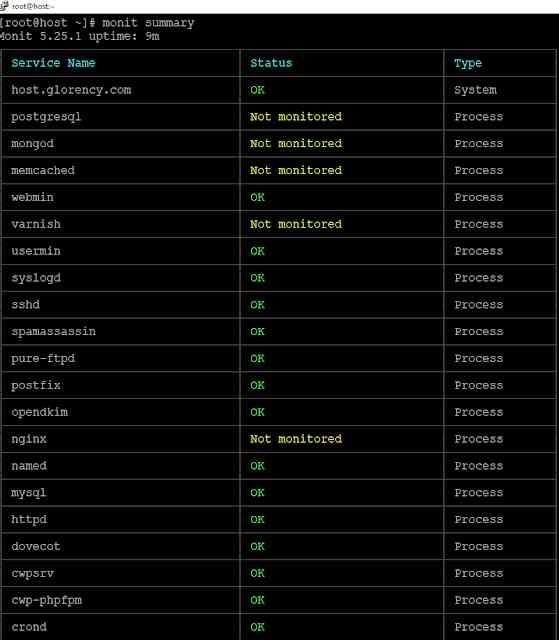
Acum, conectați-vă la serverul Monit folosind numele de utilizator și parola Monit pe care le-ați setat mai devreme.
Adresa URL de conectare:http://SERVER_FQDN:2812
Rezolvați problema că serviciul Monit este întotdeauna nemonitorizat
Monit include comenzi pentru activarea și dezactivarea monitorizării tuturor sau a anumitor servicii.
Dacă serviciul Monit este întotdeauna nemonitorizat, puteți utiliza următoarea comandă▼
monit monitor mysql
Sau reactivați toate monitorizările▼
monit monitor all
- Rețineți că trebuie să activați interfața Monit HTTP pentru ca aceste comenzi să funcționeze.
Comandă Monit (specială pentru CentOS 7)
Vedeți starea de pornire Monit▼
systemctl status monit.service
Porniți serviciul Monit▼
systemctl start monit.service
Închideți serviciul Monit▼
systemctl stop monit.service
Reporniți serviciul Monit▼
systemctl restart monit
Porniți serviciul Monit la pornire▼
systemctl enable monit.service
Porniți și dezactivați serviciul Monit▼
systemctl disable monit.service
Monit Note
Monit monitorizează serviciile de proces, ceea ce înseamnă că serviciile monitorizate de Monit nu pot fi oprite folosind metode normale, deoarece odată oprite, Monit le va porni din nou.
Pentru a opri un serviciu monitorizat de Monit, ar trebui să utilizați ceva de genulmonit stop nameO astfel de comandă, de exemplu, pentru a opri nginx ▼
monit stop nginx
Pentru a opri toate serviciile monitorizate de Monit, introduceți următoarea comandă▼
monit stop all
Dezinstalați programul de monitorizare Monit ▼
yum remove monit
Sperăm că articolul „Cum se instalează software-ul de monitorizare Monit pe CentOS Webpanel (CWP7)?” distribuit pe blogul lui Chen Weiliang ( https://www.chenweiliang.com/ ) vă va fi de ajutor.
Nu ezitați să distribuiți linkul acestui articol: https://www.chenweiliang.com/cwl-1443.html