
Director articol
Cum adaug imagini recomandate externe în WordPress ? Imagine recomandată din setările pluginului URL.
Deși există multe avantaje ale construirii unui site web cu WordPress , biblioteca media implicită din WordPress nu este foarte ușor de utilizat:
- Încărcarea unei imagini va decupa automat pentru a genera imagini redundante de diferite dimensiuni...
- Trebuie să adăugați manual imaginea prezentată...
- Miniaturile multor teme WordPress trebuie adăugate cu imagini prezentate pentru a fi afișate ca de obicei, altfel va fi foarte urâtă fără miniaturi...
De fapt, Chen Weiliang încărca imaginile de pe site în alte foldere de pe server.
Beneficiile de a face acest lucru:
- Acest număr mare de imagini nu degradează performanța site-ului web.
- De asemenea, nu adaugă decuparea automată pentru a genera imagini superflue de diferite dimensiuni.
Prin urmare, aș dori să împărtășesc un plugin WordPress care vă permite să adăugați imagini recomandate din adrese URL.
Descărcarea pluginului Imagine recomandată din URL
Nume plugin: Imagine recomandată de la URL
Pentru a instala pluginuri WordPress, vă rugăm să vizitați acest tutorial de creare a site-ului ▼




- Odată instalat și activat, pluginul WordPress este gata de utilizare.
- Deși plugin-ul are multe opțiuni de setare, dacă nu cunoașteți definiția setării, puteți sări peste fără să o setați mai întâi.
Imagine recomandată din setările pluginului URL
Odată ajuns în pagina de editare a postărilor WordPress, dacă nu există nicio imagine recomandată de la URL în bara laterală din dreapta...
Vă rugăm să verificați „Imagine recomandată de la URL” după ce faceți clic pe „Afișați opțiuni” în partea de sus a paginii articolului ▼

În partea dreaptă a zonei de editare a articolului, ar trebui să puteți:
Găsiți caseta de introducere a câmpului Imagine recomandată din URL și completați direct adresa URL a imaginii pe care doriți să o utilizați ▼
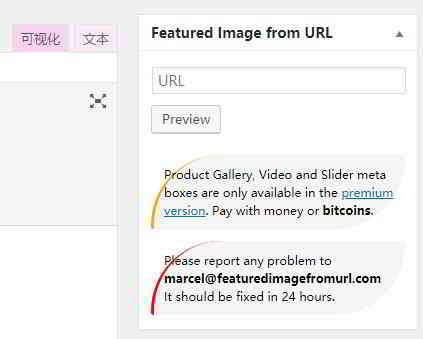
Desigur, prietenii care sunt interesați să folosească acest plugin pot testa fiecare setare.
Activarea Media Libarary nu este recomandată
În „Zona de administrare” → opțiunea „Biblioteca media” (nu este recomandată) ▼
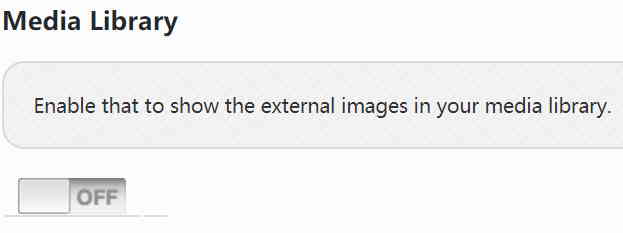
- Pentru că dacă funcția Media Libarary este activată, un număr mare de „articole media” inutile va fi generat automat în ID-ul care ocupă „media bibliotecă”;
- AșadarChen WeiliangActivarea funcției Media Libarary este foarte descurajată.
Setați automat prima imagine ca imagine prezentată
Când salvați, publicați sau actualizați, activați funcția „utilizați prima imagine ca imagine prezentată”▼
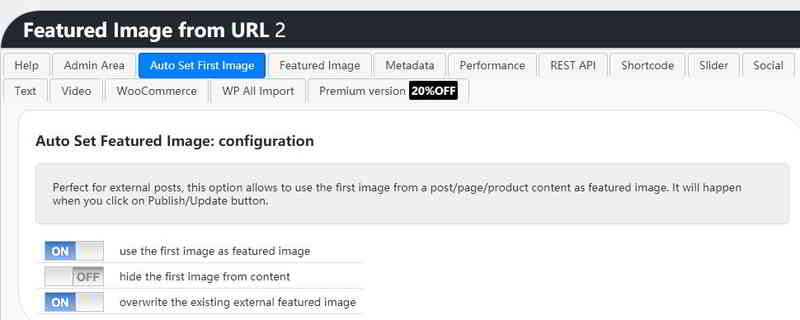
- Dacă „suprascrierea imaginii prezentate externă existentă” este activată, imaginea prezentată externă poate fi suprascrisă ▲
Setări pentru imaginea recomandată internă falsă
Următoarele sunt setările Metadate → Imagine internă recomandată fals▼
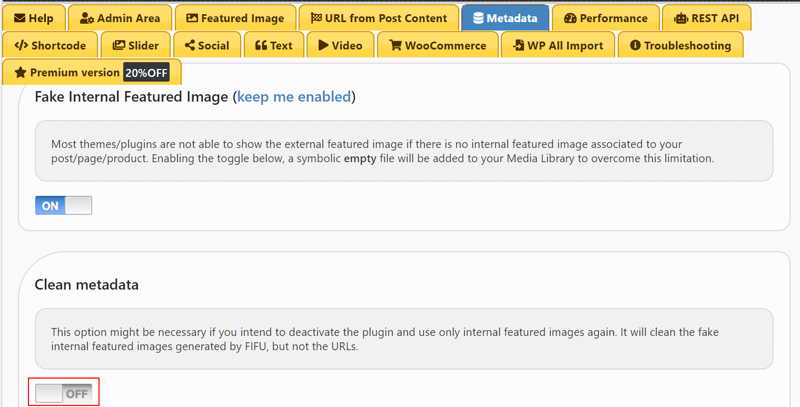
Problemă implicită de afișare a imaginilor prezentate extern:
- Dacă imaginea recomandată externă implicită nu poate fi afișată ca de obicei
- De exemplu: după schimbarea la o nouă imagine prestabilită externă implicită, site-ul web afișează în continuare imaginea prezentată externă implicită anterioară...
- În „Metadate”, faceți clic pe „Curățați metadatele”, iar „Imagine recomandată internă falsă” va fi mai întâi dezactivată.
- Apoi, activați „Imagine recomandată internă falsă” pentru a rezolva problema conform căreia imaginea recomandată externă implicită nu poate fi afișată.
Concluzie
- Deși pluginul WordPress Nelio External Featured Image are o funcționalitate similară, autorul pluginului nu mai menține și actualizează pluginul.
- Dacă doriți să găsiți o alternativă la WordPress Featured Images, Auto Thumbnails, puteți folosi acest articol Share WordPress Featured Images plugin.
Sperăm că articolul „Imagine recomandată pentru link extern WordPress din pluginul URL” distribuit pe blogul lui Chen Weiliang ( https://www.chenweiliang.com/ ) vă va fi de ajutor.
Nu ezitați să distribuiți linkul acestui articol: https://www.chenweiliang.com/cwl-2109.html