
Director articol
Gmail este un instrument esențial de marketing online pentru toți specialiștii în SEO pentru comerț exterior , comerț electronic și marketeri online.
Cum să obțineți codul de autorizare pentru căsuța poștală Gmail?
Pasul 1: Deschideți setările contului Gmail ▼
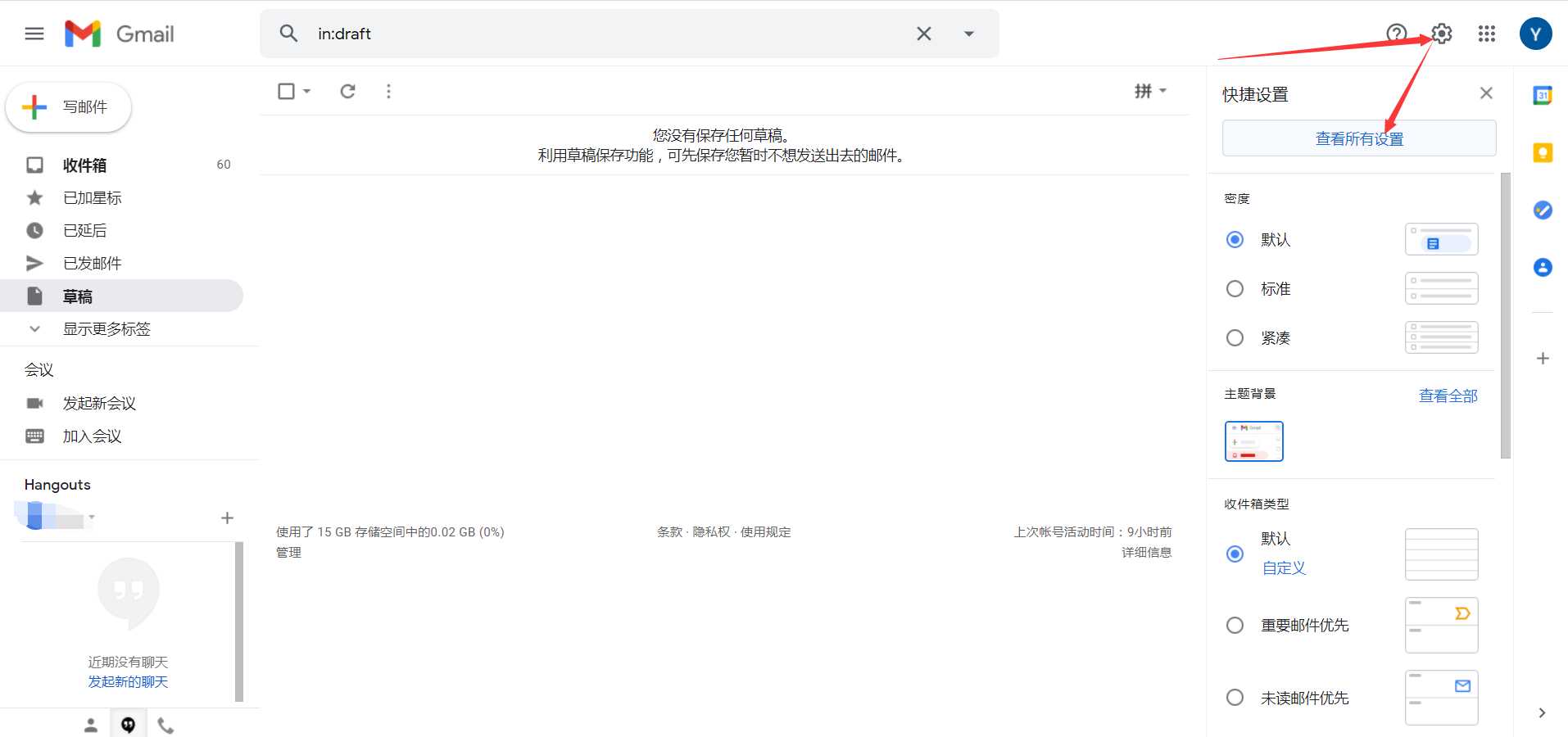
Cum activez IMAP/POP3 în Gmail?
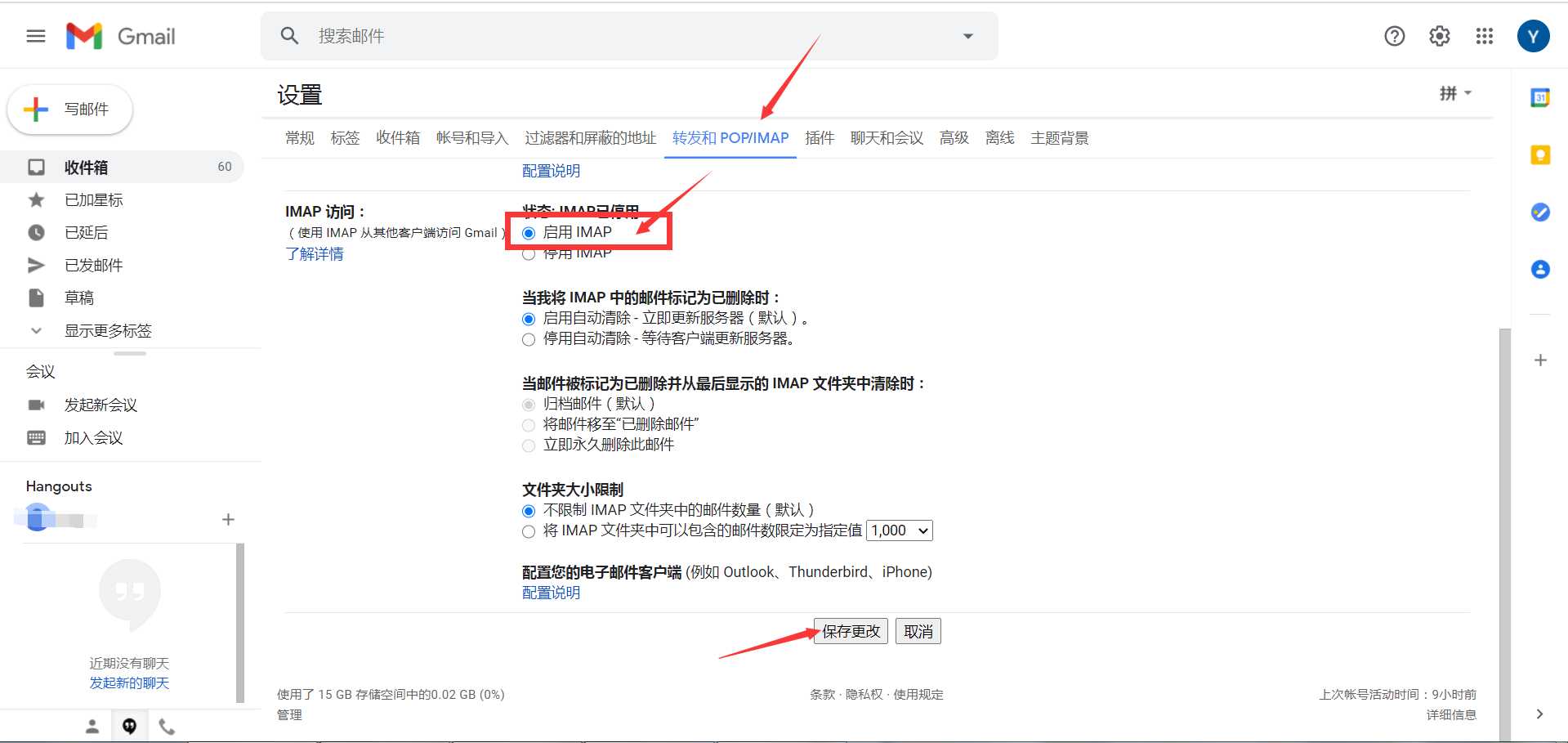
Pasul 2: Configurați-vă contul Gmail pentru a activa serviciul IMAP, așa cum se arată în imaginea de mai jos ▼
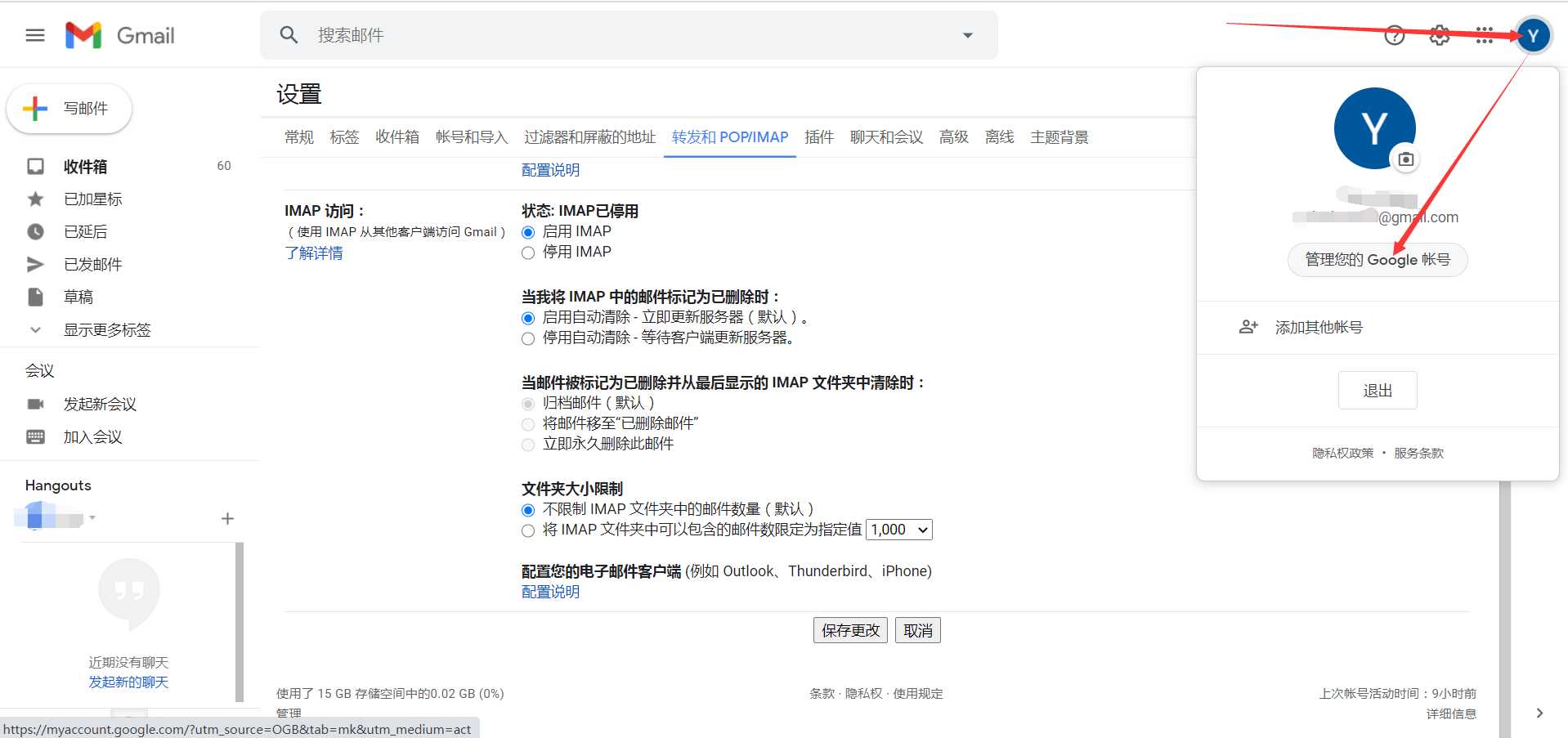
Pasul 3: Faceți clic pe fotografia de profil din colțul din dreapta sus al Gmail ▼
Pasul 4: Faceți clic pe „Securitate” → „Verificare în doi pași” ▼
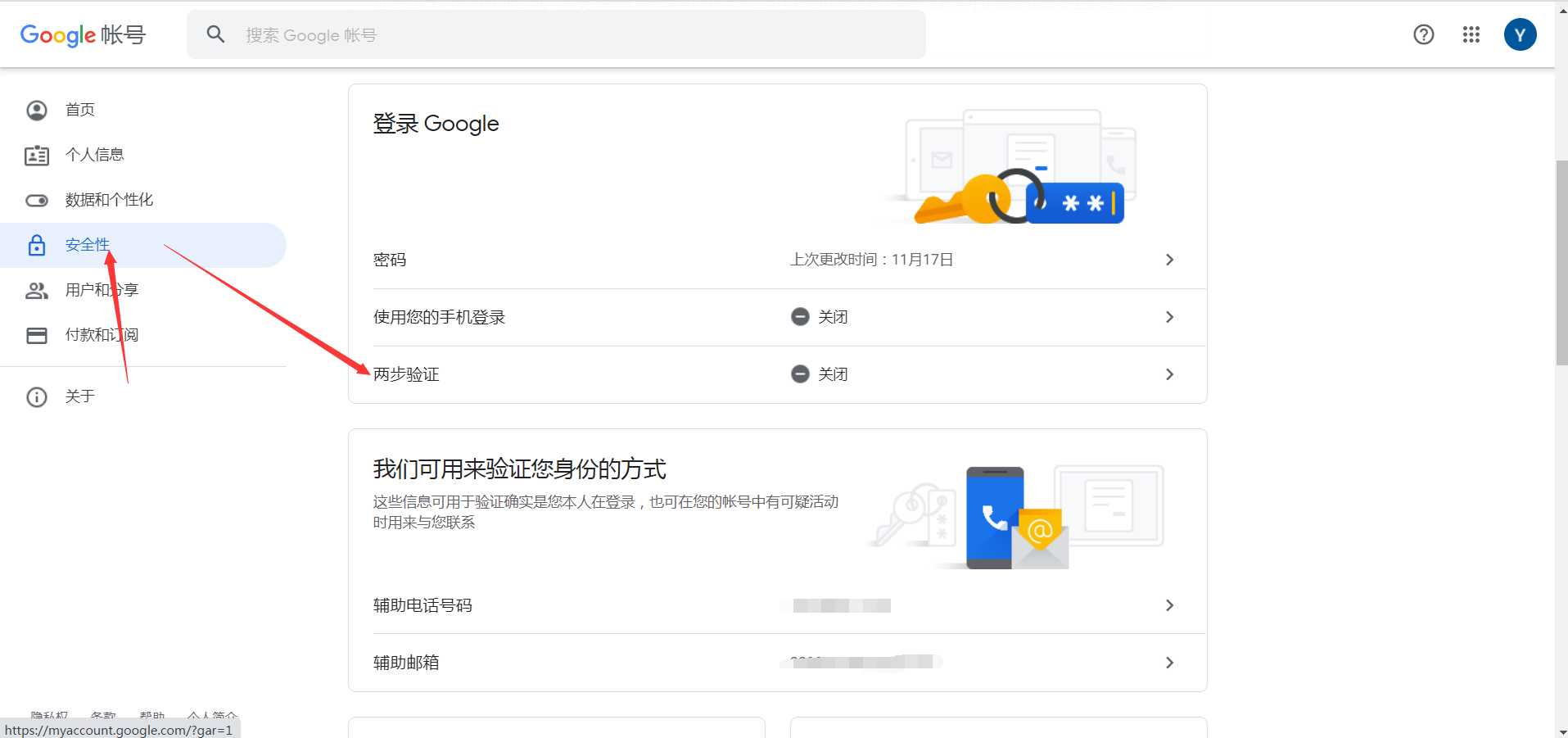
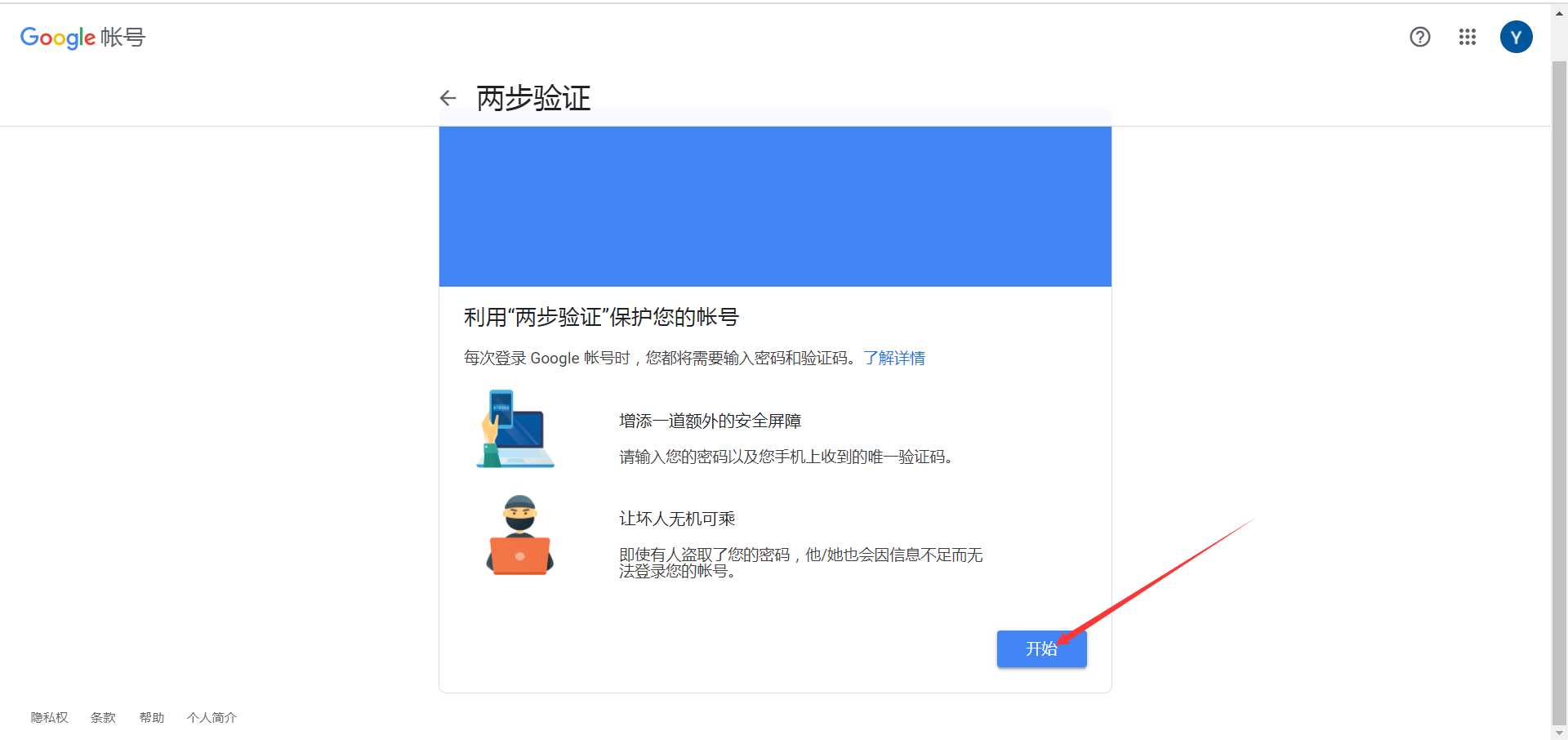
Pasul 5: Faceți clic pe „Start” pentru verificarea în doi pași în Gmail ▼
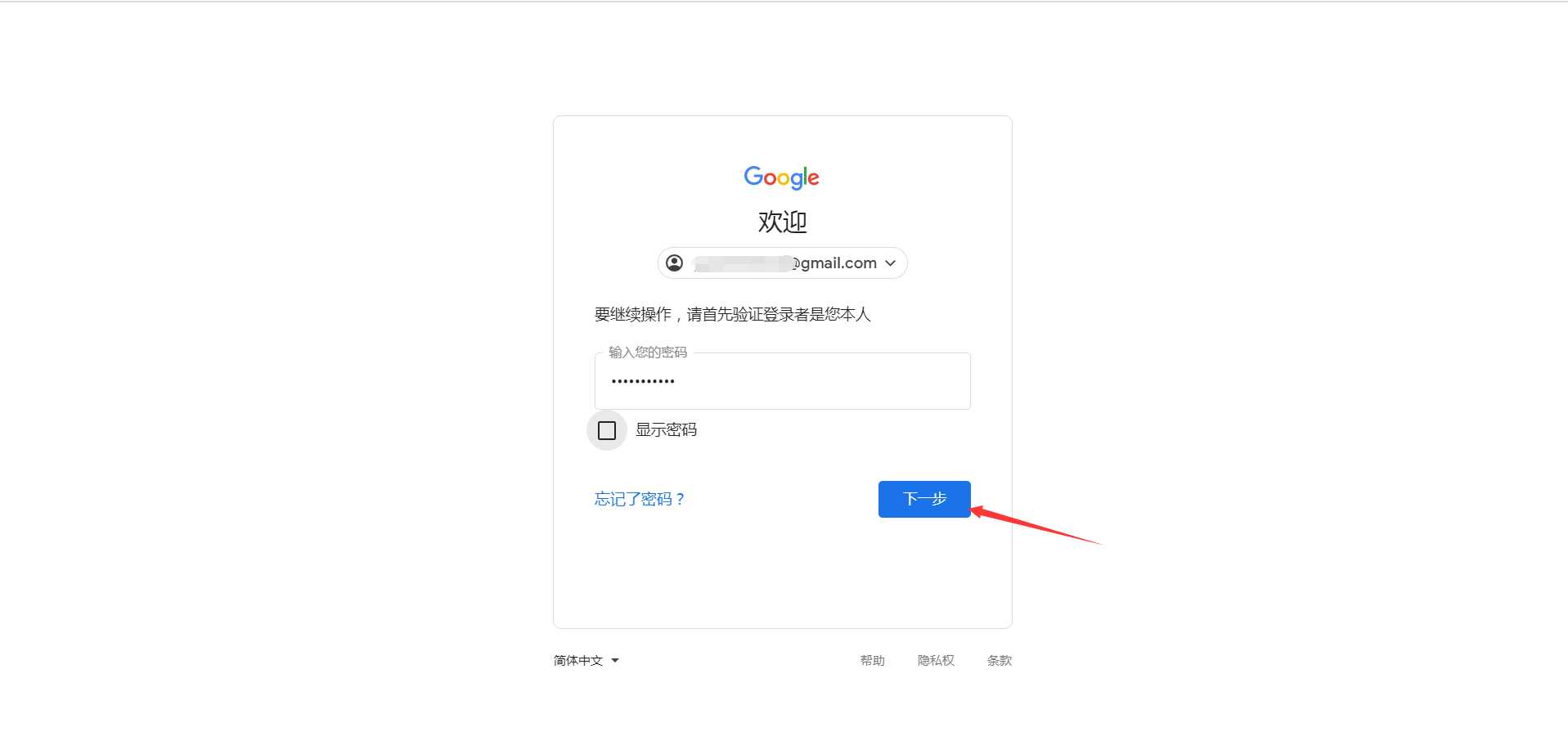
Pasul 6: Introduceți parola de conectare Gmail ▼
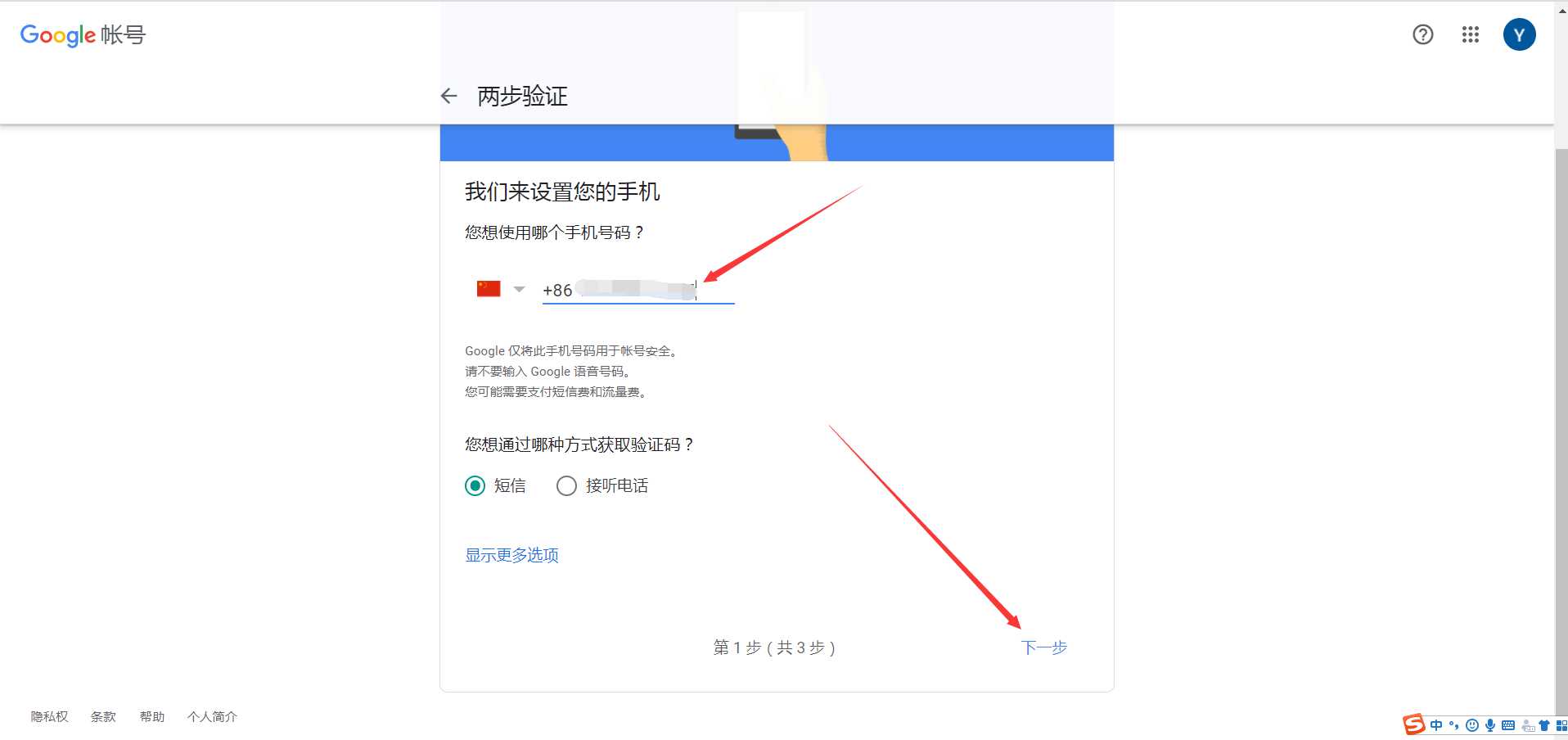
Pasul 7: Selectați „SMS” pentru a primi codul de verificare prin SMS ▼
- Dacă numărul dvs. de mobil chinezesc nu poatecod, Nu se poate crea un cont Google, vă rugăm să răsfoiți următorul tutorial▼
Pasul 8: După ce primiți codul de verificare prin SMS de la Google, introduceți codul de verificare ▼
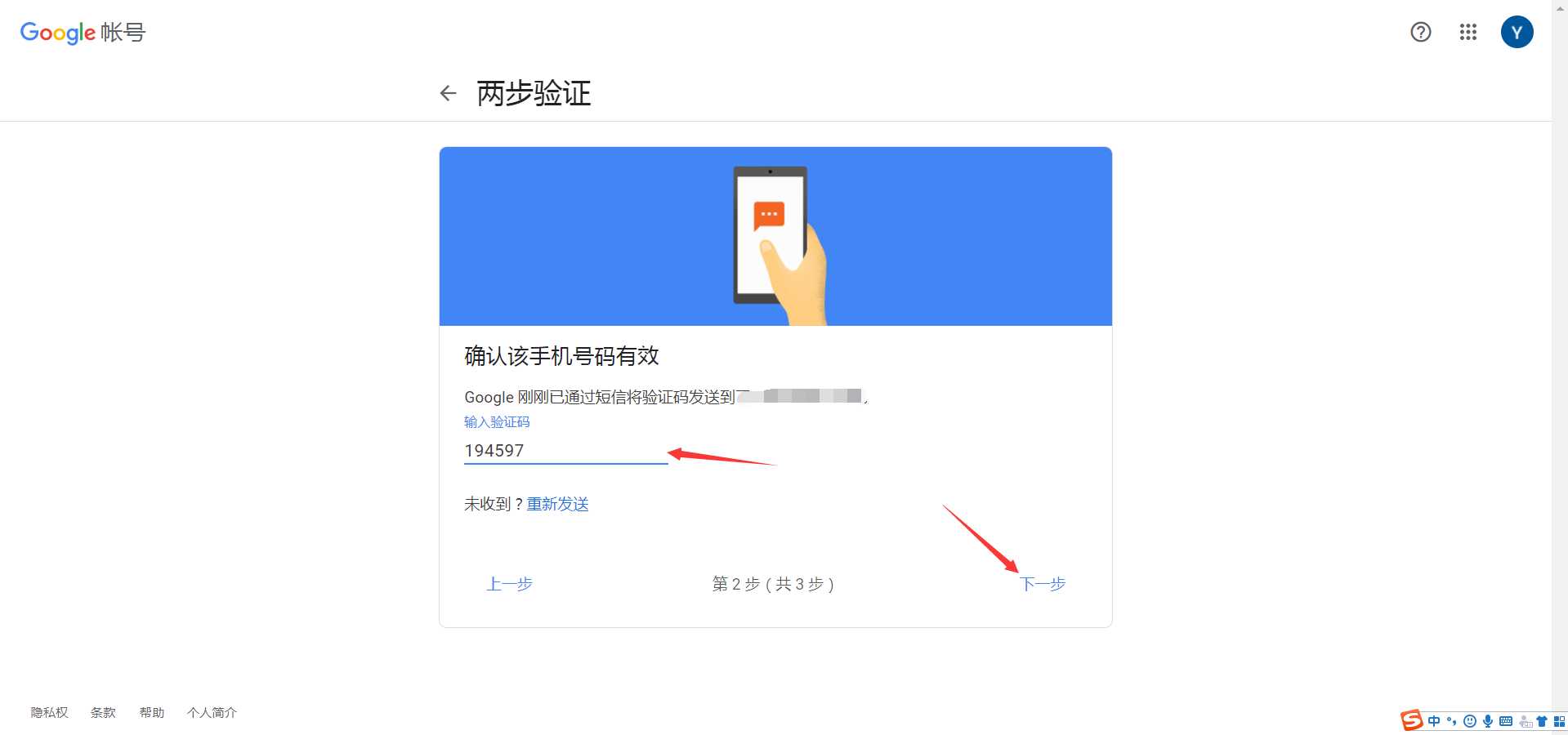
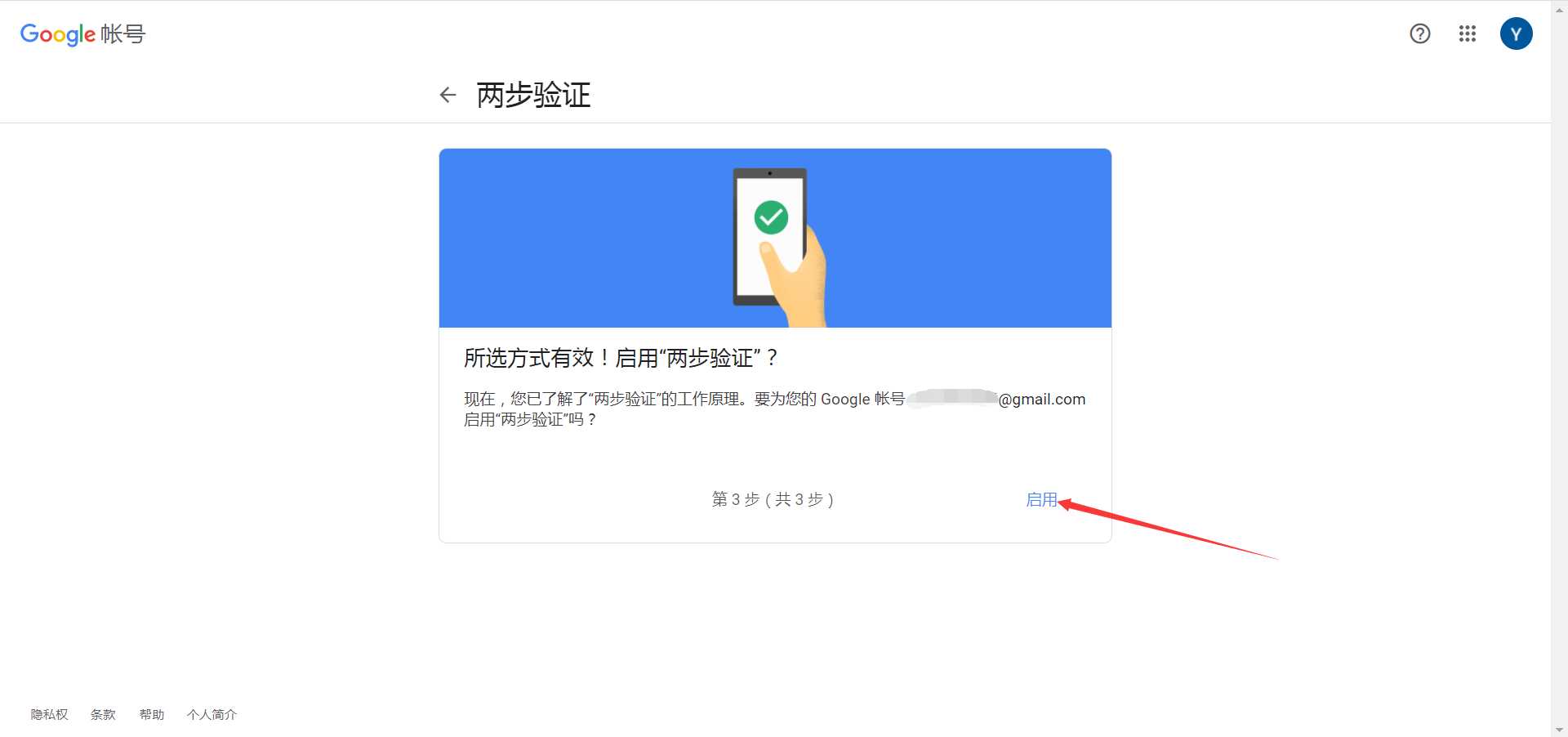
Pasul 9: Faceți clic pe „Activare” pentru a începe activarea verificării în doi pași în Gmail ▼
Pasul 10: Faceți clic pe săgeata stânga ← ▼
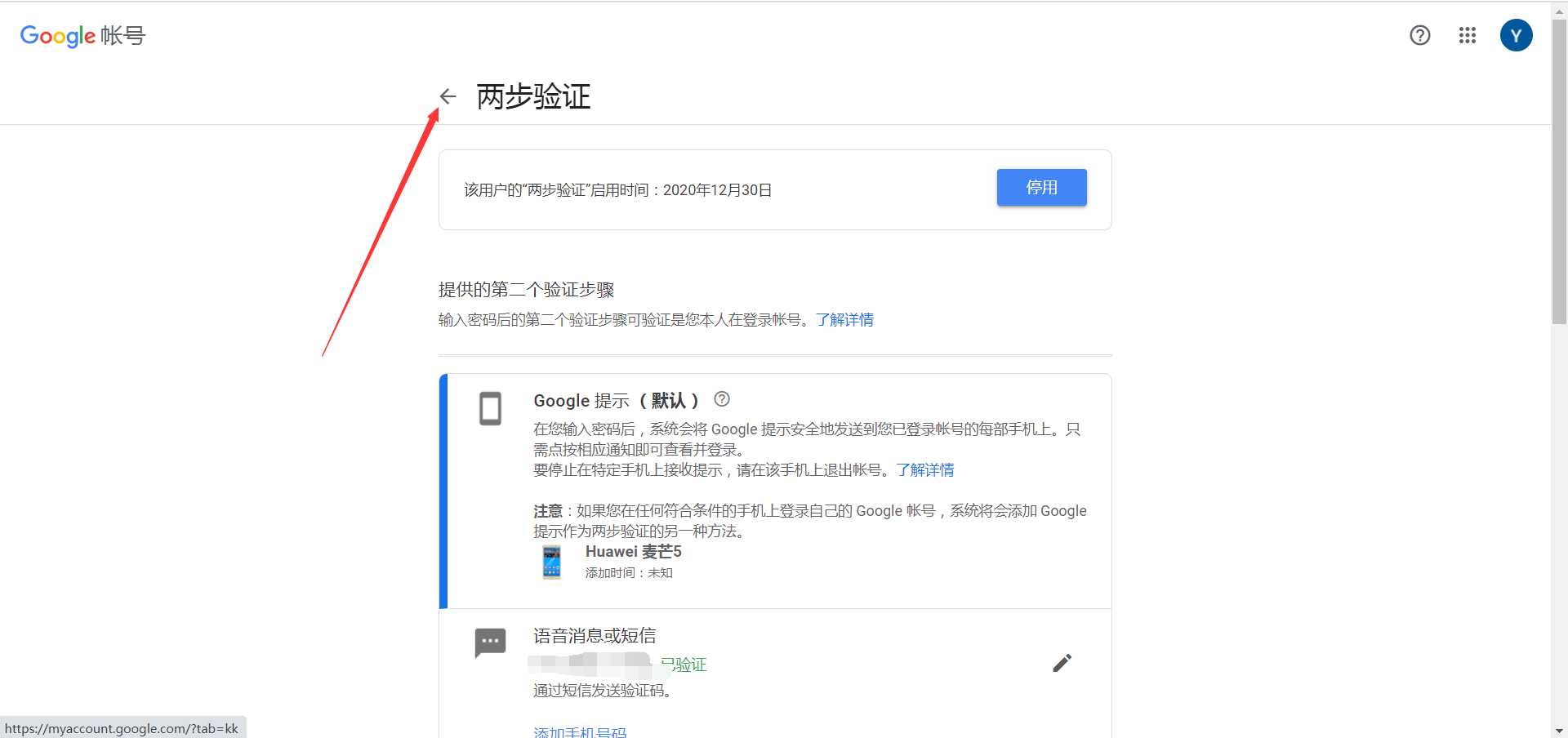
Cum să deschideți și să setați parola clientului terță parte (codul de autorizare) pentru căsuța poștală Google?
Pasul 11: Veți vedea opțiunea suplimentară pentru „Parolă specifică aplicației”, vă rugăm să faceți clic aici pentru a o seta ▼
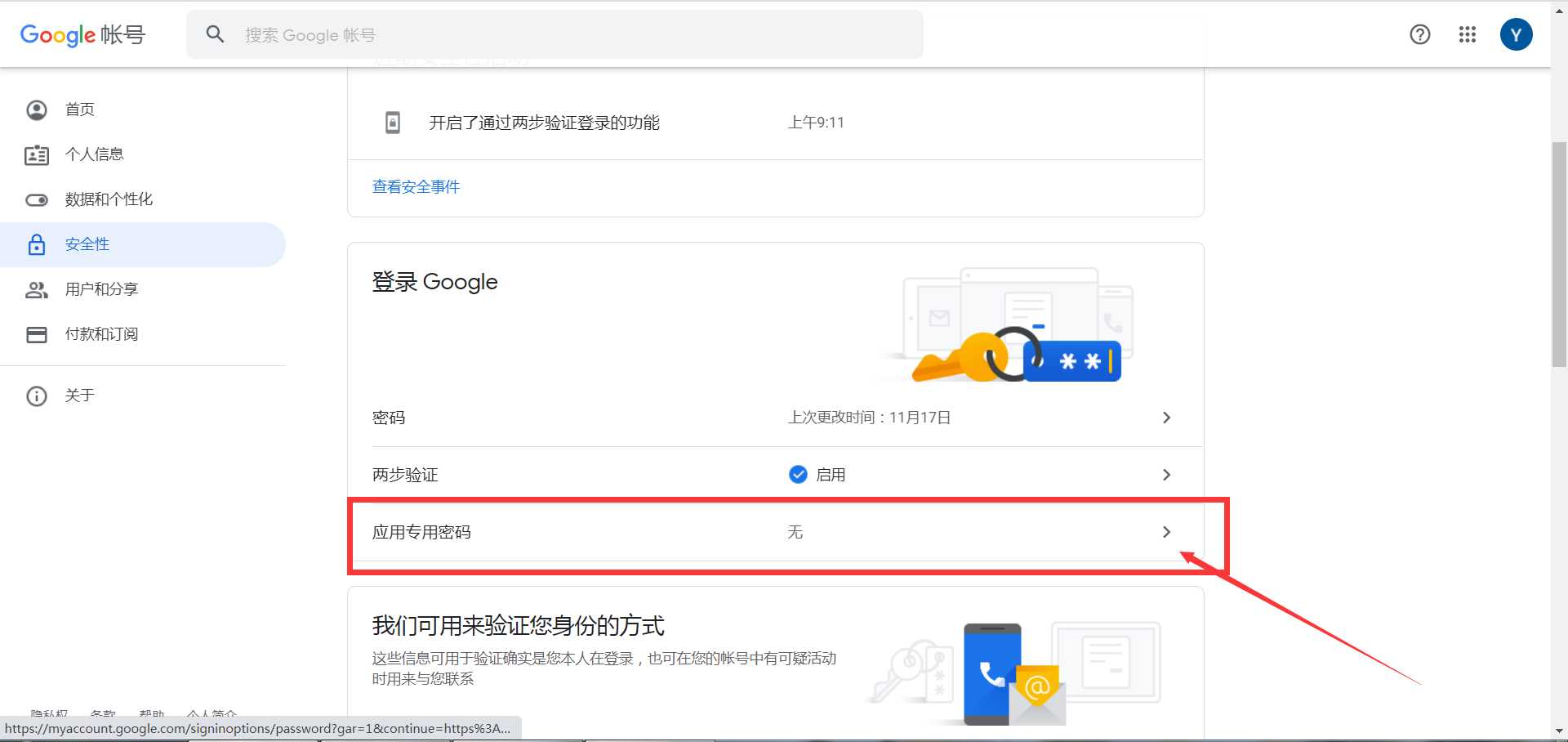
Pasul 12: Trebuie să vă conectați din nou la contul dvs. Gmail ▼
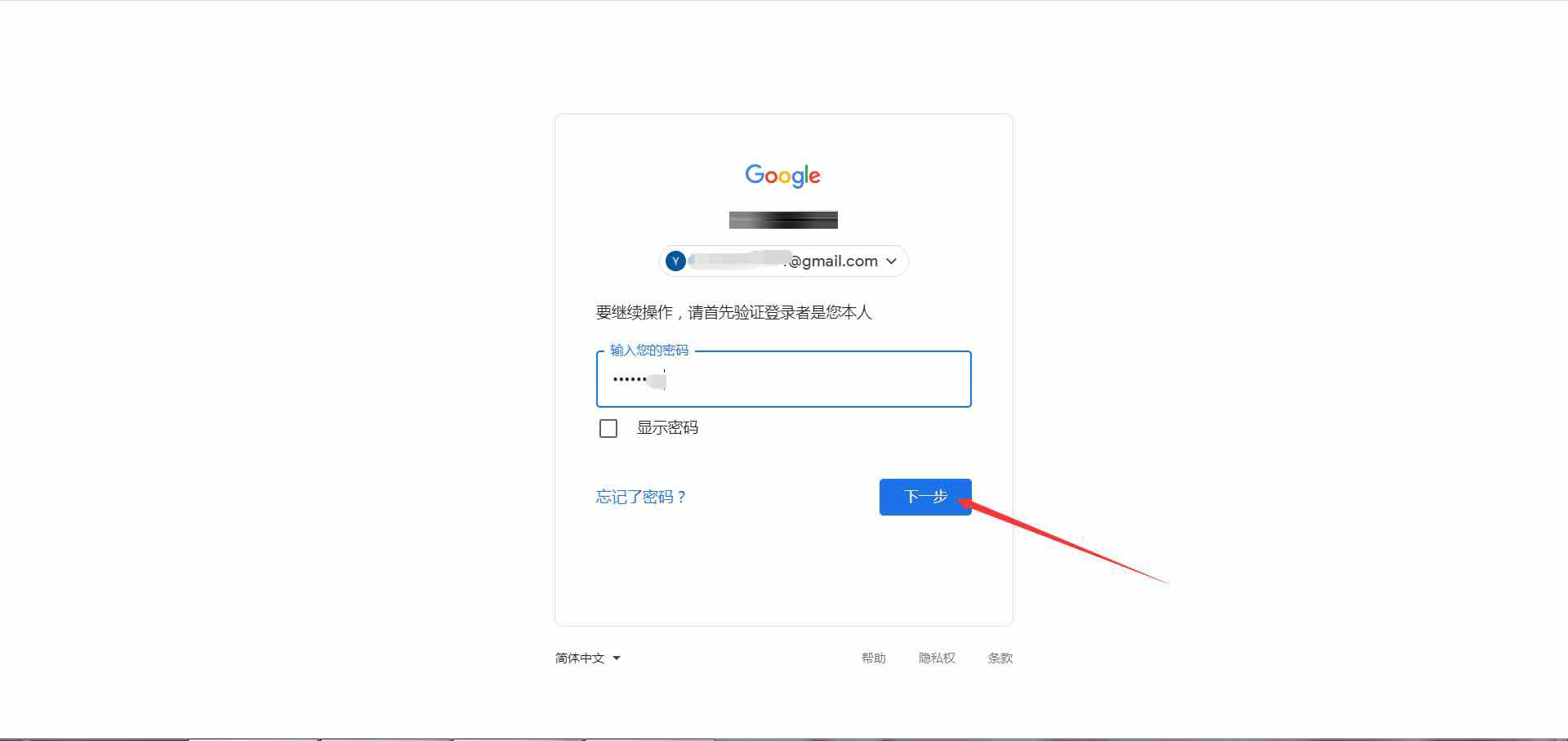
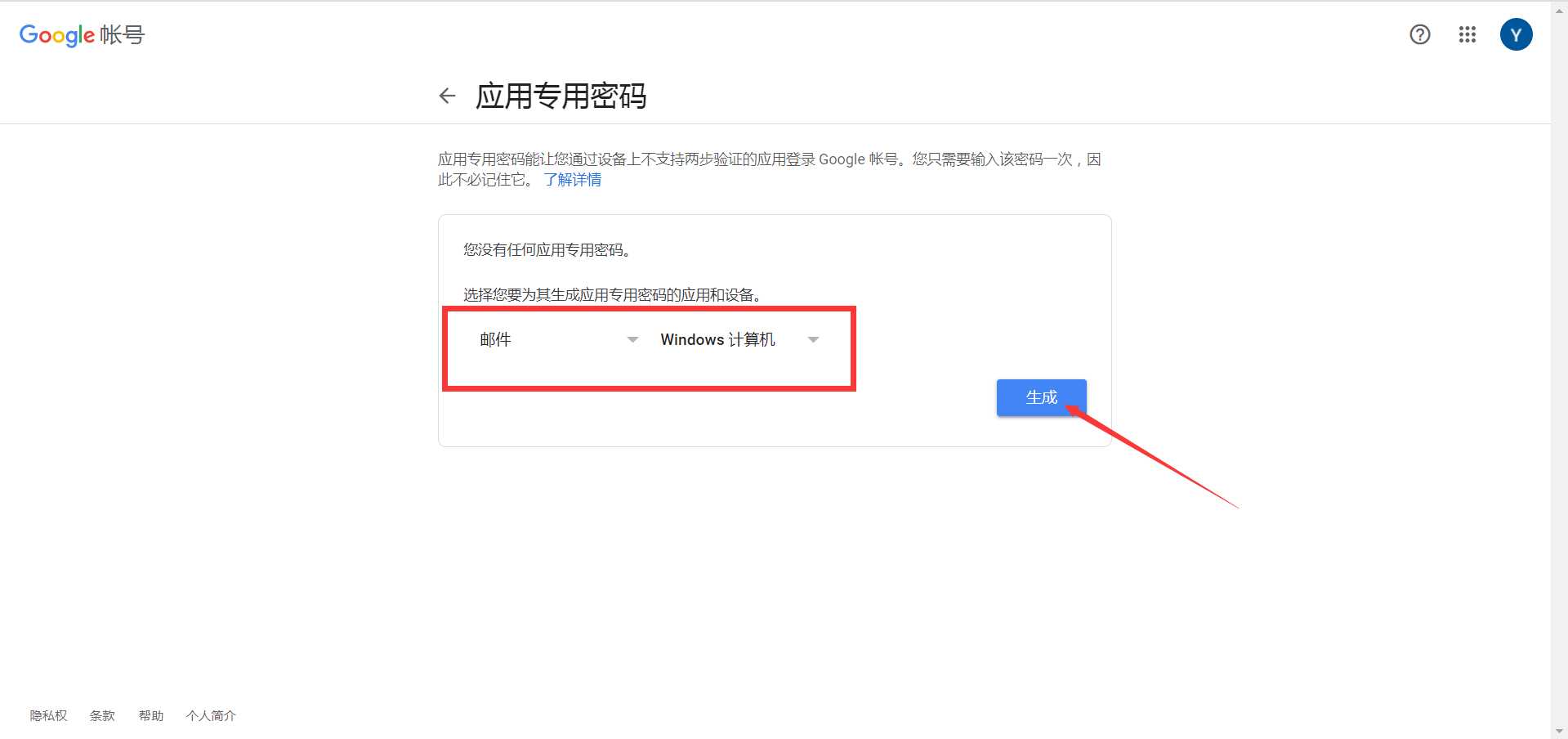
Pasul 13: Adăugați o parolă pentru aplicație, selectați opțiunile Mail și Altele (alte nume personalizate) și faceți clic pe „Generare” ▼
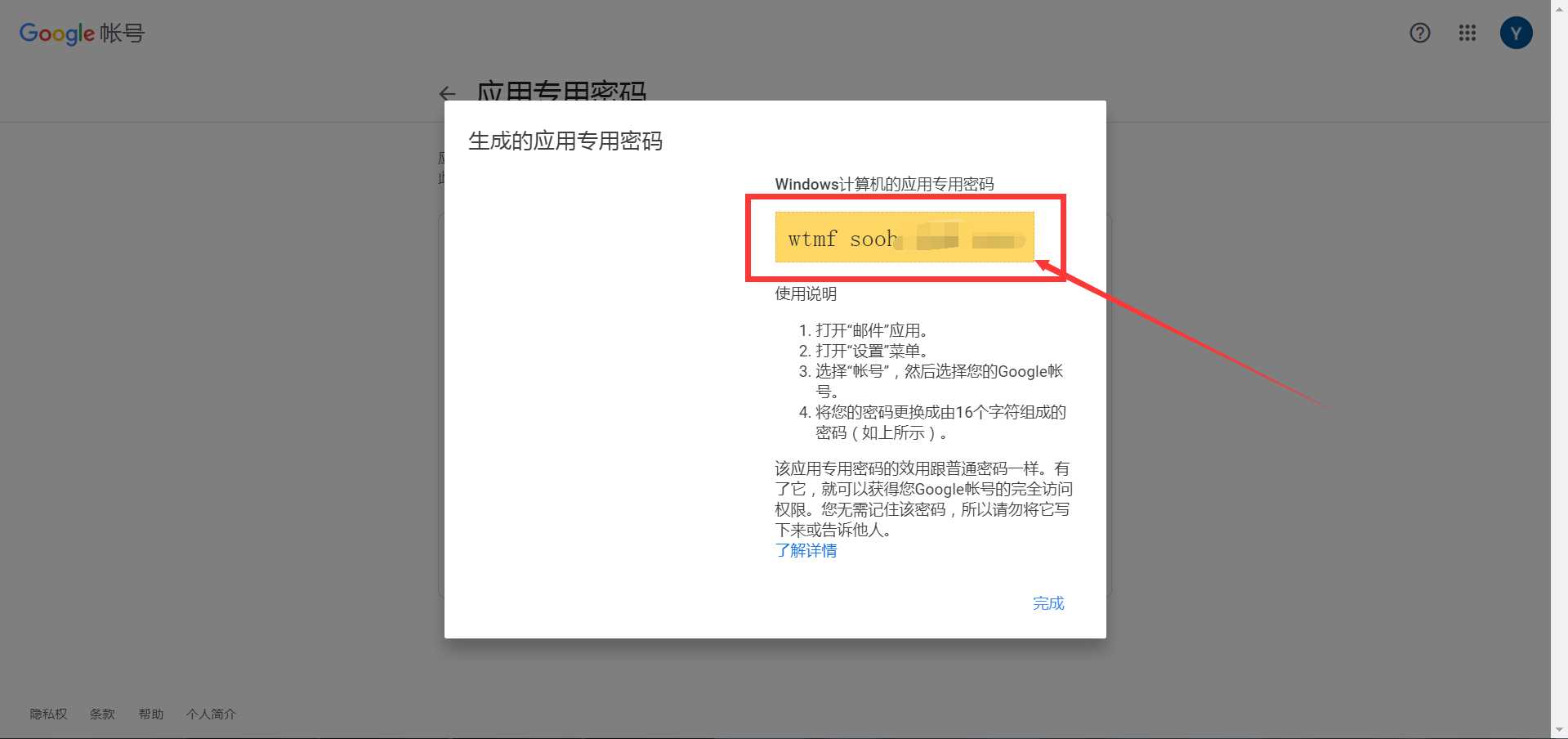
Pasul 14: Apoi generați o parolă de 16 caractere, care va fi parola pe care o vom folosi pentru aplicația Gmail. ▼
Pasul 15: În alți clienți de e-mail, adăugați adresa de e-mail Gmail și parola aplicației.
Pentru marketingul prin e-mail folosind o adresă de e-mail cu domeniu personalizat, Chen Weiliang recomandă acest serviciu de e-mail gratuit, cu spațiu de stocare nelimitat , care poate fi legat de un domeniu de afaceri ▼
⚠️ Precauții
Nu utilizați niciodată o platformă de primire a codurilor online partajată public pentru a primi coduri de verificare prin SMS pentru a evita furtul contului.
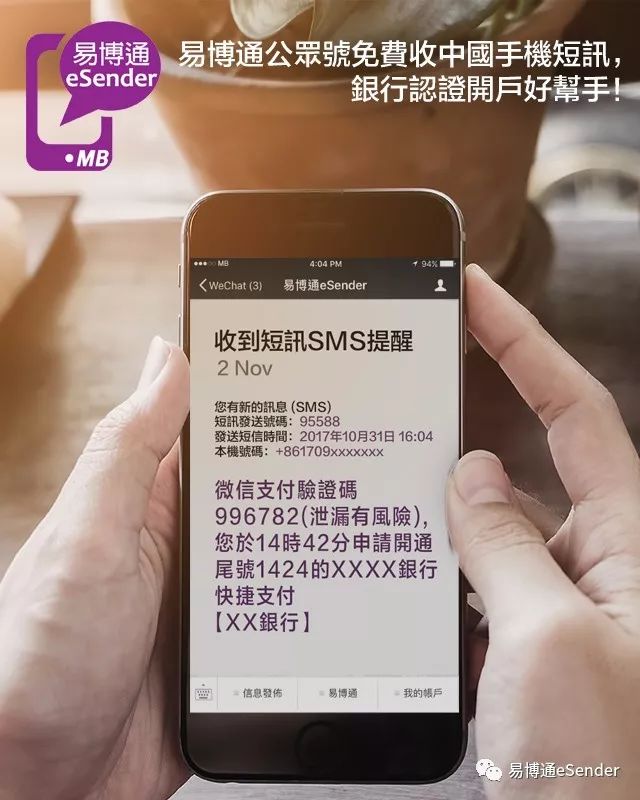
Înregistrarea unui cont poate necesita verificarea unui număr de telefon mobil chinezesc , dar utilizarea unui număr de telefon mobil virtual vă poate proteja eficient confidențialitatea și poate preveni hărțuirea. ▼
Sperăm că articolul „Cum se obține și se generează un cod de autorizare pentru Gmail? Activarea, vizualizarea, utilizarea și setarea unei parole pentru un client terț” distribuit pe blogul lui Chen Weiliang ( https://www.chenweiliang.com/ ) vă va fi de ajutor.
Nu ezitați să distribuiți linkul acestui articol: https://www.chenweiliang.com/cwl-27998.html