
Director articol
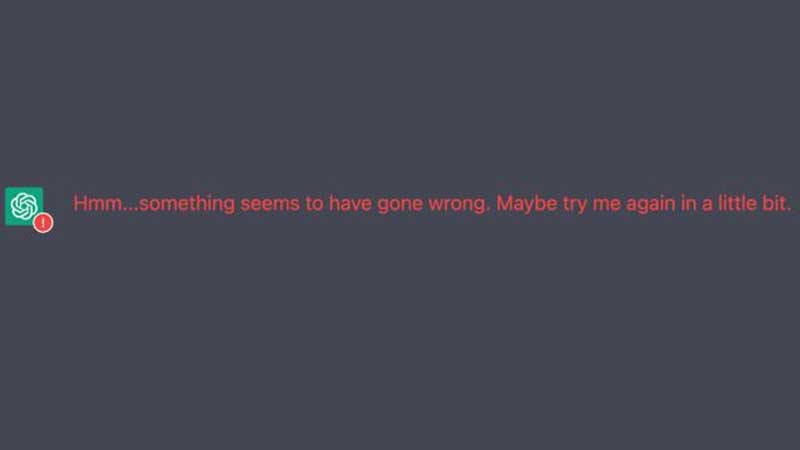
folosestiChat GPTCând, ai întâlnit"Hmm…something seems to have gone wrong. Maybe try me again in a little bit" indiciu?
Nu vă faceți griji!După ce ai citit acest articol, vei învăța câteva tehnici practice și eficiente care să te ajute să rezolvi rapid această problemă 👨💻💯 și să faci față cu ușurință bolilor intratabile ale ChatGPT! 🤔💡
ChatGPT este folosit de milioane de utilizatori, inclusiv studenți, dezvoltatori, designeri și multe altele...
Cu toate acestea, în unele cazuri, site-ul web poate deveni supraîncărcat, împiedicând modelul să genereze un răspuns.
Rezultatul este această eroare: "Hmm…something seems to have gone wrong. Maybe try me again in a little bit“.
- Când apare o eroare, utilizatorul poate încerca să regenereze răspunsul făcând clic pe butoanele „Încercați din nou” sau „Regenerați răspunsul”.
- Totuși, eroarea poate persista chiar și după ce utilizatorul face clic pe butonul.
- În acest ghid, vom explora cum să remediați eroarea „Hmm... ceva pare greșit. Poate încercați din nou mai târziu” din ChatGPT.
De ce apare eroarea Hmm... ceva pare să fi mers prost în ChatGPT?
Această eroare indică faptul că modelul a întâmpinat o problemă și nu poate procesa intrarea.
Acest lucru poate fi cauzat de întreruperi, probleme tehnice, probleme de conectivitate sau limitări ale modelului.
De exemplu, dacă un model este utilizat intens sau și-a atins capacitatea, nu va putea genera răspunsuri noi.
Deci, cum rezolvăm această problemă?
Soluția 1: deconectați-vă și conectați-vă
În primul rând, utilizatorii pot încerca să se deconecteze și să se conecteze la ChatGPT.
Pașii specifici sunt următorii:
Selectați Deconectați-vă în bara laterală din stânga.
Selectați Conectare și introduceți informațiile dvs. de conectare.
Retastați solicitarea și trimiteți.
Soluția 2: ștergeți memoria cache și cookie-urile browserului
- Chrome: faceți clic pe cele trei puncte din colțul din dreapta sus al Chrome, selectați „Mai multe instrumente”, apoi „Ștergeți datele de navigare”, ștergeți „Cookie-uri și alte date ale site-ului/imagini și fișiere stocate în cache”, apoi faceți clic pe „Ștergeți datele” ▼
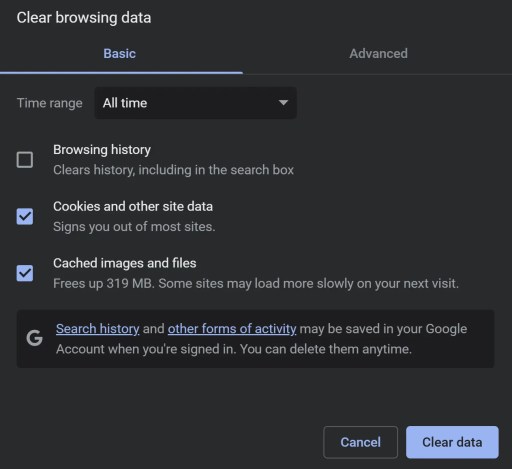
- Edge: faceți clic pe cele trei puncte din colțul din dreapta sus al Edge, selectați Setări, apoi Confidențialitate și servicii, alegeți ce să ștergeți, ștergeți imaginile și fișierele/cookie-urile din cache și alte date ale site-ului și, în final, faceți clic pe Ștergeți .
- Firefox: Faceți clic pe meniul Firefox, selectați „Setări”, apoi „Confidențialitate și securitate”, selectați „Cookie-uri și date site” și, în final, faceți clic pe „Șterge”.
Soluția 3: utilizați un browser diferit
- Încercați să utilizați un browser diferit, cum ar fi Chrome, Microsoft Edge, Firefox sau Brave etc. pentru a accesa Chat GPT.
- Dacă utilizați ChatGPT pe desktop, încercați să îl utilizați pe mobil în Safari sau Chrome.
Remedierea 4: așteptați câteva ore
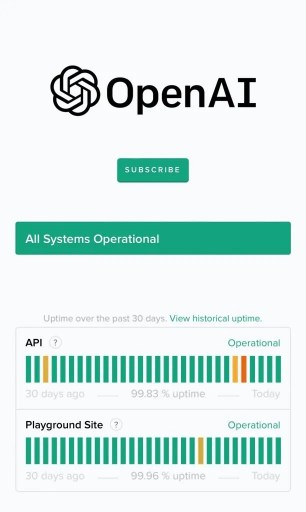
Dacă ChatGPT este inactiv sau are o utilizare ridicată, utilizatorii trebuie să aștepte câteva ore înainte de a putea accesa și utiliza din nou chatbot-ul ChatGPT.
Dacă se află în întreținere, va trebui să așteptați câteva ore înainte de a-l putea accesa din nou.
În același timp, puteți monitoriza starea ChatGPT aici ▼
Remedierea 5: Contact deschisAI 支持
Dacă niciuna dintre metodele de mai sus nu poate rezolva problema, utilizatorii pot contacta asistența OpenAI pentru asistență suplimentară.
Cum să contactați serviciul pentru clienți al administratorului străin ChatGPT?
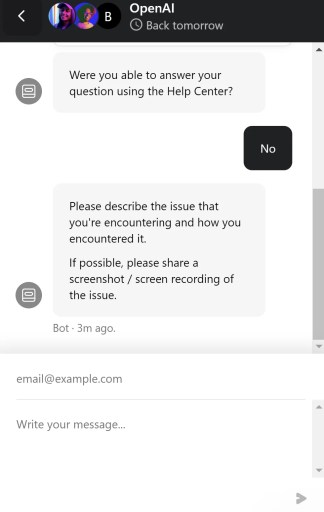
- Mergi la https://help.openai.com/
- Faceți clic pe pictograma de chat.
- alege"
Search for help, apoi selectați „Send us a message“. - În fereastra care apare, selectați tema corespunzătoare.
- Descrieți problema dvs., trimiteți un mesaj și așteptați un răspuns.
- Când contactați asistența OpenAI, asigurați-vă că oferiți cât mai multe detalii posibil, astfel încât să poată diagnostica și rezolva problemele mai rapid.
- De exemplu, puteți furniza informații despre versiunea ChatGPT, versiunile sistemului de operare și ale browserului, detalii despre mesajele text și de eroare introduse și multe altele.
- În timp ce așteptați ca echipa de asistență să vă răspundă, puteți încerca alte remedieri, cum ar fi ștergerea memoriei cache sau folosirea unui alt browser.
- Dacă vă dezvoltați propria aplicație ChatGPT, vă recomandăm să verificați codul pentru eventuale erori sau limitări, cum ar fi limitele ratei de solicitare API.
- În cele din urmă, când rezolvați problema și regenerați cu succes răspunsul, asigurați-vă că vă salvați progresul și sesiunea la timp.Acest lucru vă împiedică să pierdeți date sau să progresați în sesiunile ulterioare.
În rezumat, există o serie de lucruri pe care le puteți încerca să remediați eroarea „Hmm... ceva pare să nu fie în regulă. Poate încercați din nou în ChatGPT”, inclusiv deconectarea și conectarea, golirea memoriei cache a browserului, așteptarea câteva ore, sau contactând asistența OpenAI.
Dacă înregistrați OpenAI în China continentală, mesajul „OpenAI's services are not available in your country.„▼

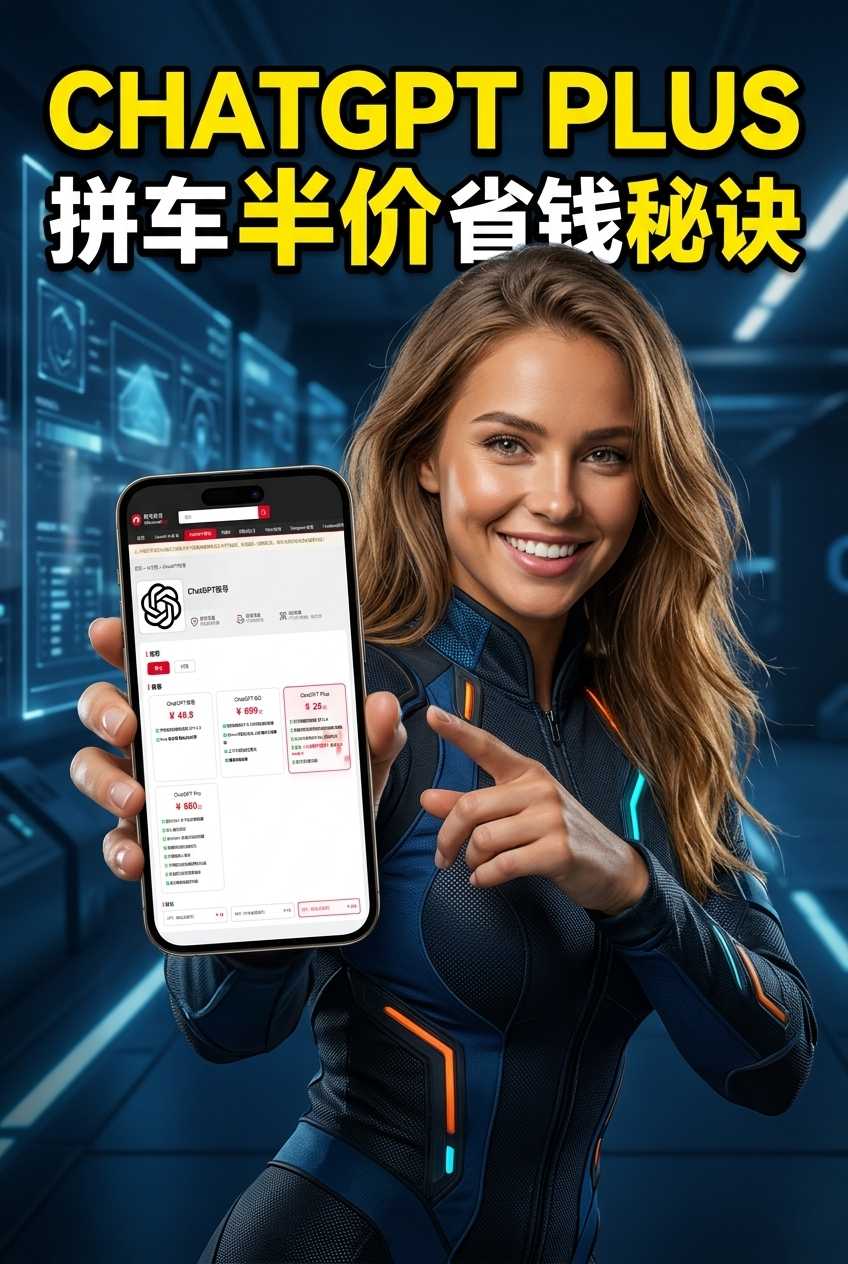
Funcțiile avansate necesită ca utilizatorii să facă upgrade la ChatGPT Plus înainte de a putea fi utilizați.
Aici vă prezentăm un site web extrem de accesibil, care oferă un cont de închiriere partajat ChatGPT Plus.
Vă rugăm să faceți clic pe linkul de mai jos pentru a înregistra un cont Planet ▼
Faceți clic pe linkul de mai jos pentru un ghid detaliat despre înregistrarea contului dvs. pe Planet▼
Sfaturi:
- Adresele IP din Rusia, China, Hong Kong și Macao nu se pot înregistra pentru un cont OpenAI. Este recomandat să vă înregistrați cu o altă adresă IP.
Sperăm că articolul „Cum se rezolvă Hmm... se pare că ceva nu a mers bine. Poate încercați din nou peste puțin timp?”, distribuit pe blogul lui Chen Weiliang ( https://www.chenweiliang.com/ ), vă va fi de ajutor.
Nu ezitați să distribuiți linkul acestui articol: https://www.chenweiliang.com/cwl-30393.html