
Director articol
🆘Uptime Kuma backup este depreciat⁉️Vino și vezi tutorialul programat pentru backup automat🕒💾
📉 Funcția de backup Uptime Kuma este invalidă? nu-ți fie frică! Vă învață cum să configurați backup automat programat pentru a vă proteja datele de monitorizare💡📊.
De acum înainte nu îți va mai fi frică de pierderea datelor, pașii super detaliați te vor face să înțelegi în câteva secunde📈🚀.
Vino și învață, securitatea datelor tale va fi garantată de acum înainte! 🎯📁
Deoarece pot exista unele probleme cu funcția de backup în setările de fundal ale Uptime Kuma, dezvoltatorul nu a menținut funcția de backup. Acum, funcția de backup nu mai poate genera o copie de rezervă completă și restabili toate setările ▼
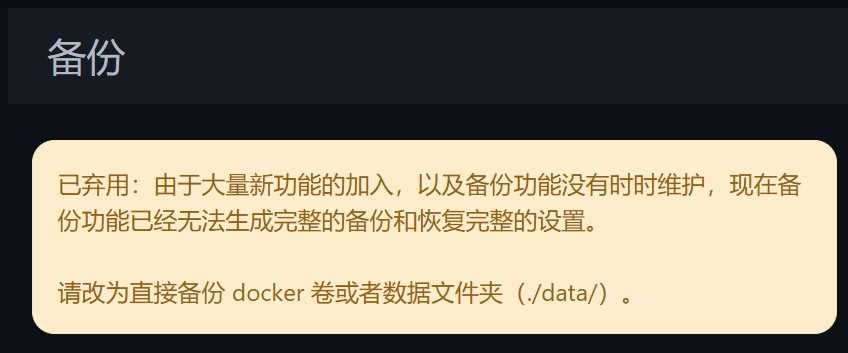
Depreciat: Din cauza adăugării unui număr mare de caracteristici noi și a lipsei de întreținere regulată a funcției de backup, funcția de backup nu mai poate genera o copie de rezervă completă și restabili setările complete.
În schimb, faceți o copie de rezervă direct pentru volumul docker sau pentru folderul de date (./data/).
Cu toate acestea, putem realiza datele de rezervă ale Uptime Kuma prin funcția de script de backup automat.
Uptime Kuma de monitorizare a datelor metoda automată de backup
Următoarele sunt metode și pași pentru backupul datelor:
- Creați script de rezervă:Un simplu script shell poate fi scris pentru a efectua sarcina de rezervă. Acest script va împacheta directorul de date al lui Uptime Kuma într-un fișier comprimat tar și îl va copia în calea de rezervă specificată.
- Configurați o sarcină programată:Scriptul de backup poate fi setat ca sarcină programată (cum ar fi utilizarea crontab) pentru a realiza backup automat regulat.
Cum se configurează un script de backup automat programat în Uptime Kuma?
Pasul 1: Localizați calea de instalare a directorului de date uptime-kuma și introduceți următoarea comandă prin SSH: ▼
cd /
find / -name uptime-kuma
Găsiți calea de instalare a uptime-kuma ▼
/var/lib/docker/volumes/uptime-kuma
第 2 步 :în /backup2/director, creați un director care să conțină următorul cod auto-backup-uptime-kuma.sh 文件
Următorul este un exemplu de script de rezervă:
#!/bin/bash
cd /var/lib/docker/volumes
tar zcvf uptime-kuma.tgz uptime-kuma
cp -rf /var/lib/docker/volumes/uptime-kuma.tgz /backup2/uptime-kuma/uptime-kuma_"$(date +"%Y-%m-%d_%H-%M-%S")".tgz
rm -rf uptime-kuma.tgz
- În acest scenariu,
/var/lib/docker/volumes/uptime-kumaeste calea către directorul de date Uptime Kuma, poate fi necesar să o înlocuiți cu calea reală. /backup2/Este locația în care doriți să stocați fișierele de rezervă și, de asemenea, trebuie înlocuită în funcție de situația reală.- După ce scriptul de rezervă este executat, acesta creează un fișier comprimat care conține data și ora curentă, copiază fișierul în calea de rezervă și, în final, șterge fișierul comprimat original pentru a economisi spațiu.
Pasul 3: Configurați o sarcină programată Cron
Editați lista de activități Cron:
crontab -e
Pasul 4: Ieșiți din editare și salvați:
Dacă utilizați editorul nano implicit:
- După introducerea conținutului, apăsați
Ctrl + X. - apoi apăsați
YConfirmați pentru a salva modificările. - În cele din urmă apăsați
EnterSalvați fișierul și ieșiți.
Dacă utilizați editorul vim:
- presa
EscIntrați în modul de comandă. - Intrare
:wqSalvează și ieși.
Dacă utilizați un alt editor (cum ar fi vi):
- presa
EscIntrați în modul de comandă. - Intrare
:wqSalvează și ieși.
În acest fel, sarcina dvs. Cron va fi salvată și va începe să ruleze conform timpului stabilit! 📅🔧
Pasul 5: Acordați permisiuni de execuție a scriptului
Dacă scriptul nu are permisiuni de execuție, trebuie mai întâi să adăugați permisiuni de execuție, apoi să rulați scriptul . ▼
chmod +x /backup2/auto-backup-uptime-kuma.sh
Pasul 6: Adăugați-l la sarcina programată Corn Job pentru a-l rula automat ▼
0 2 * * * /backup2/auto-backup-uptime-kuma.sh
- Acum, sarcina programată Corn Job rulează la ora 2 dimineața în fiecare zi▲
Pasul 7: Sarcina programată a aplicației Corn Job șterge automat fișierele la distanță mai vechi de 50 de zile în fiecare zi la ora 2:30. ▼
30 2 * * * rclone delete koofr:cwp-backup2 --min-age 50d
- Se recomandă să verificați în mod regulat integritatea fișierelor de rezervă și să vă asigurați că procesul de backup funcționează conform așteptărilor.
Doriți să aflați mai multe despre sfaturi de utilizare Uptime Kuma și alte instrumente utile? Faceți clic pe linkul de mai jos pentru a continua să citiți următorul conținut▼
Sperăm că articolul „Funcția de backup Uptime Kuma este depreciată: Cum se configurează un script de backup automat programat pentru porumb?”, distribuit pe blogul lui Chen Weiliang ( https://www.chenweiliang.com/ ), vă va fi de ajutor.
Nu ezitați să distribuiți linkul acestui articol: https://www.chenweiliang.com/cwl-31701.html