
Director articol
HestiaCP vă permite să modificați cu ușurință directorul rădăcină al domeniului dvs. și să asociați subdomenii de imagini WordPress , rezultând o actualizare rapidă a site-ului web! 🚀
Doriți să modificați calea implicită a directorului rădăcină a numelui de domeniu web în HestiaCP?
Acest articol vă oferă un ghid detaliat pe care chiar și un începător îl poate stăpâni cu ușurință!
Pașii sunt simpli și ușor de înțeles, permițându-vă să stăpâniți rapid setările personalizate ale HestiaCP și să vă îmbunătățiți eficiența administrării site-ului!
Utilizați HestiaCP pentru a modifica calea implicită a directorului rădăcină a documentului a numelui domeniului web
Ați încercat vreodată să configurați un subdomeniu de imagine pentru site-ul dvs. WordPress pe HestiaCP, doar pentru a obține o eroare „folder does not exist”?
Nu sunteți singurul care întâmpină această problemă. Mulți utilizatori au fost deranjați de această problemă atunci când folosesc panoul de control HestiaCP.
Acum o vom rezolva pas cu pas, permițându-vă să modificați cu ușurință calea implicită a directorului rădăcină a documentului a numelui domeniului dvs. web și să încărcați fără probleme pluginuri și teme!
De ce trebuie să modific directorul rădăcină implicit al documentului?
În mod implicit, HestiaCP va indica toate numele de domenii către /home/用户名/web/域名/public_html/ Cuprins.
Cu toate acestea, dacă doriți să stocați imaginile site-ului dvs. WordPress sub o cale de subdomeniu, cum ar fi img.chenweiliang.com, și vreau să indice /home/用户名/web/chenweiliang.com/public_html/wp-content/img.chenweiliang.com/ folder, trebuie să modificați directorul rădăcină implicit al documentului.
Apare o problemă: eroare folderul nu există
Când încercați să îl configurați direct în HestiaCP, este posibil să întâlniți următorul mesaj de eroare:
Eroare: directorul wp-content/img.chenweiliang.com nu există sub
/home/用户名/web/img.chenweiliang.com/public_html/.
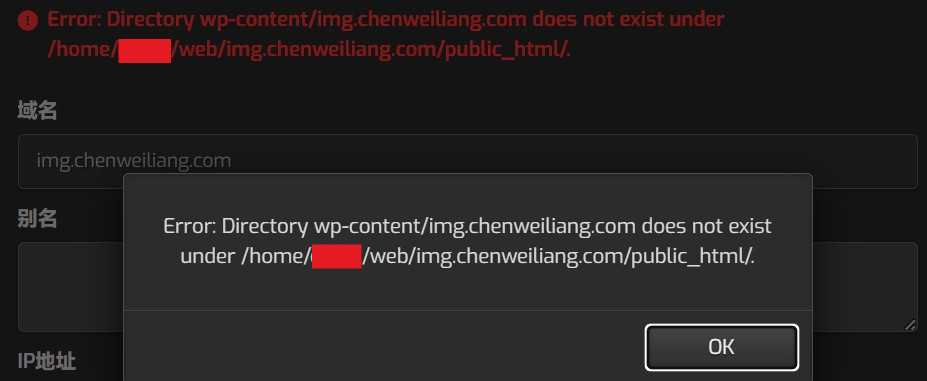
- Acest lucru se datorează faptului că sistemul este
/home/用户名/web/img.chenweiliang.com/public_html/Nu poate fi găsit în directorwp-content/img.chenweiliang.compliant.
Cum să rezolve?
Pasul 1: Creați folderul țintă
În primul rând, trebuie să creăm manual folderul țintă.
Conectați-vă la server folosind SSH și executați următoarea comandă:
mkdir /home/用户名/web/chenweiliang.com/public_html/wp-content/img.chenweiliang.com
Vă rugăm să nu uitați să înlocuiți „nume de utilizator” și „chenweiliang.com” cu propriul nume de utilizator și nume de domeniu.
Pasul 2: Modificați directorul rădăcină implicit al documentului
În continuare, trebuie să folosim comenzile furnizate de HestiaCP pentru a modifica directorul rădăcină implicit al documentului.
Executați următoarea comandă:
v-change-web-domain-docroot 用户名 img.chenweiliang.com chenweiliang.com wp-content/img.chenweiliang.com
De asemenea, înlocuiți „nume utilizator”, „img.chenweiliang.com” și „chenweiliang.com” cu propriile informații.
Pasul 3: Verificați dacă modificarea a avut succes
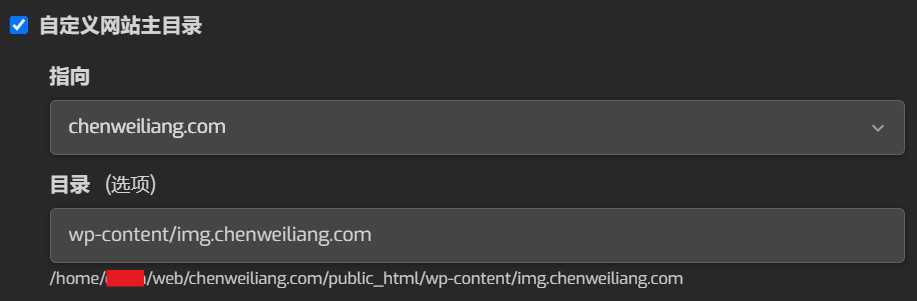
După finalizarea pașilor de mai sus, conectați-vă la panoul de control HestiaCP și vizualizați numele subdomeniului img.chenweiliang.com Directorul rădăcină implicit a fost modificat în:
wp-content/chenweiliang.com
Pasul 4: Mutați fișierele
În cele din urmă, mutați toate fișierele imagine în folderul nou creat:
mv /home/用户名/web/img.chenweiliang.com/public_html/* /home/用户名/web/chenweiliang.com/public_html/wp-content/img.chenweiliang.com/
v-schimbare-web-domaiExplicație detaliată a comenzii n-docroot
Această comandă pare complicată, dar de fapt este foarte simplă!
Să o descompunem:
v-change-web-domain-docroot: Aceasta este comanda în sine, folosită pentru a modifica directorul implicit al documentului rădăcină al numelui domeniului web.用户名: numele de utilizator al domeniului pe care doriți să îl schimbați.img.chenweiliang.com: domeniul sursă pe care doriți să îl schimbați într-o rădăcină diferită a documentului.chenweiliang.com: Domeniul țintă, specificați folderul public_html al domeniului țintă.wp-content/img.chenweiliang.com: Director țintă, un director situat în folderul public_html al domeniului țintă.
Cateva exemple:
- Înființat
img.chenweiliang.comutilizare/home/用户名/web/chenweiliang.com/public_html/Ca rădăcină a documentului:
v-change-web-domain-docroot 用户名 img.chenweiliang.com chenweiliang.com
- Înființat
img.chenweiliang.comutilizare/home/用户名/web/chenweiliang.com/public_html/wp-content/img.chenweiliang.com/Ca rădăcină a documentului:
v-change-web-domain-docroot 用户名 img.chenweiliang.com chenweiliang.com wp-content/img.chenweiliang.com
- Înființat
img.chenweiliang.comutilizare/home/用户名/web/img.chenweiliang.com/public_html/wp-content/img.chenweiliang.com/Ca rădăcină a documentului:
v-change-web-domain-docroot 用户名 img.chenweiliang.com img.chenweiliang.com wp-content/img.chenweiliang.com
- 恢复
img.chenweiliang.comValoarea implicită a directorului rădăcină/home/用户名/web/img.chenweiliang.com/public_html/:
v-change-web-domain-docroot 用户名 img.chenweiliang.com default
总结
Prin pașii de mai sus, ați modificat cu succes directorul rădăcină implicit al documentului al numelui domeniului web!
Acum puteți stoca cu ușurință imaginile site-ului dvs. WordPress sub o cale de subdomeniu și puteți evita erorile „dosarul nu există”.
Sper că acest articol vă este de ajutor.
Dacă aveți alte întrebări, vă rugăm să lăsați un mesaj în zona de comentarii sau să verificați documentația oficială HestiaCP.
Sperăm că articolul „Cum se schimbă calea implicită a directorului rădăcină al documentelor unui domeniu web în HestiaCP? Personalizarea directorului principal al site-ului web”, distribuit pe blogul lui Chen Weiliang ( https://www.chenweiliang.com/ ), vă va fi de ajutor.
Nu ezitați să distribuiți linkul acestui articol: https://www.chenweiliang.com/cwl-31873.html