
Director articol
Mulți oameni verifică specificațiile computerului pur și simplu făcând clic pe desktop, ceea ce este incredibil de ineficient.
Te-ai gândit vreodată că nu trebuie să descarci niciun software pentru a vizualiza informațiile despre sistem?
Instrumentele care vin cu sistemul sunt mult mai puternice și mai precise decât v-ați putea imagina.
Astăzi vă voi spune toate cele mai practice și rapide metode de a verifica informațiile de sistem în Windows 11, toate simultan.
Indiferent dacă ești un începător absolut sau cineva care dorește să instaleze un sistem de operare sau să repare un computer, vei putea începe imediat după ce citești acest articol.
1. Cea mai rapidă metodă de a verifica configurația de bază: Win + Pause/Break pentru configurare cu un singur clic
Dacă doriți doar să aflați rapid configurația aproximativă a computerului dvs., această metodă este cea mai bună alegere.
Pur și simplu apăsați combinația de taste Win + Pause/Break de pe tastatură.
Unele laptopuri subțiri și ușoare nu au o tastă Pauză separată; apăsarea acesteia împreună cu tasta Fn va activa funcția.
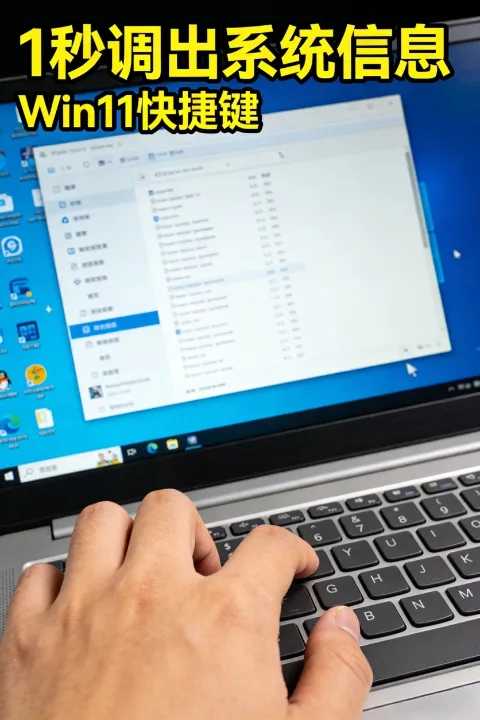
După apăsarea butonului, pagina va redirecționa direct către ecranul „Despre” al sistemului.
Aici puteți vedea dintr-o privire modelul procesorului, memoria RAM instalată, ID-ul dispozitivului, versiunea de Windows și ID-ul produsului.
Întregul proces nu durează mai mult de 2 secunde, ceea ce îl face cea mai convenabilă modalitate de a verifica zilnic.
Conform documentației oficiale de asistență Microsoft : Această pagină afișează cei mai importanți identificatori hardware ai sistemului. Informațiile sunt citite direct de pe placa de bază și din registrul sistemului, cu o precizie de 100%.
De asemenea, îl puteți deschide manual: Setări → Sistem → Despre, efectul este exact același.
Mulți oameni verifică mai întâi această interfață atunci când reinstalează sistemul de operare sau cumpără un computer nou.
Deoarece nu poate fi falsificată sau modificată de software, informațiile sale sunt cele mai fiabile.
II. Vizualizați informații complete și detaliate despre hardware: instrumentul de informații despre sistem msinfo32
Dacă aveți nevoie de informații mai detaliate, cum ar fi modelul plăcii de bază, versiunea BIOS, modelul hard disk-ului.
Este necesară o singură comandă: msinfo32.
Cum se face: Apăsați Win + R, tastați msinfo32 și apăsați Enter.
Apoi va apărea un panou cu informații despre sistem de nivel profesional.
Informațiile disponibile aici acoperă aproape toate mediile hardware și software de computer.
Acesta include patru categorii principale: rezumatul sistemului, resurse hardware, componente și mediu software.
Conform documentației tehnice NinjaOne la nivel de întreprindere, msinfo32 este un instrument de diagnosticare integrat nativ cu Microsoft, iar precizia citirii datelor este cu peste 30% mai mare decât cea a software-ului terț.
Acest instrument este indispensabil la repararea computerelor, depanarea conflictelor hardware și actualizarea driverelor.
Mulți oameni nu știu că modelul plăcii de bază, versiunea de BIOS, placa de sunet și placa de rețea pot fi copiate direct aici.
Nu este nevoie să dezasamblați dispozitivul, nu este nevoie să instalați LuMaster, sistemul în sine este suficient de profesional.
III. Instrument specific pentru verificarea plăcii grafice și a afișajului: instrumentul de diagnosticare dxdiag
Pentru a juca jocuri, a edita videoclipuri și a verifica memoria plăcii grafice, trebuie să utilizați dxdiag.
Apăsați Win + R, tastați dxdiag și apăsați Enter.
După deschidere, selectați fila „Afișare ”.
Poți vedea numele plăcii grafice, producătorul, tipul cipului, memoria video totală și dimensiunea memoriei afișajului.
De asemenea, poate afișa rezoluția curentă a ecranului, rata de reîmprospătare și versiunea DirectX.
Asistența tehnică oficială HP afirmă clar că dxdiag este cel mai stabil instrument pentru testarea dispozitivelor de afișare și este potrivit în special pentru a determina dacă o placă grafică funcționează corect.
Multe jocuri se blochează, au erori de ecran sau rate de cadre mici; poți folosi acest instrument pentru a identifica problema cu o singură scanare.
Nu mai este nevoie să descărcați diverse programe de detectare a umflăturilor.
IV. Ieșire cu un singur clic în linia de comandă: systeminfo în CMD
Dacă preferați un text concis sau trebuie să copiați informații pentru a le trimite altora.
Comanda systeminfo din CMD este foarte utilă.
Apăsați Win + R, tastați cmd și deschideți promptul de comandă.
Tastați systeminfo și apăsați Enter.
Sistemul va încărca automat zeci de informații.
Acestea includ ora de pornire a sistemului, versiunea sistemului, data instalării, memoria fizică, memoria virtuală, informațiile despre placa de rețea și versiunea patch-ului.
Conform unor teste extinse de pe platforma tehnică YouTube , systeminfo încarcă de obicei informațiile complete în doar 3 până la 5 secunde, cu peste 50 de elemente de informații.
Potrivit pentru întocmirea de înregistrări, depanare și redactarea de rapoarte tehnice.
Format text simplu, ceea ce face ca copierea și lipirea să fie extrem de convenabile.
5. Pentru a vizualiza doar numărul versiunii de Windows: winver (cea mai simplă comandă)
Uneori nu este nevoie să te uiți la hardware; vrei doar să confirmi dacă sistemul este versiunea 23H2 sau o altă versiune.
Cea mai rapidă cale este Winver.
Apăsați Win + R, tastați winver și apăsați Enter.
Apare direct o fereastră mică, afișând numărul versiunii interne și numele de cod al versiunii.
Conform bazei de cunoștințe oficiale a Lenovo : Winver citește informațiile despre versiunea de nivel inferior a sistemului, aceasta fiind cea mai precisă modalitate de a determina dacă o actualizare a avut succes.
Întregul proces durează o secundă, nu ocupă memorie și nu afișează ferestre pop-up.
Concluzie
Verificarea informațiilor despre sistemul informatic este, în esență, o înțelegere precisă a stării dispozitivului.
Cheia nu este cantitatea instrumentelor, ci precizia lor; cheia nu este complexitatea metodelor, ci viteza lor.
Aceste cinci metode Windows încorporate acoperă toate scenariile, de la cele de bază la cele profesionale și de la căutări simple la cele aprofundate.
Nu este nevoie să vă bazați pe software terț, nu este nevoie să vă faceți griji cu privire la programe malware sau software inclus; sistemul nativ este cea mai stabilă alegere.
Adevărata eficiență nu constă niciodată în acumularea de funcții, ci în utilizarea celor mai simple acțiuni pentru a obține cele mai importante informații.
Când priceperea se apropie de esență, trebuie nu doar să știi ce este, ci și de ce este așa, abia atunci poți prelua cu adevărat controlul asupra echipamentului.
Rezumatul punctelor principale ale articolului
- Configurație de bază Câștigă + Pauză/PauzăCea mai rapidă și intuitivă metodă.
- Informații complete despre hardware msinfo32Profesional și autoritar.
- Informații despre afișarea plăcii grafice dxdiagEsențial pentru jocuri și videoclipuri.
- Ieșire informații text Informații despre sistem CMDEste ușor de copiat.
- Folosit doar pentru a verifica versiunea sistemului winverRezultate într-o secundă.
Stăpânirea acestor metode vă va permite să monitorizați starea reală a computerului în orice moment, facilitând mult actualizările, reparațiile, testarea și depanarea.
Îți sugerez să încerci imediat și să-ți transformi abilitățile cele mai practice într-un obicei.
Sperăm că articolul „Comenzi rapide pentru informații de sistem în Windows 11: Accesați cu precizie informațiile în 1 secundă! Nu mai verificați aleatoriu configurația computerului!”, distribuit pe blogul lui Chen Weiliang ( https://www.chenweiliang.com/ ), vă va fi de ajutor.
Nu ezitați să distribuiți linkul acestui articol: https://www.chenweiliang.com/cwl-33770.html