
Каталог статей
- 1 Почему при перемещении сайта возникает ошибка 500?
- 2 Шаг 1. Отключите плагин брандмауэра
- 3 Шаг второй: лучший метод восстановления после миграции для чистой установки WordPress
- 4 Шаг 3. Каталог доменных имен и настройка локального хоста.
- 5 Шаг 4. Загрузите плагины и темы исходного веб-сайта.
- 6 Шаг 5. Замена URL-адреса базы данных и пути
- 7 Шаг 6. Протестируйте плагин шаг за шагом
- 8 эпилог
Вы когда-нибудь сталкивались с таким сценарием: после перемещения вашего веб-сайта вы получаете потрясающую страницу с ошибкой 500, как только открываете ее?
Вы чувствуете себя сдутым резиновым мячом?
Сейчас я проведу вас через это самым простым способом.WordPressС ним можно легко справиться даже при перемещении или новой установке, поэтому восстановление веб-сайта не составит труда!
Ошибка 500 — это код состояния ответа на ошибку на стороне сервера. Проще говоря, это означает, что «голова сервера закорочена» и не может обработать ваш запрос.
Проблемы могут возникнуть чаще, особенно когда вы заменяете новый сервер для своего веб-сайта.

Почему при перемещении сайта возникает ошибка 500?
Во-первых, нам нужно выяснить источник проблемы и сначала выполнить небольшое устранение неполадок.
Ошибки 500 возникают при перемещении, в основном по следующим причинам:
- Плагин брандмауэра не отключен: Многие игнорируют этот момент, в результате чего сайт «объявляет забастовку» сразу после переезда.
- Конфликт конфигурации сервера:Такой как
.htaccessПравила в файле несовместимы с новым сервером. - Проблемы с плагином и темой: исходный плагин или тема не загружены, что приводит к ненормальной работе.
- Конфигурация базы данных неверна: URL-адрес не обновлен, и ссылка недействительна.
Это кажется сложным, но на самом деле, если следовать инструкциям, все можно легко решить.
Шаг 1. Отключите плагин брандмауэра
Если у вас включен плагин брандмауэра, например Wordfence, обязательно отключите его вручную перед перемещением.
Если на исходную серверную часть веб-сайта невозможно войти, ее можно закрыть только путем изменения файла.
Конкретный метод работы
- оказаться
.htaccess,.user.iniИphp.ini文件. - Удалите код, окруженный комментарием «Wordfence WAF».
- Убедитесь, что оптимизация брандмауэра отключена, и удалите
wordfence-waf.php文件.
⚠️ намек:Исправлять .user.ini После загрузки файла может пройти около 5 минут, чтобы изменения вступили в силу. Если вы проявите слишком нетерпение, вы можете увидеть белый экран или сообщение об ошибке.
Шаг второй: лучший метод восстановления после миграции для чистой установки WordPress
Если ручное отключение брандмауэра не помогает, нам нужно прибегнуть к последнему трюку — новой установке средства восстановления миграции WordPress. Вот подробные шаги:
1. Тестовое восстановление резервной базы данных.
Сначала загрузите файл резервной копии на сервер и распакуйте данные резервной копии. Например:
cd /home/chen/web/chenweiliang.com/public_html
tar zxvf CHENWEILIANG.COM_44XXR4XU01.tar.gz
- Кроме того, вам необходимо заново установить веб-сайт WordPress на другие доменные имена, например:http://www.etufo.org
2. Восстановление базы данных
Импортируйте файл базы данных в только что установленную базу данных WordPress:
mariadb -u root -pBK********P chen_wl < CHENWEILIANG.COM_44XXR4XU01.sql
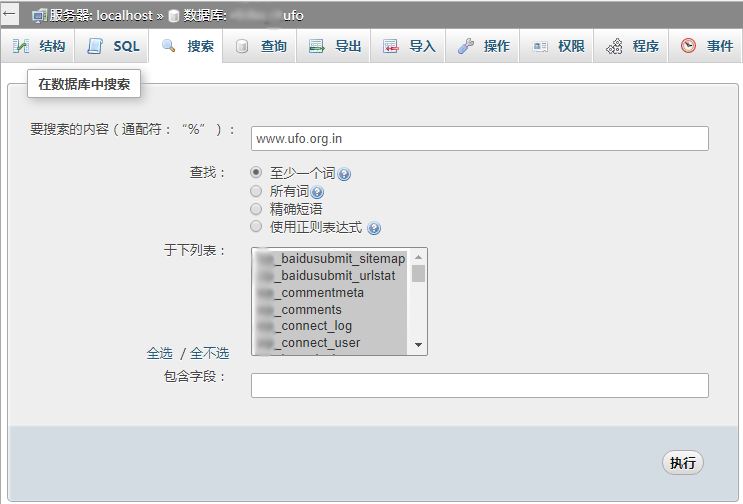
3. Измените URL-адрес базы данных.
Измените исходный URL-адрес в базе данных на новое доменное имя:
Чтобы изменить файл конфигурации и URL-адрес базы данных, обратитесь к следующему руководству▼.

**Инструкции по изменению.** Добавьте новый контент в логические разделы, связанные с резервным копированием и установкой. В частности, добавьте абзац в конце первого заголовка, чтобы помочь пользователям выполнить следующий шаг.
Шаг 3. Каталог доменных имен и настройка локального хоста.
Переименуйте каталог доменных имен в новый целевой путь:
mv /home/chen/web/etufo.org/public_html /home/chen/web/chenweiliang.com/public_html
- Прежде чем переименовывать новый целевой путь, вам необходимо сначала создать каталог доменных имен для нового веб-сайта.
/home/chen/web/etufo.org/public_htmlПереименуйте во что-нибудь другое.
Изменить локальный файл хоста
- Откройте Блокнот (права администратора).
- Введите путь
C:\Windows\System32\drivers\etc\hosts. - Добавьте новый IP-адрес сервера и имя домена, например:
192.168.1.1 www.chenweiliang.com - Сохраните и закройте файл.
Шаг 4. Загрузите плагины и темы исходного веб-сайта.
Далее нам нужно восстановить плагины и темы исходного сайта:
具体操作步骤
- Каталоги плагинов и тем пакета:
tar -zcvf plugins-themes.tar.gz plugins themes - Перейти в целевой каталог:
mv plugins-themes.tar.gz /home/chen/web/chenweiliang.com/public_html/wp-content - Разархивируйте файл:
cd /home/chen/web/chenweiliang.com/public_html/wp-content
tar zxvf plugins-themes.tar.gz
Наконец, добавьте .htaccess И wp-config.php Пользовательская конфигурация файла.
Шаг 5. Замена URL-адреса базы данных и пути
使用 Search & Replace Плагин, заменяющий старые пути к серверу на новые.
Подробнее о конкретных операциях читайте в этой статье:Как изменить все URL-адреса базы данных WordPress на HTTPS?
Шаг 6. Протестируйте плагин шаг за шагом
После завершения новой установки не включайте все плагины одновременно.
Рекомендуется включать 10 плагинов одновременно, и в случае возникновения проблем устранять их по одному.
эпилог
Благодаря окончательному методу миграции «новая установка WordPress» мы можем эффективно решить проблему ошибки 500 при перемещении веб-сайта. Этот метод не только обеспечивает целостность сайта, но и сводит к минимуму различные проблемы, вызванные неправильной настройкой.
И наконец, запомните одну истину:Ваш веб-сайт — это ваш актив, и поддерживать его так же важно, как заботиться о собственных детях.
Теперь попробуйте! Если у вас возникнут какие-либо проблемы, пожалуйста, оставьте сообщение, и я постараюсь помочь вам решить эту проблему!
Расширенное чтение:

Блог Хоуп Чен Вейлян ( https://www.chenweiliang.com/ ) Поделился «500 ошибок при перемещении сайта?» Вам поможет лучший способ миграции и восстановления после новой установки WordPress.
Добро пожаловать, чтобы поделиться ссылкой на эту статью:https://www.chenweiliang.com/cwl-32420.html