
Каталог статей
Gmail — незаменимый инструмент онлайн-маркетинга для всех специалистов по SEO в сфере внешней торговли , электронной коммерции и онлайн-маркетологов.
Как получить код авторизации для почтового ящика Gmail?
Шаг 1: Откройте настройки своей учетной записи Gmail ▼
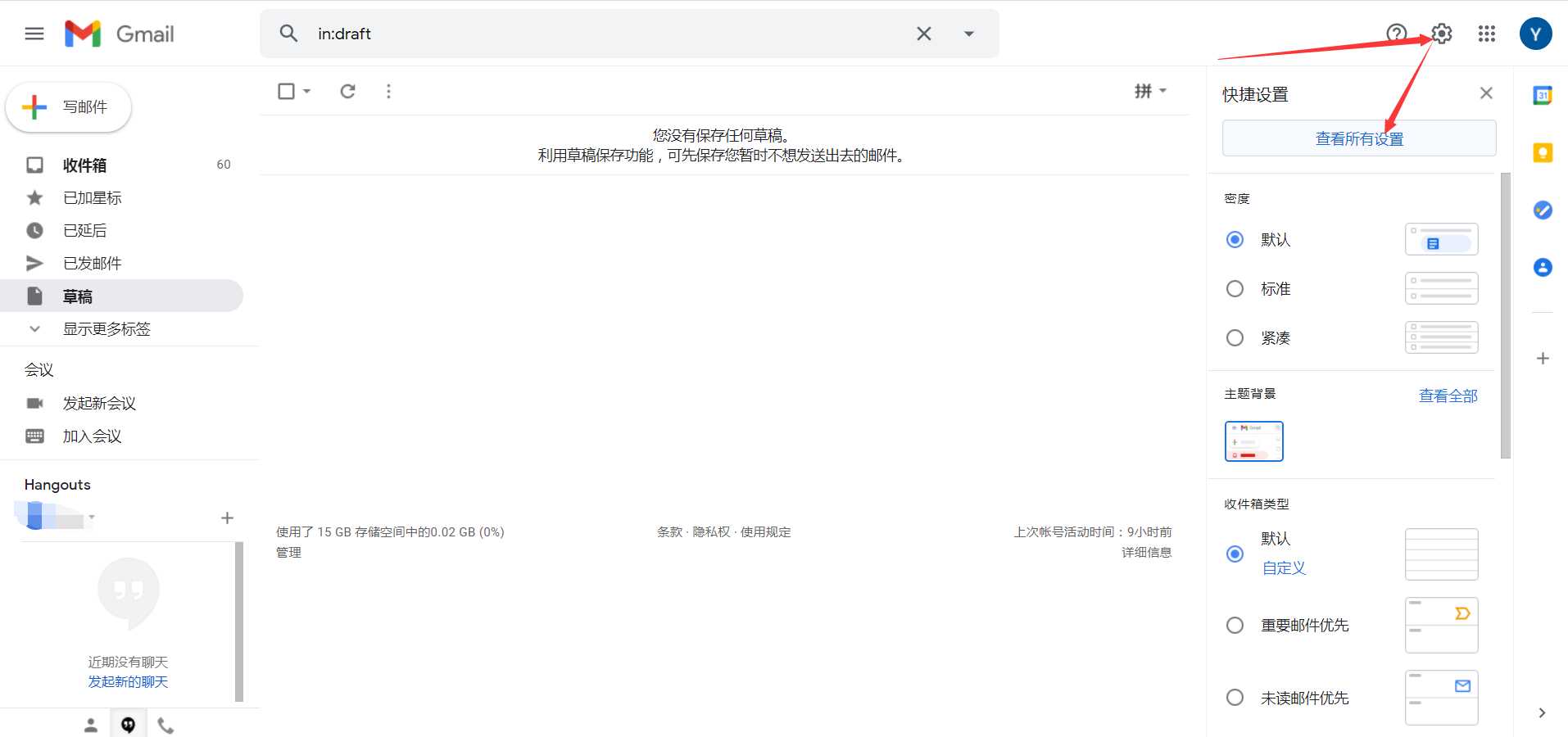
Как включить IMAP/POP3 в Gmail?
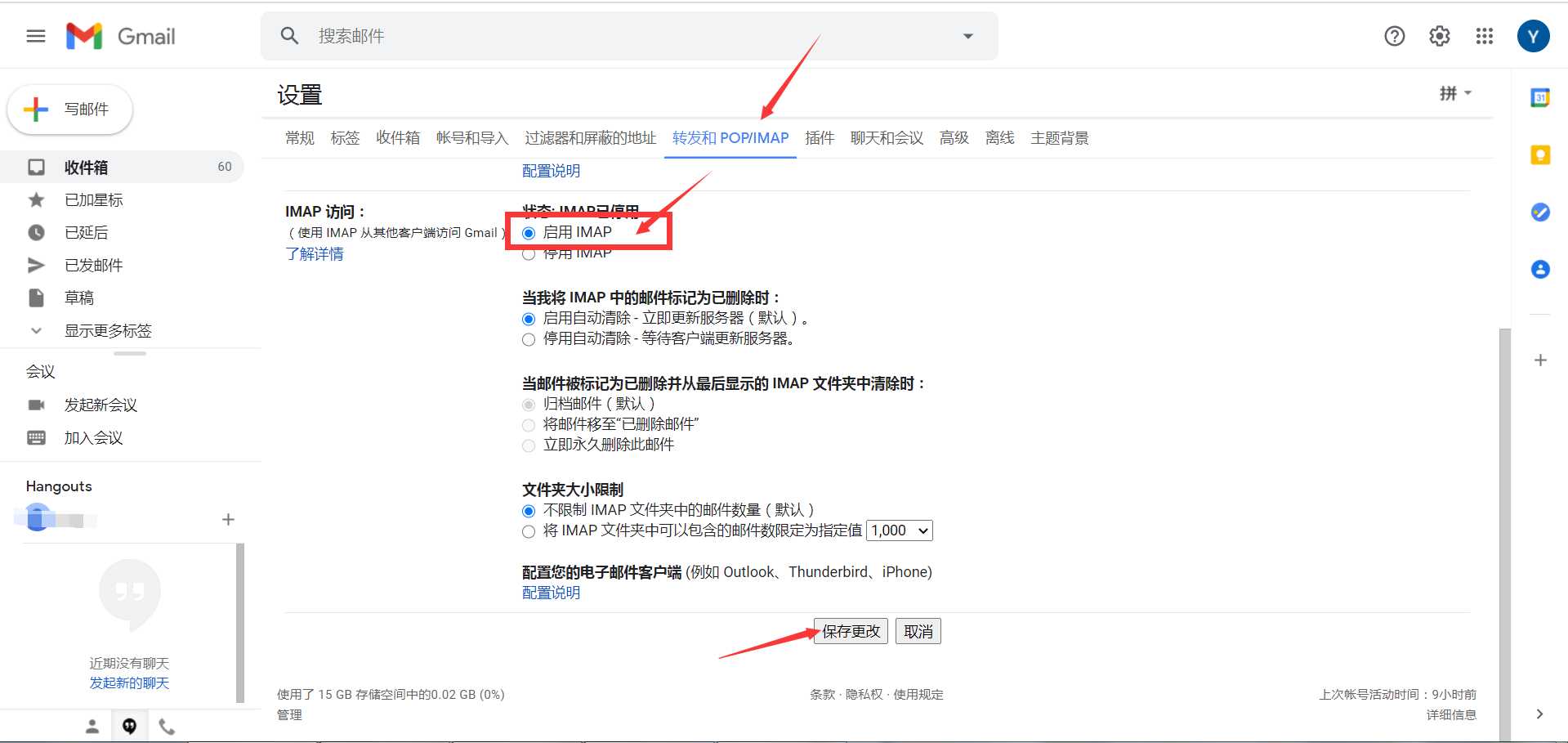
Шаг 2: Настройте свою учетную запись Gmail, включив службу IMAP, как показано на изображении ниже ▼
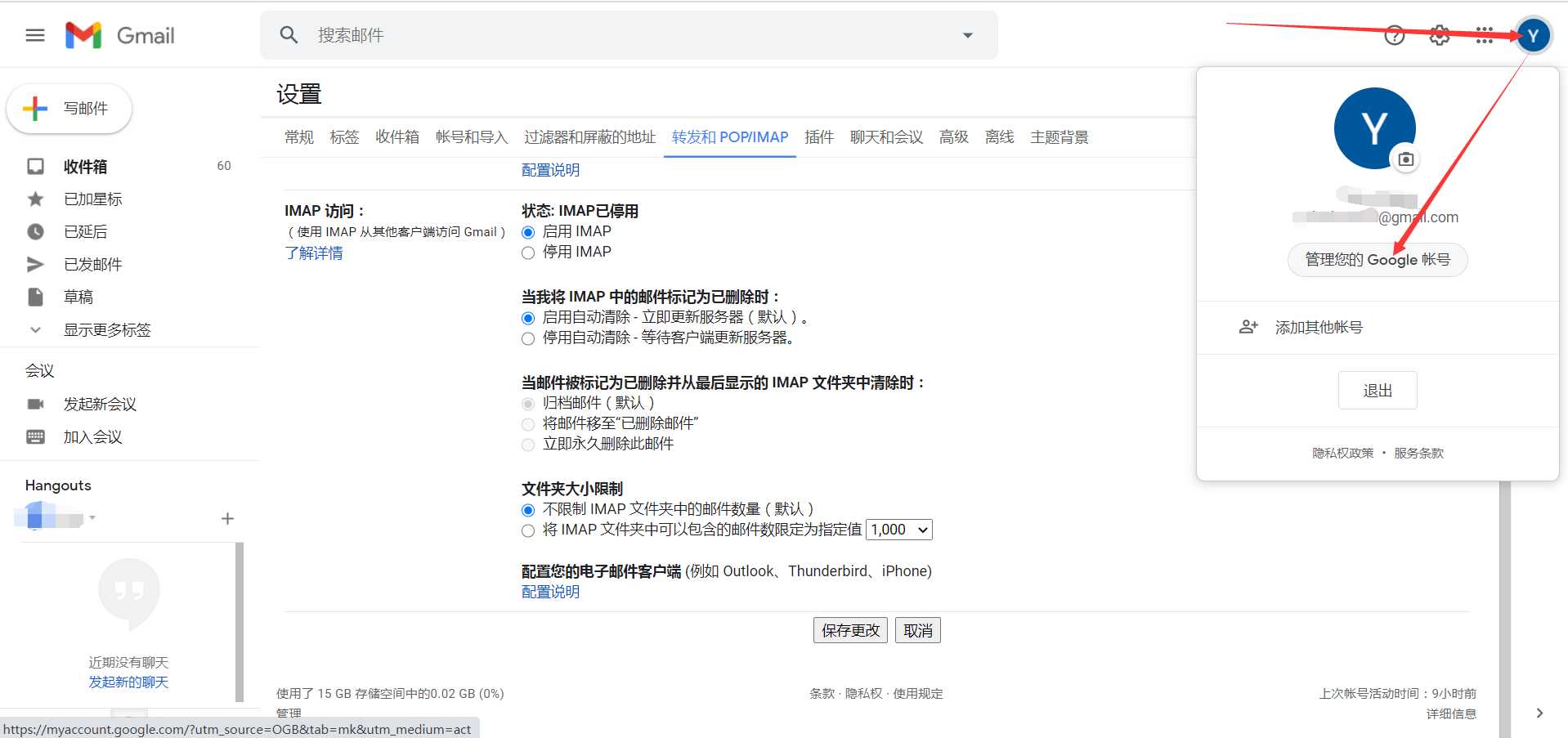
Шаг 3: Нажмите на свою фотографию профиля в правом верхнем углу Gmail ▼
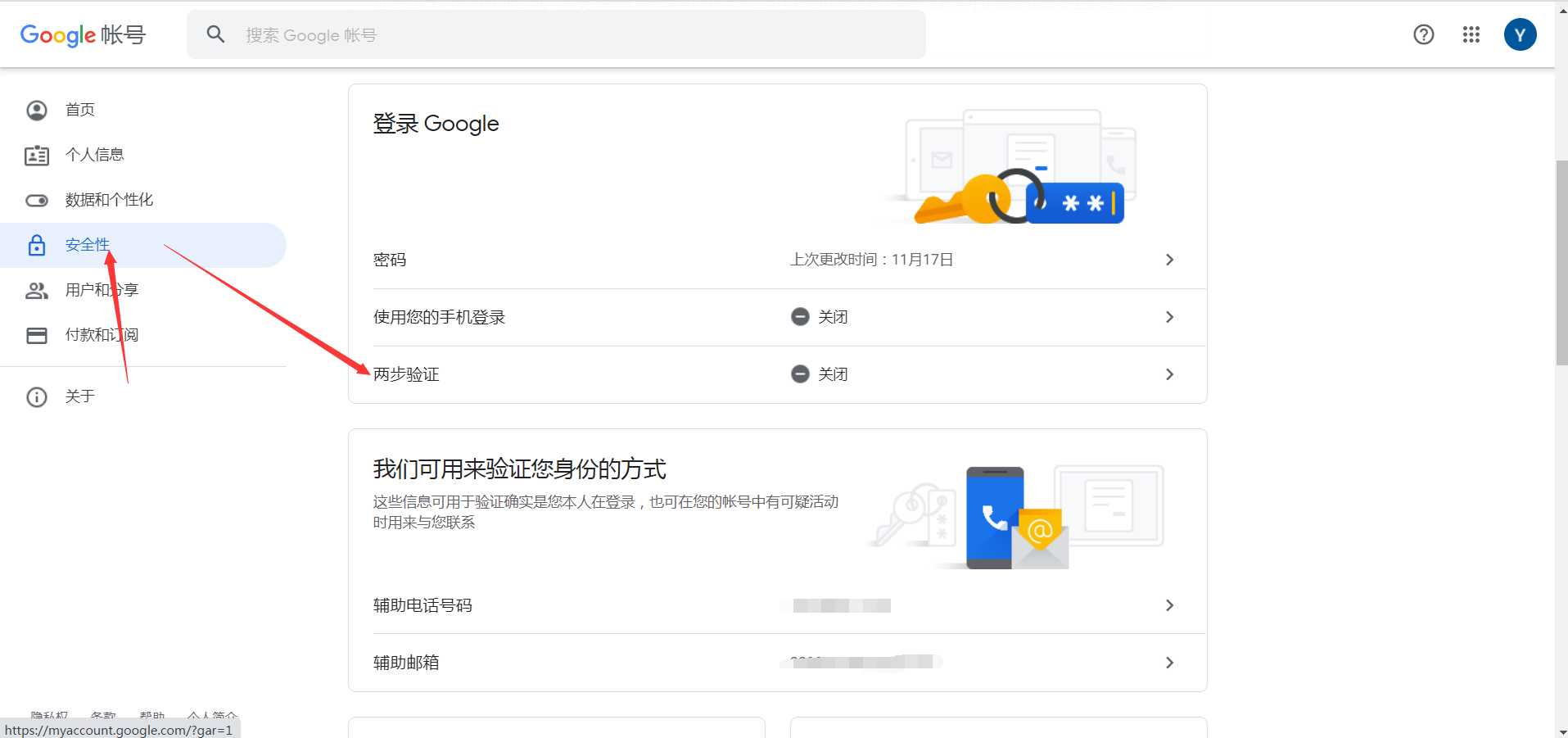
Шаг 4: Нажмите «Безопасность» → «Двухфакторная аутентификация» ▼
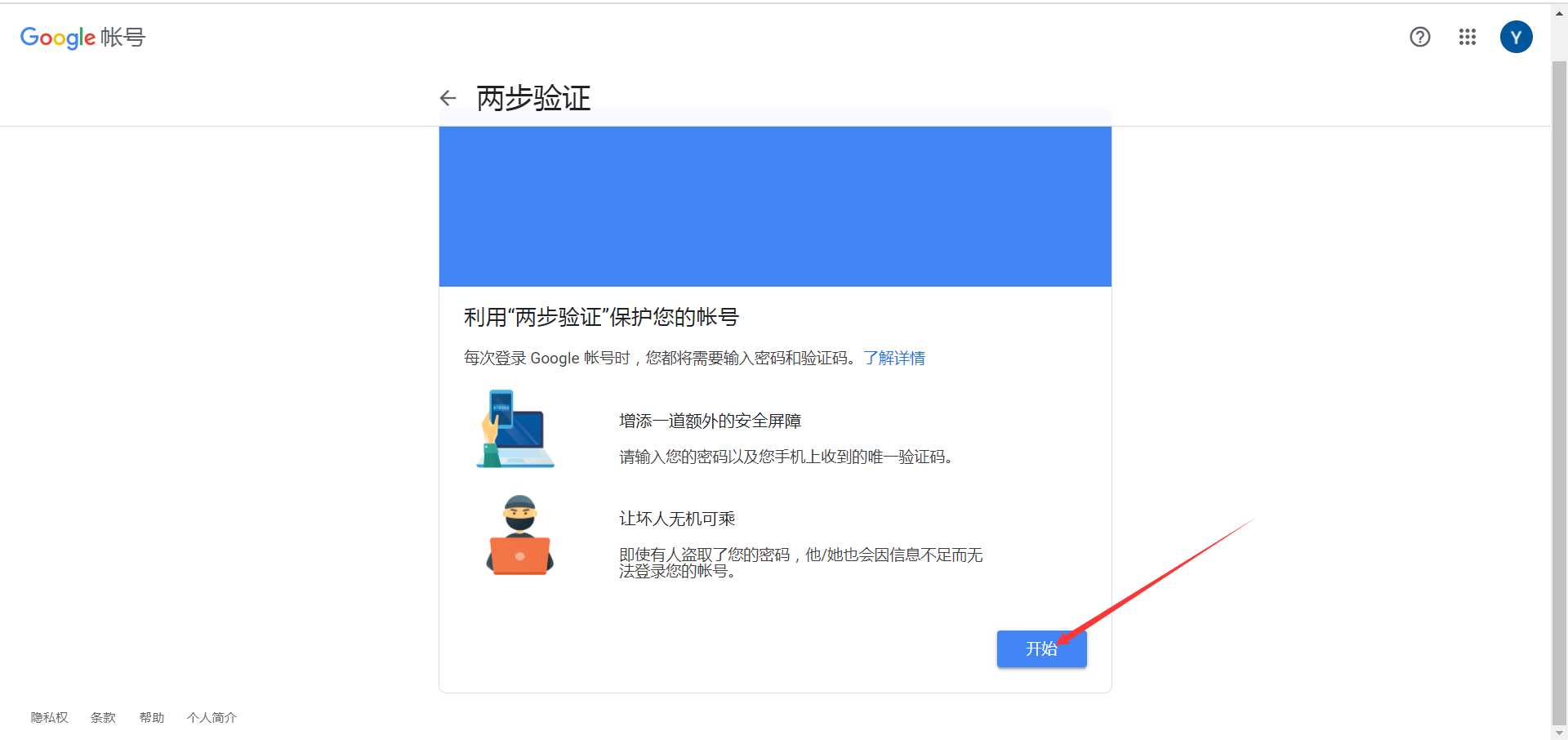
Шаг 5: Нажмите «Начать» для двухфакторной аутентификации Gmail ▼
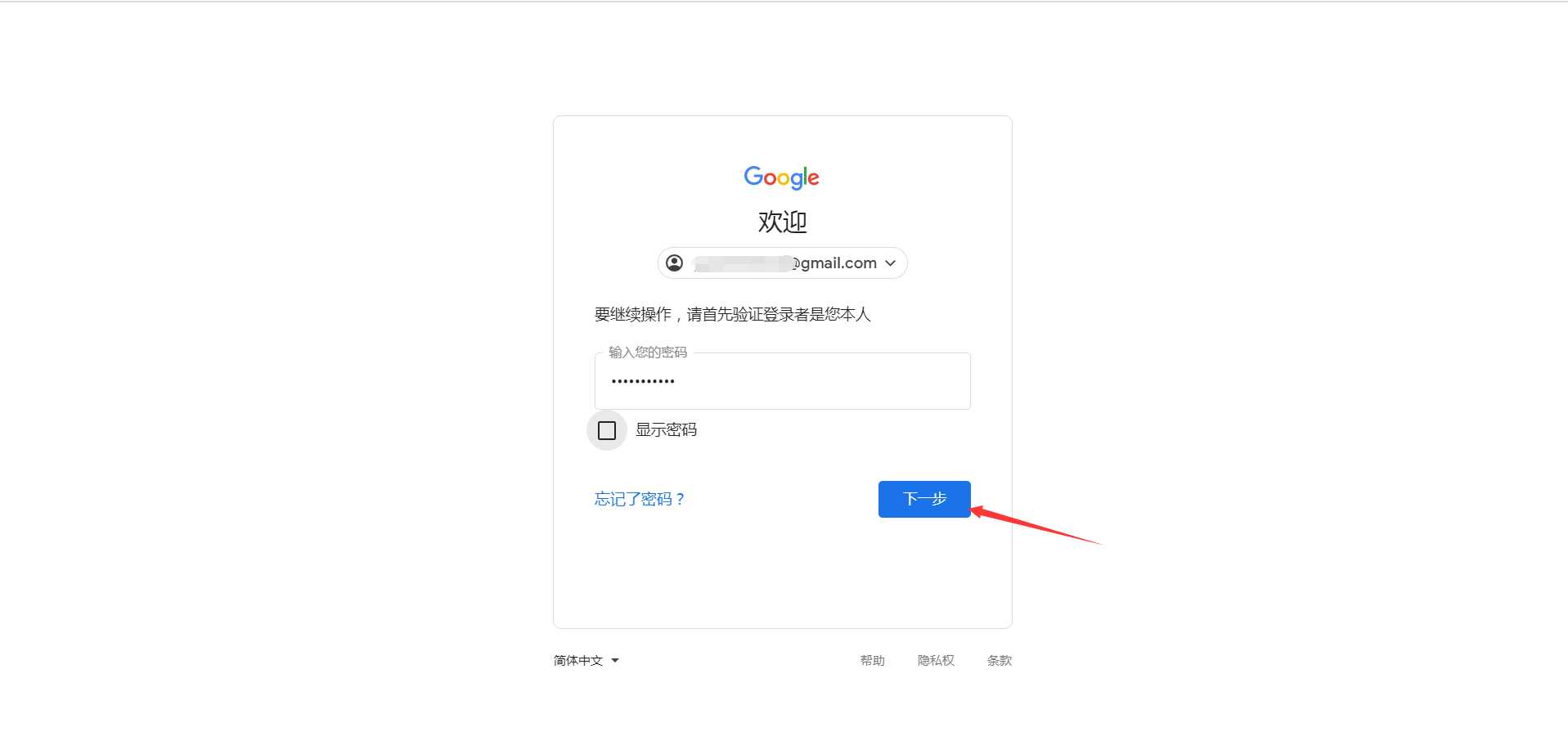
Шаг 6: Введите пароль от вашей учетной записи Gmail ▼
Шаг 7: Выберите «SMS», чтобы получить SMS- код подтверждения ▼
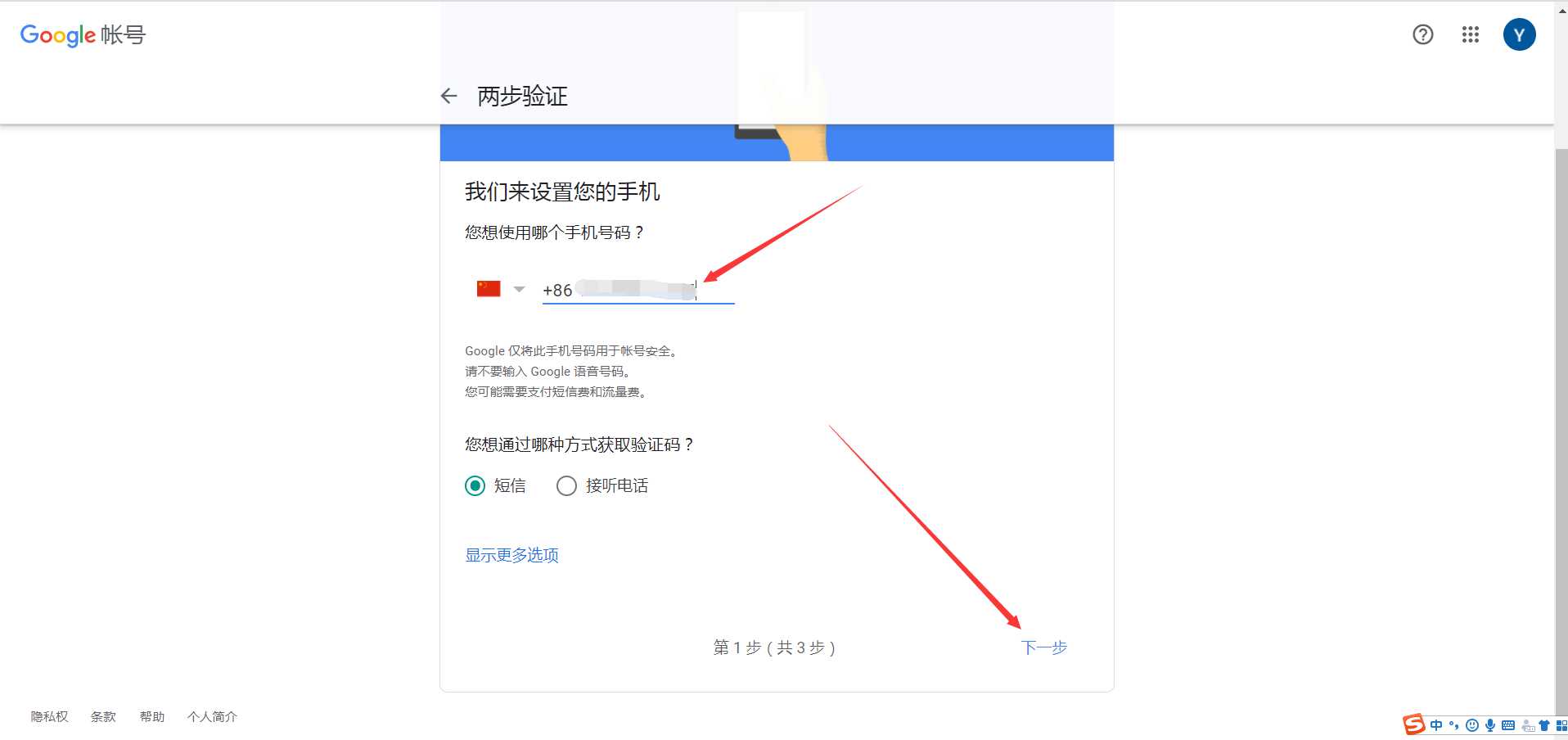
- Если ваш китайский номер мобильного телефона не можеткод, Не удалось создать учетную запись Google. Просмотрите следующее руководство▼
Шаг 8: После получения кода подтверждения по SMS от Google, введите код подтверждения ▼
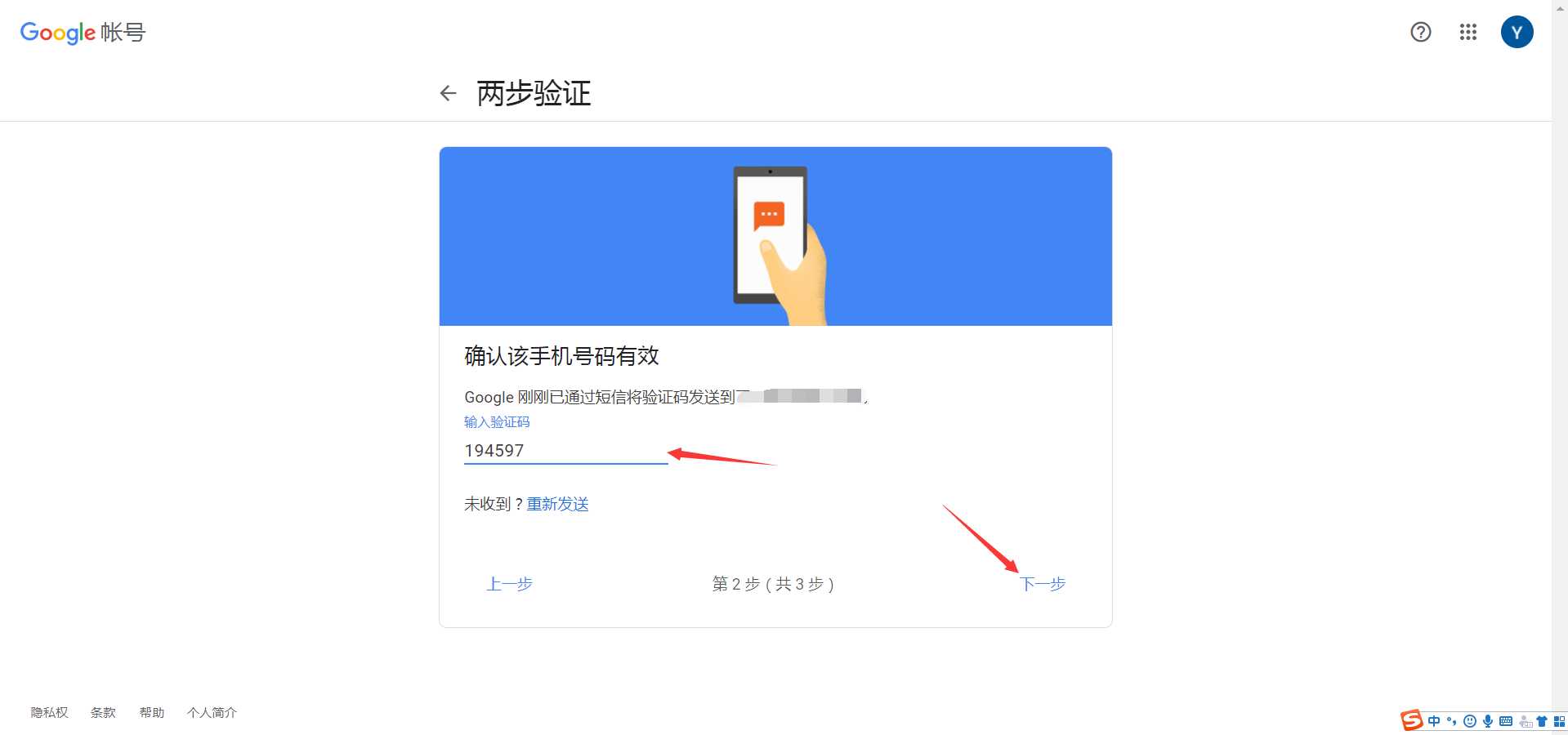
Шаг 9: Нажмите «Включить», чтобы активировать двухфакторную аутентификацию Gmail ▼
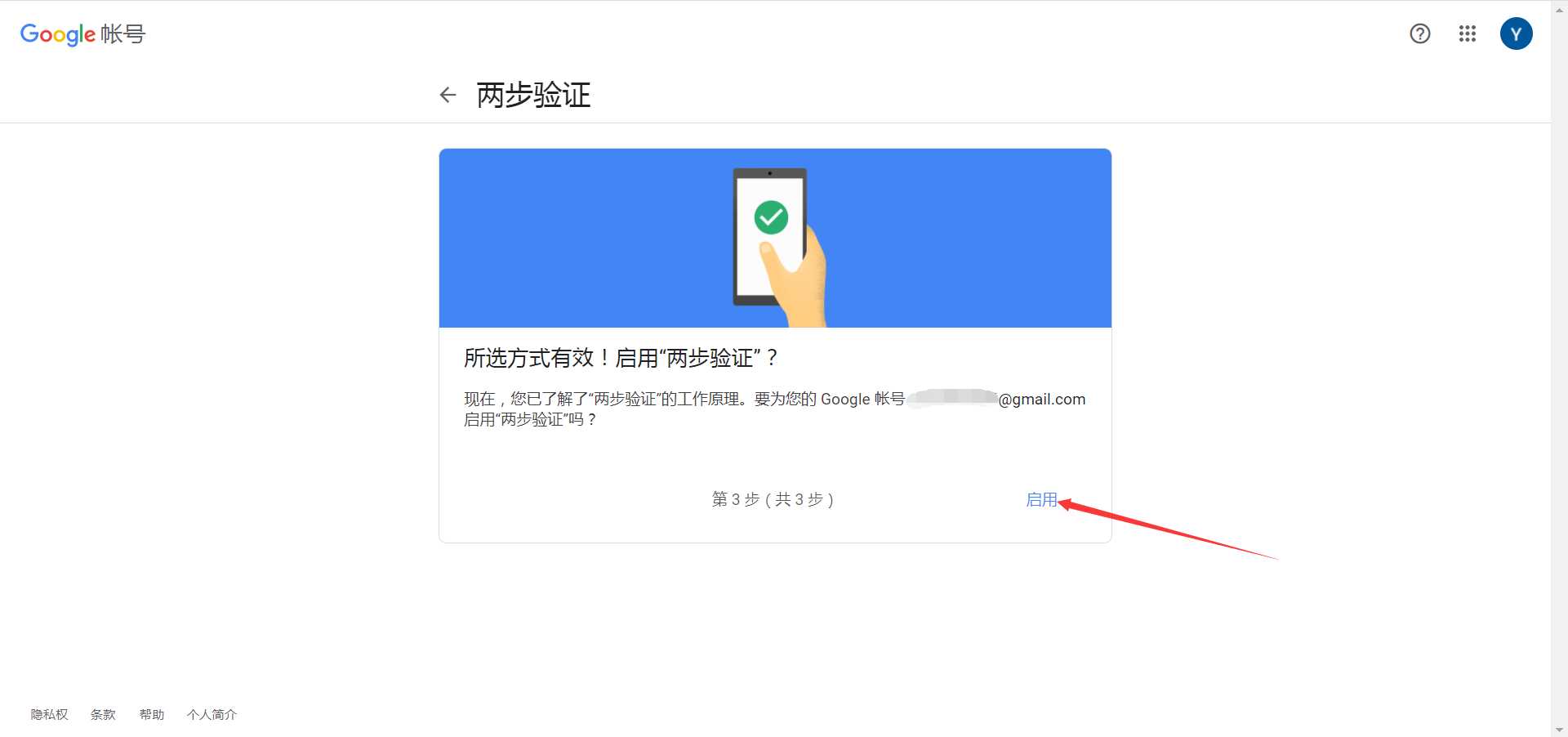
Шаг 10: Нажмите на стрелку влево ← ▼
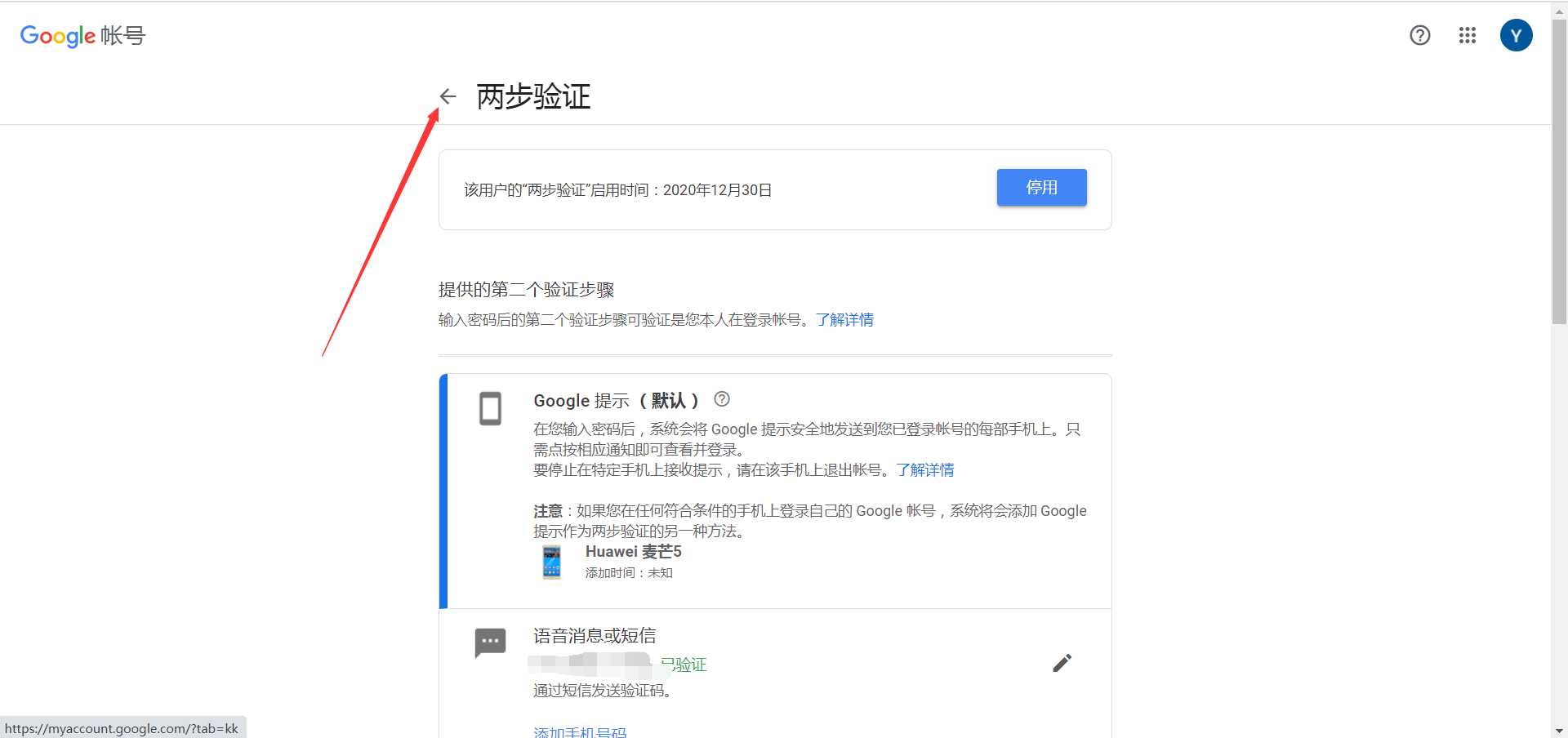
Как открыть и использовать Google Mail для просмотра и установки стороннего клиентского пароля (кода авторизации)?
Шаг 11: Вы увидите дополнительную опцию «Пароль для конкретного приложения». Нажмите здесь, чтобы установить его ▼
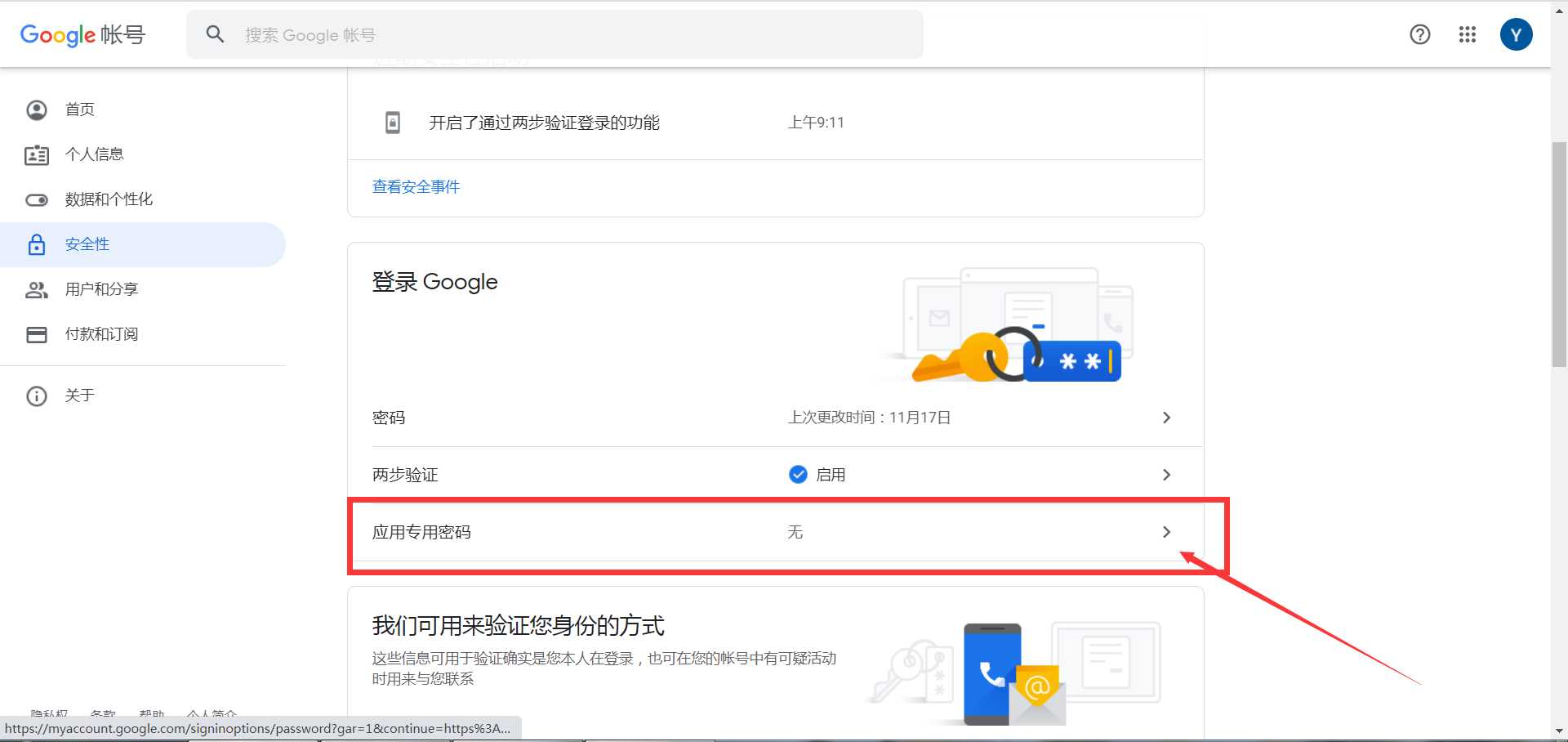
Шаг 12: Вам необходимо снова войти в свою учетную запись Gmail ▼
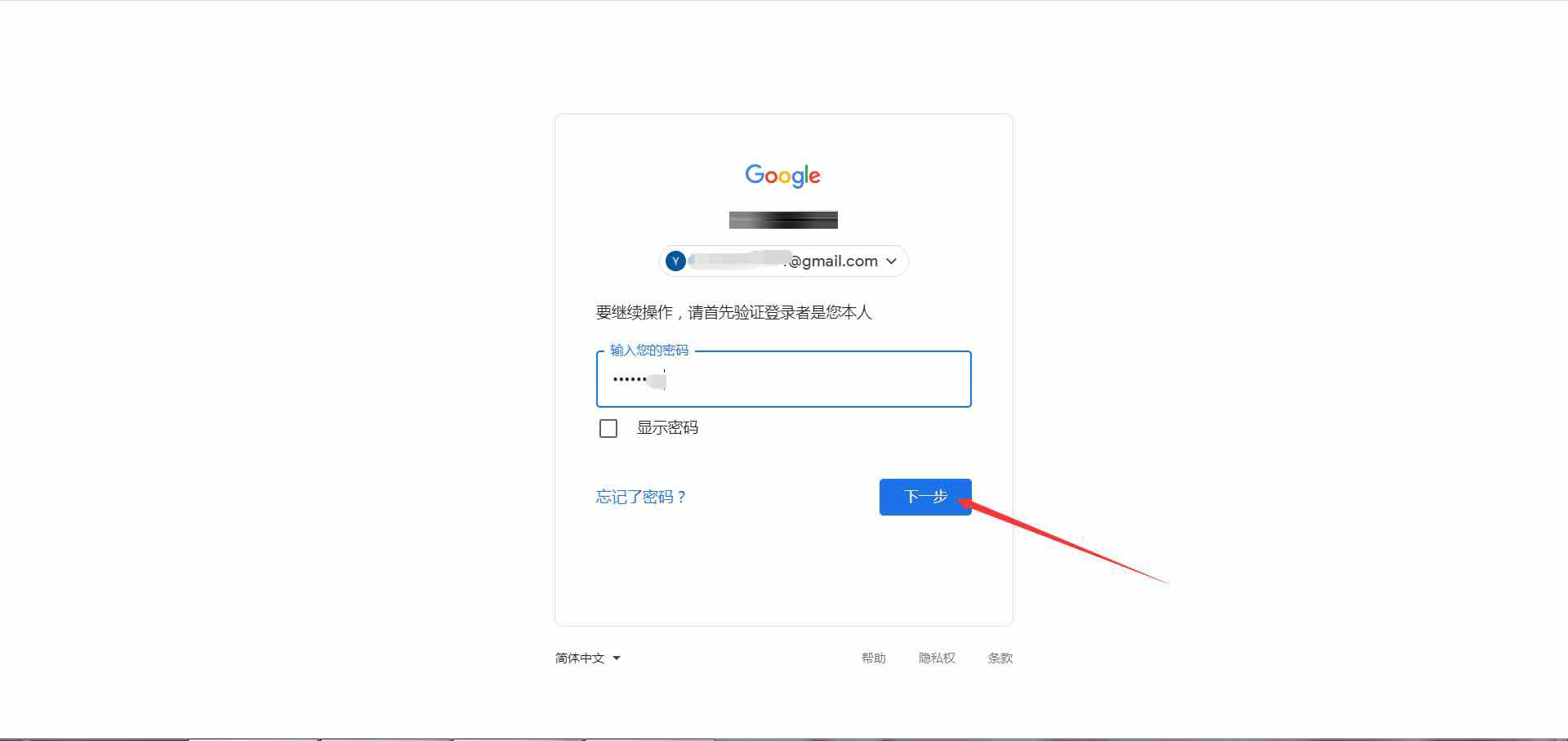
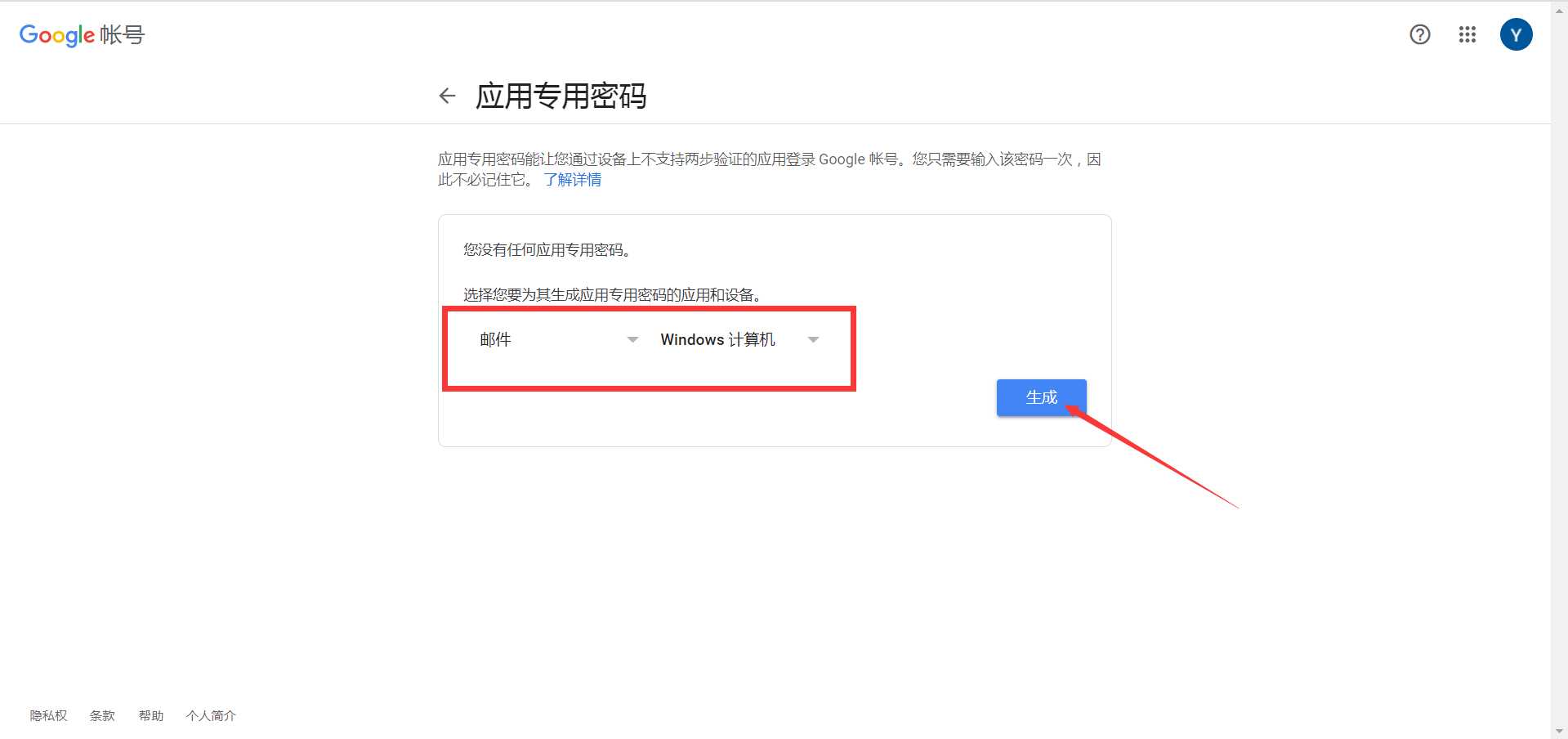
Шаг 13: Добавьте пароль приложения, выберите параметры «Почта и другие» (другие пользовательские имена) и нажмите «Сгенерировать» ▼
Шаг 14: Затем сгенерируйте 16-символьный пароль, который мы будем использовать для приложения Gmail. ▼
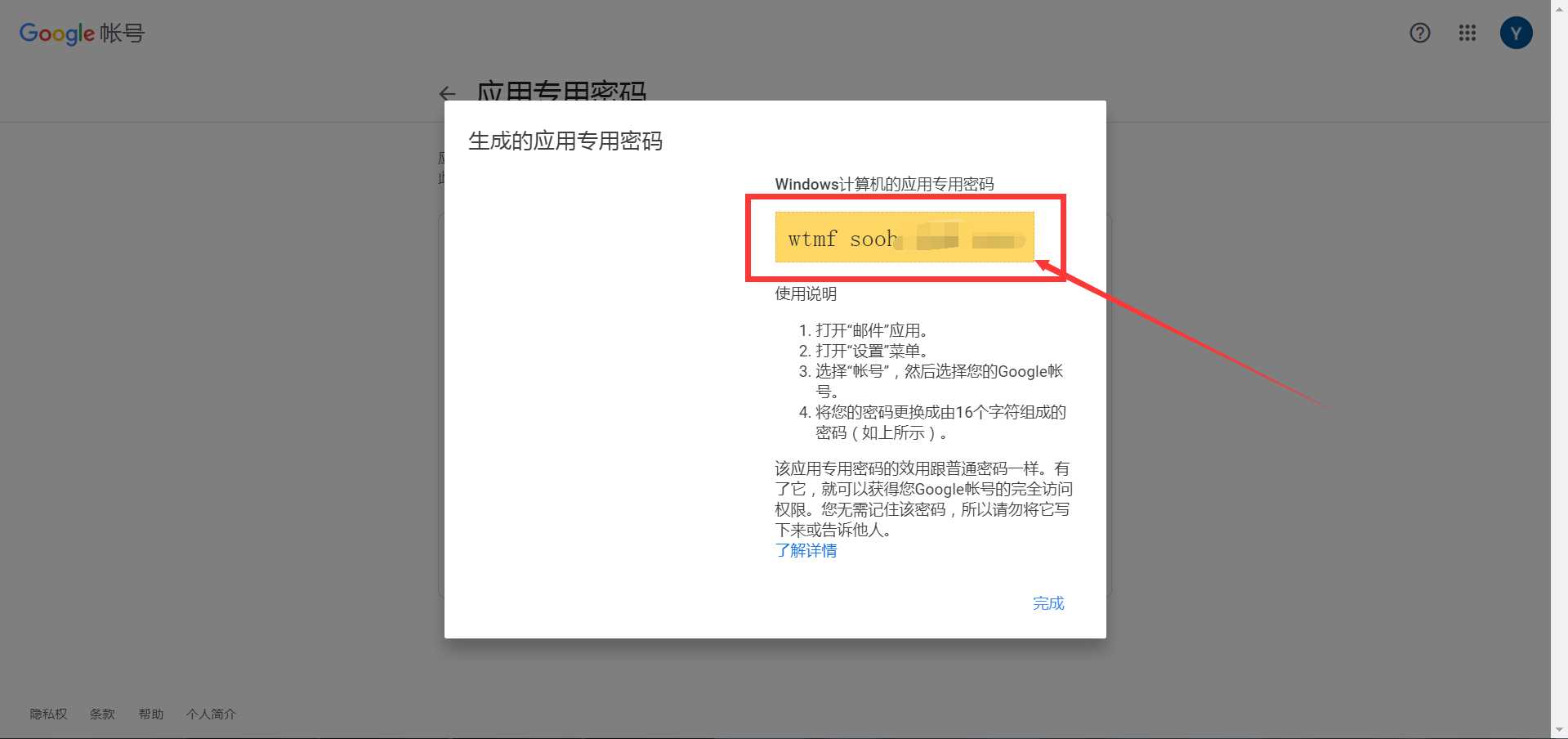
Шаг 15: В других почтовых клиентах добавьте свой адрес электронной почты Gmail и пароль от приложения.
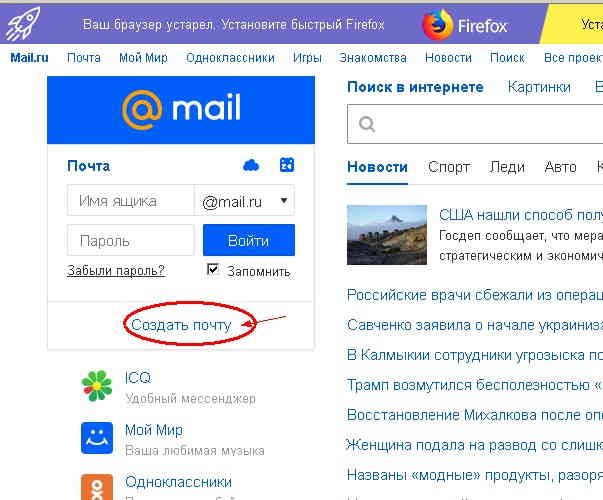
Для email-маркетинга с использованием собственного доменного адреса электронной почты Чен Вэйлян рекомендует этот бесплатный почтовый сервис с неограниченным хранилищем , который можно привязать к корпоративному домену ▼
⚠️ Меры предосторожности
Никогда не используйте общедоступную онлайн-платформу для получения кодов для получения кодов подтверждения по SMS, чтобы избежать кражи учетной записи.
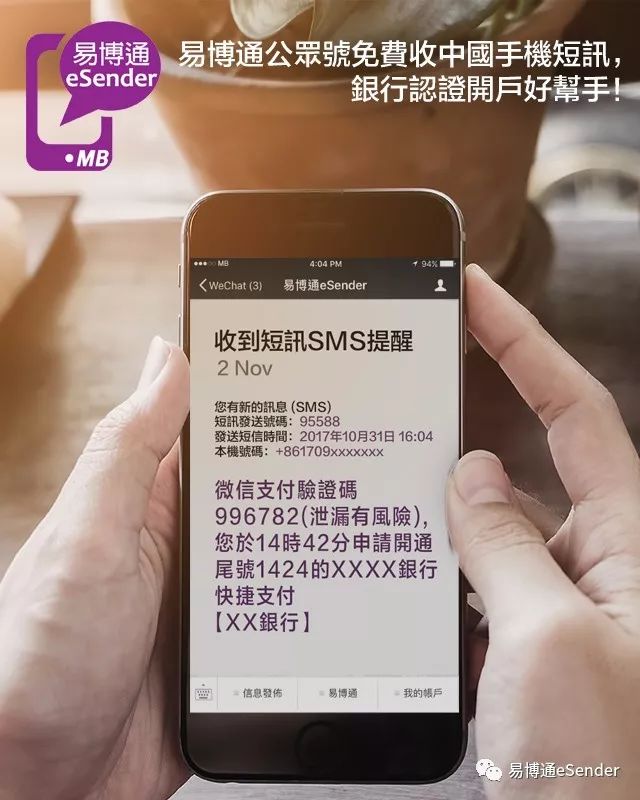
Для регистрации аккаунта может потребоваться подтверждение номера мобильного телефона в Китае , но использование виртуального номера мобильного телефона может эффективно защитить вашу конфиденциальность и предотвратить преследования. ▼
Надеюсь, статья «Как получить и сгенерировать код авторизации для Gmail? Включение, просмотр, использование и установка пароля для стороннего клиента», опубликованная в блоге Чен Вэйляна ( https://www.chenweiliang.com/ ), окажется для вас полезной.
Не стесняйтесь делиться ссылкой на эту статью: https://www.chenweiliang.com/cwl-27998.html