
Каталог статей
Это пошаговое руководство по загрузке и установке Jekyll поможет вам создать собственный блог, не потратив ни копейки!
Создайте статический блог с нуля — это легко под силу даже новичкам! Не требуется сложная разработка сайтов , забудьте о сложностях создания сайтов и получите свой личный блог за считанные минуты, чтобы раскрыть свой талант и творческий потенциал! 🚀🎉
Что такое Джекилл?

Jekyll, генератор статических веб-сайтов, очень подходит для создания веб-сайтов блогов.
Он может использовать текст, написанный на языке разметки, и использовать макет для создания статических веб-сайтов.
Вы можете изменить внешний вид веб-сайта, URL-адрес, данные, отображаемые на странице, и многое другое...
Недостатки Jekyll очевидны: поскольку он не использует базу данных, он совершенно не подходит для создания сайтов электронной коммерции.
Каковы преимущества Джекилла?
- Jekyll прост в использовании и обучении.
- Jekyll может создавать быстрые и безопасные статические веб-сайты.
- Jekyll имеет большое количество доступных тем и плагинов.
Как начать использовать Jekyll?
- Установите Джекилл.
- Создайте новый веб-сайт Jekyll.
- Выберите тему Джекилла.
- Добавьте свой контент:Учебник по новой статье о Jekyll
- Предварительный просмотр вашего сайта.
- Создайте свой сайт.
- Разверните свой сайт:Статический блог Jekyll развертывается на Surge.sh бесплатно.
Установите Jekyll, загрузив RubyInstaller.
Самый простой способ установить Ruby и Jekyll — использовать RubyInstaller для Windows.
RubyInstaller — это независимый установщик на базе Windows, который включает язык Ruby, среду выполнения, важную документацию и т. д.
Здесь мы рассматриваем только RubyInstaller-2.4 и выше. Более старые версии требуют ручной установки Devkit.
Шаг 1: Скачайте RubyInstaller
- Загрузите и установите из загрузок RubyInstaller.Рубин+ДевкитВерсия。
- Установите, используя параметры по умолчанию.
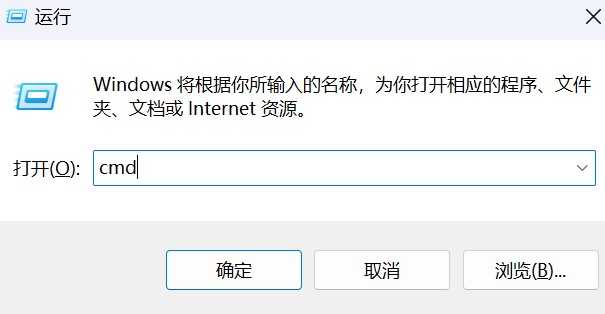
Шаг 2: Введите cmd
нажмиКлавиша WIN + клавиша R, 然后 输入 cmd, затем нажмите Enter ▼
第 3 步 :Введите ввод команды ridk installДействия на заключительном этапе установки.
- Это необходимо для установки драгоценных камней с собственными расширениями.
- Выберите один из вариантов
MSYS2 and MINGW development tool chain. Команда Run
ruby -vИgem -vчтобы проверить номер версии, чтобы убедиться, что установка прошла успешно.
Откройте меню «Пуск» Windows и найдитеStart Command Prompt with Ruby, чтобы включить командную строку Ruby.
Шаг 4: Переключитесь на китайский источник для получения драгоценных камней.
Из-за проблем с сетевым подключением и скоростью, прежде чем рассматривать возможность обновления драгоценного камня, настоятельно рекомендуется переключить источник драгоценного камня на китайский ▼
gem sources --remove https://rubygems.org/
gem sources -a https://gems.ruby-china.com/
или
gem sources --add https://gems.ruby-china.com/ --remove https://rubygems.org/
Шаг 5: Давайте проверим текущий источник ▼
gem sources -l
- Убедитесь, что есть только
gems.ruby-china.com
Шаг 6: Обновите Ruby-гем ▼
gem update
Шаг 7: Установка компонентов ▼
gem install jekyll bundlerШаг 8: Проверьте, полностью ли установлен Jekyll ▼
jekyll -v
Создайте статический веб-сайт блога Jelly на своем локальном компьютере.
第 1 步 :Изменить букву диска▼
Введите непосредственно в cmdd:
Шаг 2: Измените текущую папку ▼
cd /d d:\Jekyll\
Шаг 3: Используйте следующую команду для создания нового веб-сайта Jekyll ▼
jekyll new site1
Шаг 4: Перейдите в каталог проекта ▼
cd site1
Шаг 5: Запустите службу Jekyll ▼
bundle exec jekyll serve
Проходить--livereloadвариантыserveАвтоматически обновлять страницу каждый раз, когда в исходный файл вносятся изменения▼
bundle exec jekyll serve --livereload
- При разработке своего веб-сайта используйте
jekyll serve或jekyll build - Чтобы заставить браузер обновляться при каждом изменении, используйте
jekyll serve --livereload. jekyll serveВстроенная версия сайта_siteНе подходит для развертывания.- Используйте ссылки и URL-адреса ресурсов с созданного сайта.
jekyll serve将 使用https://localhost:4000Значение задается через конфигурацию командной строки, а не в файле конфигурации сайта.
第 6 步 :访问 http://localhost:4000 Посмотреть проект.
Меры предосторожности:
- Если файл помещен в xxx.github.io/blog, это может привести к тому, что страница Github не будет обновляться.
- Причина этого явления в том, что GitHub будет читать только xxx.github.io/_includes в Jekyll и не будет углубляться в blog/_includes.
- К счастью, эта проблема не является сложной: просто создайте страницу Github на GitHub, и проблема будет решена в одно мгновение!
Как удалить сайт Jekyll, установленный на локальном компьютере, с помощью команд?
Вы можете использовать следующую команду, чтобы удалить локально установленный веб-сайт Jekyll.
Удалите сгенерированные файлы:
Шаг 1: Выполните следующую команду, чтобы очистить сгенерированные файлы ▼
jekyll clean
Шаг 2: Удалите все каталоги веб-сайта.
- Если вы хотите полностью удалить весь каталог веб-сайта, вы можете вручную удалить
C:/Users/a/myblogпапка.
🔗Продолжить чтение▼

Ресурсы Джекилла
Jekyll — это простая платформа в стиле блога для создания статических веб-сайтов.
Он использует языки шаблонов Markdown и Liquid, что позволяет легко создавать красивые, динамичные веб-сайты.
Дополнительную информацию см. в документации Jekyll.
Вот несколько полезных ресурсов о Jekyll. Я надеюсь, что эти ресурсы помогут вам использовать Jekyll для создания веб-сайта!
Надеюсь, статья «Руководство по загрузке и установке Jekyll: создание статического блога с нуля на локальном компьютере», опубликованная в блоге Чен Вэйляна ( https://www.chenweiliang.com/ ), окажется для вас полезной.
Не стесняйтесь делиться ссылкой на эту статью: https://www.chenweiliang.com/cwl-31549.html