
Каталог статей
Многие создатели видеоконтента сталкивались с подобной проблемой: как только они привыкают к стабильной версии CapCut, программа незаметно загружает пакет обновления, принудительно обновляя её при перезапуске. В результате интерфейс кардинально меняется, возникают частые задержки, а даже ранее бесплатные функции становятся платными для VIP-пользователей.

Больше всего раздражает отсутствие в настройках CapCut переключателя "отключить автоматические обновления".
Итак, вопрос в том, как полностью заблокировать версию CapCut и предотвратить её повторное скрытое обновление? Ответ: заблокировать канал обновления напрямую через систему управления правами доступа операционной системы!
Отметка времени видео на YouTube :
- 00:00 Отключение автоматических обновлений для CapCut | Решение проблем с обновлением CapCutAIПлатный обучающий курс по субтитрам
- 00:08 Система Windows полностью блокирует версию CapCut | Щелкните правой кнопкой мыши, чтобы запретить запись и предотвратить автоматическое обновление
- 00:27 Автоматические обновления CapCut для Mac отключены | Скачать установщик CapCut 5.9 Professional для Windows/Mac
- 00:42 Фиксация стабильной версии CapCut | Руководство по предотвращению задержек при обновлении и типичных ошибок при редактировании
I. ПК с Windows: метод «Щелчок правой кнопкой мыши по свойствам и запрет разрешений».
Самый важный момент: чтобы полностью предотвратить принудительное обновление CapCut, необходимо удалить папку обновления новой версии и заблокировать права доступа в каталоге старой версии (например, 5.9) через «Свойства → Безопасность → Запретить запись».
Таким образом, даже если фоновый процесс попытается загрузить обновление, это не удастся, поскольку будет отказано в доступе.
Найдите место установки CapCut
- Найдите ярлык CapCut на рабочем столе, щелкните по нему правой кнопкой мыши и выберите «Свойства».
- На вкладке «Ярлык» нажмите «Открыть расположение файла».
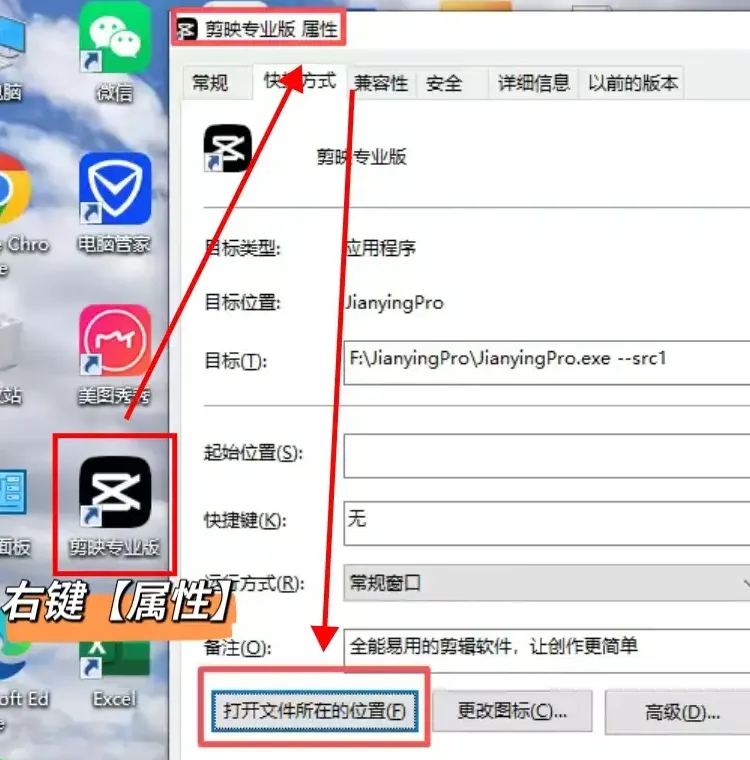
Удалите папку с обновлением новой версии.
- Найдите что-нибудь похожее в каталоге.
8.6.0В этой папке находится новый пакет обновлений. - Удалите всю папку, чтобы избежать запуска автоматических обновлений.

- Найдите что-нибудь похожее в каталоге.
Блокировка прав доступа к каталогам для более старых версий (например, 5.9)
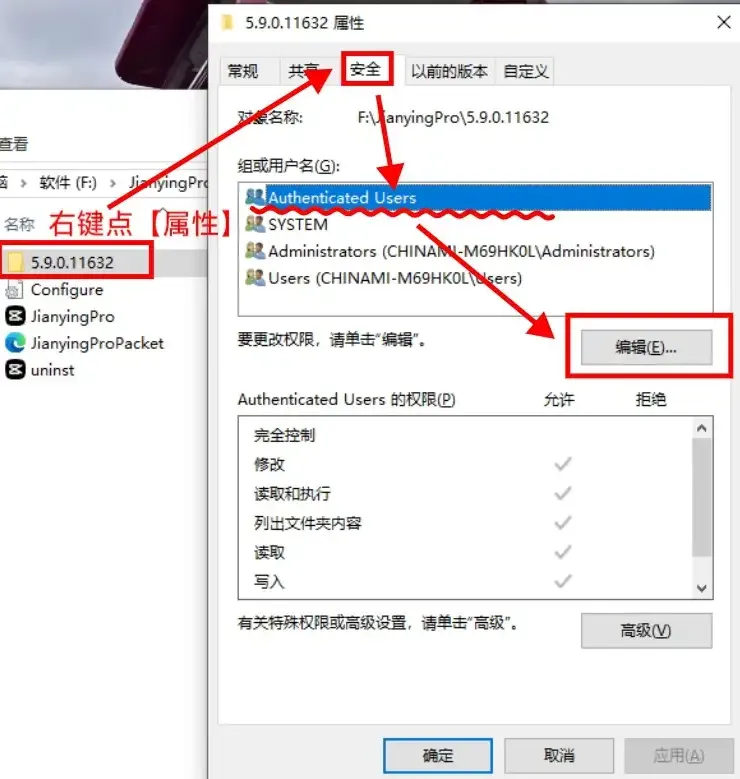
- Щелчок правой кнопкой мыши
5.9Папка → Свойства → Безопасность. - Выберите пользователей по одному из списка «Группа или имя пользователя» (СИСТЕМА, Администраторы, текущая учетная запись).
- Нажмите «Редактировать» и установите флажок для прав доступа «Запись». Отказываться.
- Подтвердите и сохраните.
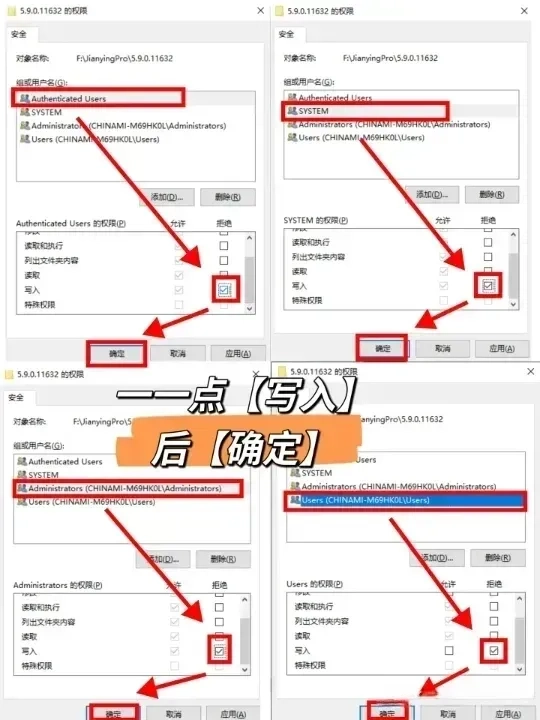
- Щелчок правой кнопкой мыши
Проверка прошла успешно.
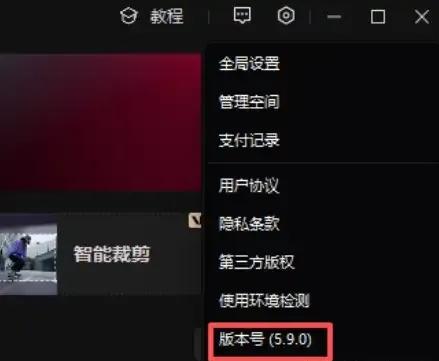
- Перезагрузите компьютер и снова откройте CapCut.
- Если версия остаётся на уровне 5.9, значит, установка прошла успешно.
Продвинутые методы
Если найдено в каталоге установки JianYingProUpdater.exeАналогично, щелкните правой кнопкой мыши → Свойства → Безопасность → Изменить → Запретить все. Двойная защита!
II. Компьютеры Apple Mac: блокировка папок и команды Терминала
В операционной системе macOS от Apple логика аналогична и также достигается путем отзыва прав на запись для каталога обновлений.
Метод 1: Информация о находке замка
Откройте Finder, нажмите
Command + Shift + G,войти:~/Library/Application Support/进入
JianYingProНайдите папкуinstaller.- Удалите существующие файлы.
- Если его нет, создайте его.
Щелкните правой кнопкой мыши → Показать информацию → Разверните раздел «Общий доступ и разрешения».
- воли все, персонал, текущий пользователь Измените права доступа на "Нет прав доступа".
- Поставьте галочку в поле «Общие». запирание.
Метод 2: Блокировка одним щелчком мыши через команду в терминале (рекомендуется)
Если вы знакомы с терминалом, просто выполните следующую команду:
rm -rf ~/Library/Application\ Support/JianYingPro/installer/*
chmod 000 ~/Library/Application\ Support/JianYingPro/installer
chflags uchg ~/Library/Application\ Support/JianYingPro/installer
Это позволяет мгновенно очистить, отозвать права доступа и заблокировать каталог обновлений, полностью исключив его из доступа.
⚠️Совет : Если вы скачали CapCut из Mac App Store , просто снимите флажок «Автоматические обновления» в настройках App Store; никаких изменений в папках не требуется.
III. Часто задаваемые вопросы (FAQ)
В1: Что делать, если я захочу обновить его позже?
- Windows: Отменить разрешение «Запретить».
- Mac: Разблокируйте и восстановите права на чтение и запись или запустите
chflags nouchg与chmod 755.
В2: Будет ли всплывающее уведомление по-прежнему появляться после блокировки разрешений?
Система выдаст сообщение об ошибке, но файл обновления загрузить невозможно. Нажатие кнопки «Обновить» приводит только к сообщению «Загрузка не удалась», и версия остается неизменной.
резюме
Независимо от того, используете ли вы Windows или Mac, наиболее эффективная стратегия предотвращения обновлений — это блокировка канала записи для пакетов обновлений.
С помощью щелчка правой кнопкой мыши и выбора пункта «Свойства - Безопасность - Запретить разрешения» или команд терминала вы можете навсегда исправить проблему с вашей любимой версией CapCut, изменив всего одну настройку.
В мире творчества стабильность — залог продуктивности. Фиксация версий — это не только вопрос технического контроля, но и способ для создателей защитить свою свободу.
Запомните это:Освоение версии означает освоение ритма; отказ от принудительных обновлений – это защита достоинства творчества.
Как я могу получить установочный пакет CapCut Pro 5.9 для компьютеров под управлением Windows/Mac?
Просто присоединитесь к Telegram- каналу и отметьте закрепленный раздел «Набор инструментов», чтобы получить его ▼
Надеюсь, статья «Как отключить автоматические обновления в CapCut? Руководство по полной блокировке версий в системе Windows/Mac (метод запрета доступа с помощью щелчка правой кнопкой мыши)», опубликованная в блоге Чен Вэйляна ( https://www.chenweiliang.com/ ), окажется вам полезной.
Не стесняйтесь делиться ссылкой на эту статью: https://www.chenweiliang.com/cwl-34493.html