
آرٽيڪل ڊاريڪٽري
توهان جي ويب سائيٽ جي سيڪيورٽي کي جلدي بهتر ڪرڻ چاهيو ٿا؟ اسان توهان کي سيکارينداسين ته ڪيئن استعمال ڪجي مفت ۾ منٽن ۾ورڈپریس پلگ ان, بلڪ سڀني URLs کي ورڈپریس ڊيٽابيس ۾ HTTPS سان تبديل ڪريو.
ڇا توهان نوان آهيو يا هڪ تجربيڪار، هي سادو ۽ آسان سمجھڻ وارو سبق توهان کي آپريشن کي آساني سان مڪمل ڪرڻ ۾ مدد ڪري سگهي ٿو ۽ انهي ڳالهه کي يقيني بڻائي ٿو ته توهان جي ويب سائيٽ محفوظ طور تي هڪ قدم ۾ اپڊيٽ ٿيل آهي!
جيڪڏھن توھان پنھنجي ويب سائيٽ ڊومين جو نالو تبديل ڪرڻ چاھيو ٿا، يا ڪاميابيءَ سان اطمينان بخش .com ڊومين جو نالو خريد ڪرڻ چاھيو ٿا، ته توھان کي لازمي طور تي ڊيٽابيس ۾ موجود سڀني پراڻن URLs کي تبديل ڪرڻ گھرجي ۽ انھن کي نئين URLs ۾ تازه ڪاري ڪرڻ گھرجي.
ٻي صورت ۾، توهان جي ويب سائيٽ تي ڪيتريون ئي لنڪس ۽ مواد (جهڙوڪ تصويرون) غلط ٿي سگهن ٿيون ۽ عام طور تي ظاهر نه ٿي سگھن ٿيون.
اضافي طور تي، توهان جي ويب سائيٽ تي SSL سرٽيفڪيٽ شامل ڪرڻ کان پوء، توهان کي ڊيٽابيس ۾ سڀني URLs کي https سان تبديل ڪرڻ جي ضرورت آهي.
پڻ، جڏهن توهان ان کي حل ڪيوورڈپریس ويب سائيٽ جي منتقلي جي غلطي: توهان کي ڪيترائي ڀيرا ريٽائرڊ ڪيو ويو. ڪوشش ڪريو پنھنجي ڪوڪيز کي حذف ڪريو ERR_TOO_MANY_REDIRECTSان کان پوء، توهان کي نئين سرور جي رستي سان پراڻي سرور جي رستي کي تبديل ڪرڻ جي ضرورت آهي.
جيئن ته:
- پراڻي سرور جو رستو تبديل ڪريو:
/home/eloha/public_html/etufo.org - نئين سرور جي رستي سان تبديل ڪريو:
/home/eloha/web/etufo.org/public_html
ورڈپریس ڊيٽابيس ۾ سڀني URLs کي 1 منٽ ۾ HTTPS ۾ ڪيئن بدلجي؟
توهان کي دستي طور تي انهن کي هڪ هڪ ڪري تبديل ڪرڻ جي ضرورت ناهي! بس هڪ مفت پلگ ان ڊائون لوڊ ڪريو "ڳولا ۽ تبديل ڪريو" ۽ توهان اهو سڀ آساني سان ڪري سگهو ٿا.
هي گائيڊ توهان کي ڏيکاريندو ته ڪيئن استعمال ڪجي ”سرچ ۽ بدلائي“ پلگ ان کي تبديل ڪرڻ لاءِ سڀني URLs يا ڪنهن به ٽيڪسٽ ڊيٽا کي توهان جي ورڈپریس ڊيٽابيس ۾ بغير ڪنهن ڏکوئيندڙ ٽيڪنيڪل مرحلن ذريعي.
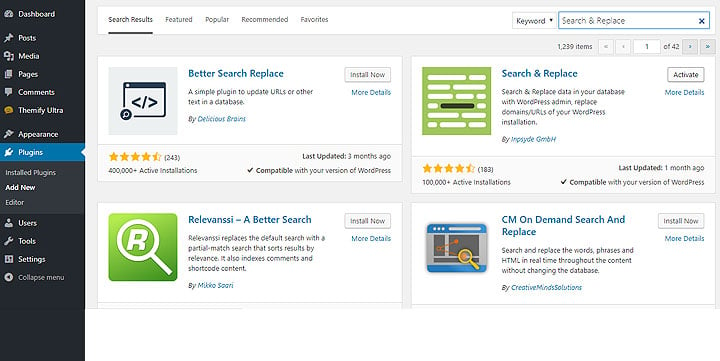
قدم 1: انسٽاليشنڳولا ۽ بدلي پلگ ان
- پنهنجو لاگ ان ڪريو ورڈپریس پس منظر، پوءِ سائڊبار ۾ "پلگ ان" تي ڪلڪ ڪريو
- "نئون پلگ ان انسٽال ڪريو" تي ڪلڪ ڪريو
- ڳولا"
Search & Replace"پلگ ان - ڪلڪ ڪريو "هاڻي انسٽال ڪريو" ۽ "فعال ڪريو"
قدم 2: HTTPS لاءِ ڊيٽابيس ۾ URLs ڳولھيو ۽ تبديل ڪريو
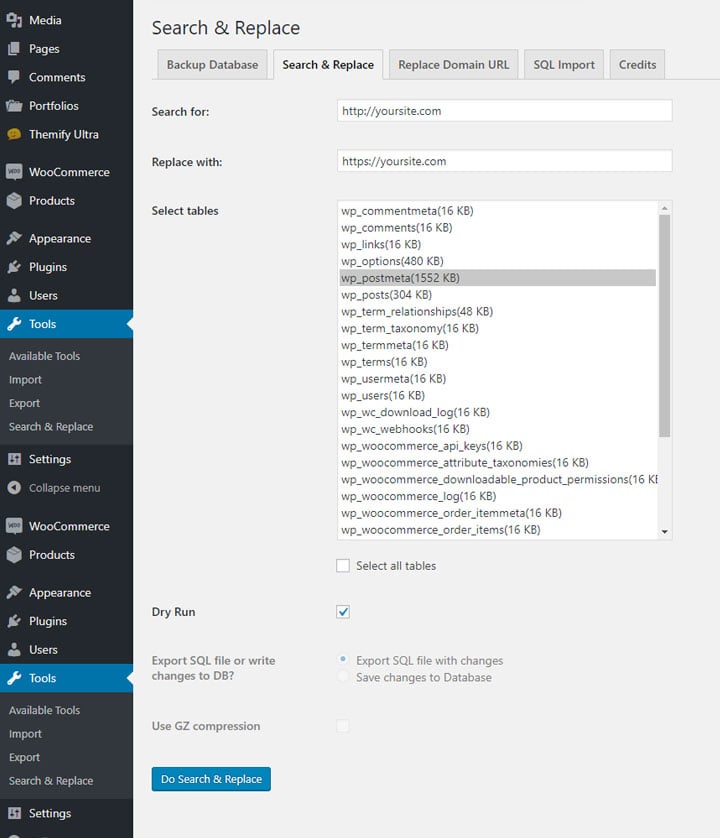
- پلگ ان سيٽنگون ڳولهي سگهجن ٿيون "ٽولز> ڳولها ۽ تبديل ڪريو".
- ڪلڪ ڪريو "
Search & Replace"ٽيب. - ٽيبل لسٽ ۾، صرف "wp_postmeta" چيڪ ڪريو.
- مهرباني ڪري نوٽ ڪريو ته wp_postmeta ڊيٽابيس ٽيبل آهي جيڪو ڊيٽا کي ذخيرو ڪرڻ لاء استعمال ڪيو ويندو آهي.
- جيڪڏهن صرف wp_postmeta ٽيبل چونڊيو آهي، صرف پوسٽ ميٽا ٽيبل ۾ ڊيٽا متاثر ٿيندي.
- جيڪڏهن توهان سڄي ڊيٽابيس ۾ ڊيٽا کي تبديل ڪرڻ چاهيو ٿا، چونڊيو سڀ ٽيبل چونڊيو.
- "تلاش لاءِ:" فيلڊ ۾، داخل ڪريو متن جيڪو توھان ڳولڻ چاھيو ٿا.
- "ان سان تبديل ڪريو:" فيلڊ ۾، ٽيڪسٽ داخل ڪريو جيڪو توھان تبديل ڪرڻ چاھيو ٿا.
- مثال طور، جيڪڏھن توھان چاھيو ٿا سڀني ويب سائيٽ URLs کي https سان مٽائڻ، توھان پنھنجي ڊومين جو نالو داخل ڪري سگھو ٿا "ڳولا لاءِ:" فيلڊ ۾ (مثال طور "http://yourdomain .com") ۽ https ڊومين جو نالو داخل ڪريو "ان سان تبديل ڪريو:" فيلڊ ۾ (مثال طور، "https:// yourdomain .com").
- توهان ڊيٽابيس ۾ تقريبن ڪنهن به ٽيڪسٽ ڊيٽا کي تبديل ڪري سگهو ٿا، پر هي سبق صرف ڏيکاري ٿو ته URLs کي ڪيئن تبديل ڪجي.
- ڪلڪ ڪريو "
Dry Run(ٽيسٽ رن)" ٽيسٽ ڪرڻ لاءِ. هڪ خشڪ رن ڏيکاريندو ته ڇا بدليو ويندو. - تصديق ڪرڻ کان پوءِ ته آزمائشي رن جا نتيجا صحيح آهن، چيڪ ڪريو "
Dry Run(آزمائشي رن)، چونڊيو "Save changes to database"، پوء ڪلڪ ڪريو"Do Search & Replace".
- اتي توهان وٽ آهي!
مون کي اميد آهي ته هي گائيڊ مددگار هو ۽ اهو توهان کي دلچسپ ۽ مفيد مليو.
جيڪڏھن توھان ھي گائيڊ مددگار ثابت ڪيو، مھرباني ڪري ھيٺ ڏنل تبصرن ۾ حصيداري ڪريو جيڪي توھان مستقبل جي ھدايتن ۾ منتظر آھن.
مان توهان کي خوش استعمال ڪرڻ چاهيان ٿو!
اميد چن ويلانگ بلاگ ( https://www.chenweiliang.com/ ) شيئر ڪيو "سڀني ورڈپریس ڊيٽابيس URLs کي HTTPS ۾ ڪيئن تبديل ڪجي؟" انسٽال ڪريو ڳولا ۽ پلگ ان کي تبديل ڪريو"، اهو توهان لاء مددگار ثابت ٿيندو.
هن آرٽيڪل جي لنڪ کي حصيداري ڪرڻ لاء ڀليڪار:https://www.chenweiliang.com/cwl-31784.html