
آرٽيڪل ڊاريڪٽري
VestaCP ڪنٽرول پينل سادو ۽ استعمال ۾ آسان آهي: VestaCP ڪنٽرول پينل کي انسٽال ڪرڻ سان Let's Encrypt SSL سرٽيفڪيٽن جي خودڪار انسٽاليشن کي فعال بڻائي ٿو، ان کي ٻاهرين ملڪن ۾ SEO پروفيشنلز ۾ مشهور بڻائي ٿو.

Let's Encrypt ڇا آهي؟
Let's Encrypt هڪ SSL سرٽيفڪيٽ اٿارٽي آهي جيڪو 2016 اپريل 4 تي شروع ڪيو ويو.
- مهيا ڪري ٿو مفت X.509 سرٽيفڪيٽ ٽرانسپورٽ ليئر سيڪيورٽي (TLS) انڪرپشن لاءِ هڪ خودڪار عمل ذريعي،
- محفوظ ويب سائيٽن لاءِ سرٽيفڪيٽن جي موجوده دستي تخليق، تصديق، دستخط، تنصيب ۽ تازه ڪاري کي ختم ڪرڻ لاءِ ٺهيل.
VestaCP ڪنٽرول پينل لاگ ان صفحو، پورٽ 8083 استعمال ڪندي.
پورٽ 8083 ڇا آهي؟
- 8083 هڪ پراکسي صفحو آهي ۽ ڊائون لوڊ فائل پورٽ، هڪ منطقي پورٽ آهي.
- نيٽ ورڪ ٽيڪنالاجي ۾، بندرگاهن ۾ جسماني بندرگاهن ۽ منطقي بندرگاهن شامل آهن.
جسماني پورٽ ۽ منطقي پورٽ جي وچ ۾ فرق
- جسماني بندرگاهن جو حوالو انهن بندرگاهن ڏانهن آهي جيڪي اصل ۾ موجود آهن، جهڙوڪ ADSL موڊيم، حب، سوئچ، ۽ روٽر جيڪي ٻين نيٽ ورڪ ڊوائيسز سان ڳنڍجن ٿا جهڙوڪ RJ-45 بندرگاهن، SC بندرگاهن وغيره.
- هڪ منطقي بندرگاهه هڪ بندرگاهه آهي جيڪو خدمتن کي منطقي معنيٰ سان الڳ ڪري ٿو، جهڙوڪ TCP/IP پروٽوڪول ۾ سروس بندرگاهن.پورٽ نمبر جي حد 0 کان 65535 تائين آهي.
بهرحال، في الحال بندرگاهه 8083 جو VestaCP ڪنٽرول پينل ڊفالٽ طور ڏيکاريل آهي بغير ڪنهن SSL سيڪيورٽي سرٽيفڪيٽ جي...
تنهن ڪري، VestaCP پينل انسٽال ڪرڻ کان پوءِ ، گوگل ڪروم هيٺ ڏنل پرامپٽ ڏيکاريندو:
- توهان جو ڪنيڪشن هڪ خانگي ڪنيڪشن ناهي
- حملو ڪندڙ شايد توهان جي معلومات چوري ڪرڻ جي ڪوشش ڪري سگھن ٿا (مثال طور پاسورڊ، مواصلات يا ڪريڊٽ ڪارڊ جي معلومات).
ويسٽا لاگ ان پينل https کي فعال ڪريو
قدم 1: هوسٽ نالو ۽ پورٽ 8083 استعمال ڪندي VestaCP مئنيجمينٽ پينل ۾ لاگ ان ٿيو ▼
http:// 你的域名:8083/
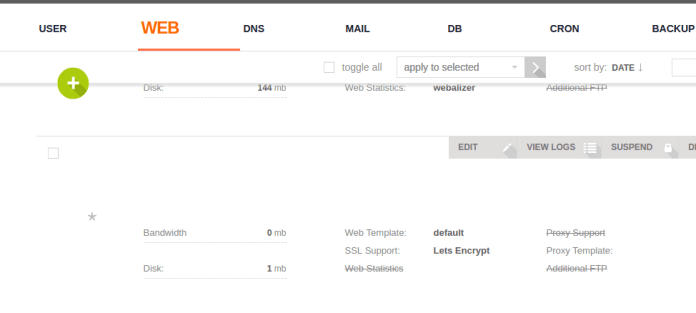
قدم 2: VestaCP ويب سروس تائين رسائي حاصل ڪريو، پنهنجي سرور جو هوسٽ نالو ڳوليو، ۽ پوءِ ايڊٽ تي ڪلڪ ڪريو. ▼
قدم 3: SSL ۽ Let's Encrypt کي ڳوليو ۽ چيڪ ڪريو. "SSL (SSL سپورٽ) کي فعال ڪريو" ۽ "Let's Encrypt استعمال ڪريو (Let's Encrypt سپورٽ)" ▼
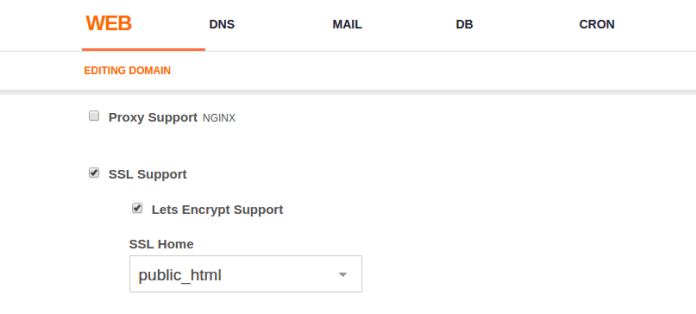
- پوءِ محفوظ ڪريو تي ڪلڪ ڪريو (منتظم محفوظ ڪريو تي ڪلڪ ڪري ٿو ۽ SSL سرٽيفڪيٽ لاءِ ايپليڪيشن ڏسڻ لاءِ اٽڪل پنجن منٽن جو انتظار ڪري ٿو)
4 步:اچو ته انڪريپٽ محفوظ سرٽيفڪيٽ اسٽوريج جي جڳھ کي ڳوليو اچو ته ان جي ايس ايس ايل سرٽيفڪيٽ کي اسٽور انڪريپٽ ڪريو /home/username/conf/web/ هنڌ ۾. مھرباني ڪري انھن جي جڳھن کي لسٽ ڪريو ▼
/home/username/conf/web/ssl.website.crt
/home/username/conf/web/ssl.website.key
VestaCP ڪنٽرول پينل، ذخيرو ڪريو ان جو ميزبان نالو SSL سرٽيفڪيٽ ▼ ۾
/usr/local/vesta/ssl/certificate.crt
/usr/local/vesta/ssl/certificate.key
تنهن ڪري، اسان کي ضرورت آهي ته پهرين پراڻي VestaCP سرٽيفڪيشن فائلن کي ڪجهه ڊمي ٽيڪسٽ ۾ تبديل ڪريو ته جيئن VestaCP انهن کي وڌيڪ استعمال نه ڪندو، ۽ پوء علامتي طور تي انهن فائلن کي ڳنڍيو. مھرباني ڪري ھيٺ ڏنل قدمن تي عمل ڪريو سکو ته اھو ڪيئن ڪجي.
قدم 5: پنهنجي سرور ۾ SSH داخل ڪريو ۽ پراڻين فائلن جو نالو تبديل ڪرڻ لاءِ اهي ٻه حڪم داخل ڪريو ▼
mv /usr/local/vesta/ssl/certificate.crt /usr/local/vesta/ssl/unusablecer.crt
mv /usr/local/vesta/ssl/certificate.key /usr/local/vesta/ssl/unusablecer.key
- جيڪڏھن ھيٺيون آپريشنون اثر انداز ٿيڻ ۾ ناڪام ٿيون، SSL لنڪ جي ناڪام ٿيڻ سبب، ويب سائيٽ کولي نه سگھندي، ۽ SSL فائل "ناقابل استعمال"نالو، واپس پوئين نالو ڏانهن تبديل ڪريو"سند"وقت ضايع ڪرڻ کان سواءِ VestaCP پينل کي ٻيهر انسٽال ڪرڻ.
قدم 6: نئين علامتي لنڪ ڏانهن اشارو ڪرڻ لاءِ هڪ علامتي لنڪ ٺاهيو. مھرباني ڪري پنھنجو يوزر نالو تبديل ڪريو، جھڙوڪ: admin. chenweiliang.com کي پنھنجي VPS سرور جي ھوسٽ نالي (FQDN) سان تبديل ڪريو . ▼
ln -s /home/admin/conf/web/ssl.chenweiliang.com.crt /usr/local/vesta/ssl/certificate.crt
ln -s /home/admin/conf/web/ssl.chenweiliang.com.key /usr/local/vesta/ssl/certificate.key
قدم 7: VestaCP ٻيهر شروع ڪريو
service vesta restart
قدم 8: پنهنجي برائوزر ڪيش کي صاف ڪريو ۽ پوءِ پورٽ 8083 استعمال ڪندي ٻيهر VestaCP ڪنٽرول پينل ۾ لاگ ان ٿيڻ جي ڪوشش ڪريو.
- هاڻي توهان جو SSL پورٽ 8083 تي محفوظ آهي!
ٽوڙيل اجازتن جو حل
ٽوٽل اجازتن کي درست ڪرڻ لاءِ، ھيٺ ڏنل حڪم داخل ڪريو▼
- ٿيندو your.adminpanel.com پنھنجي VestaCP مينيجمينٽ ڪنسول جي URL سان تبديل ڪريو.
chgrp mail ssl.your.adminpanel.com.key
chmod 660 ssl.your.adminpanel.com.key
chgrp mail ssl.your.adminpanel.com.crt
chmod 660 ssl.your.adminpanel.com.crt
مٿي ڏنل طريقو آهي ايس ايس ايل سرٽيفڪيٽ کي فعال ڪرڻ لاءِ VestaCP پس منظر ۾.
https SSL سرٽيفڪيٽ استعمال ڪرڻ لاءِ ڊومين جو نالو ڪيئن مجبور ڪجي؟
قدم 1: هڪ ڪسٽم nginx ٽيمپليٽ انسٽال ڪريو ▼
cd /usr/local/vesta/data/templates/web
wget http://c.vestacp.com/0.9.8/rhel/force-https/nginx.tar.gz
tar -xzvf nginx.tar.gz
rm -f nginx.tar.gz
2 步:پراکسي ٽيمپليٽ کي زور ڏيڻ لاءِ سيٽ ڪريو-https 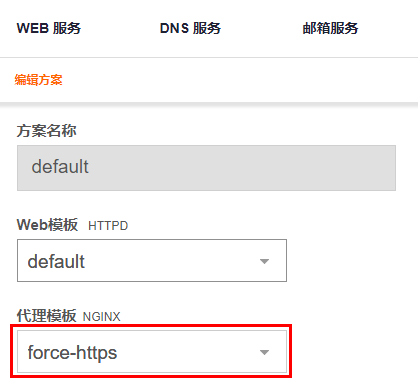
- ھڪڙو نئون اڳواٽ ٺاھيو، يا ھڪڙي موجوده اڳڪٿي ۾، مقرر ڪريو فورس-https کي Nginx پراکسي ٽيمپليٽ جي طور تي.
- نون صارفين کي شامل ڪرڻ وقت، توھان استعمال ڪري سگھو ٿا force-https ٽيمپليٽ اڳواٽ اسڪيم جي استعمال ڪندڙن کي اجازت ڏيڻ لاءِ.
HTTP خودڪار طريقي سان HTTPS ڏانهن منتقل ڪيو ويو آهي
VestaCP ڪيئن HTTPS ڏانهن HTTPS ڏانهن منتقل ڪري ٿو htaccess استعمال ڪندي؟ ڇا توھان چاھيو ٿا پنھنجي ويب سائيٽ کي خودڪار طريقي سان ريڊائريڪٽ ڪرڻ لاءِ پنھنجي ويب سائيٽ جو محفوظ (HTTPS) ورجن جيڪو انڪرپٽ ٿيل آھي؟
htaccess فائل ۾، ھيٺ ڏنل شامل ڪريو 301 ريڊائريڪٽ نحو▼
RewriteEngine On
RewriteCond %{HTTPS} off
RewriteRule (.*) https://%{HTTP_HOST}%{REQUEST_URI} [R,L]- مٿين [R,L] ۾ "L" جو مطلب آهي آخري (آخري)، جيڪڏهن ٻين گرامر ۾ پڻ هي L آهي، http کي خودڪار طريقي سان https ڏانهن منتقل نه ٿي ڪري سگھجي.
- تنهن ڪري، اها سفارش ڪئي وئي آهي ته http301 کي https نحو ڏانهن موٽايو وڃي (ٻين نحو کان اڳ).
جيڪڏھن توھان شامل ڪرڻ چاھيو ٿا محفوظ SSL سرٽيفڪيٽ پنھنجي ٻين ڊومينز ۾ VestaCP ڪنٽرول پينل، مھرباني ڪري ڏسو ھي سبق ▼

اميد آهي ته، چن ويليانگ جي بلاگ ( https://www.chenweiliang.com/ ) تي شيئر ڪيل مضمون "VestaCP Backend Port 8083 HTTPS غلط؟ SSL سرٽيفڪيٽ انسٽاليشن ٽيوٽوريل" توهان لاءِ مددگار ثابت ٿيندو.
هن مضمون جي لنڪ شيئر ڪرڻ لاءِ آزاد محسوس ڪريو: https://www.chenweiliang.com/cwl-705.html