
ලිපි නාමාවලිය
VestaCP පාලන පැනලය සරල සහ භාවිතයට පහසුය: VestaCP පාලක පැනලය ස්ථාපනය කිරීමෙන් Let's Encrypt SSL සහතික ස්වයංක්රීයව ස්ථාපනය කිරීමට හැකියාව ලැබෙන අතර, එය විදේශයන්හි SEO වෘත්තිකයන් අතර ජනප්රිය කරයි.

අපි සංකේතනය කරමු යනු කුමක්ද?
Let's Encrypt යනු 2016 අප්රේල් 4 දින දියත් කරන ලද SSL සහතික අධිකාරියකි.
- ස්වයංක්රීය ක්රියාවලියක් හරහා ප්රවාහන ස්ථර ආරක්ෂාව (TLS) සංකේතනය සඳහා නොමිලේ X.509 සහතිකයක් සපයයි,
- ආරක්ෂිත වෙබ් අඩවි සඳහා දැනට අත්පොත නිර්මාණය කිරීම, සත්යාපනය කිරීම, අත්සන් කිරීම, ස්ථාපනය කිරීම සහ යාවත්කාලීන කිරීම ඉවත් කිරීම සඳහා නිර්මාණය කර ඇත.
වරාය 8083 භාවිතා කරමින් VestaCP පාලන පැනල පිවිසුම් පිටුව.
වරාය 8083 යනු කුමක්ද?
- 8083 යනු ප්රොක්සි පිටුවක් වන අතර බාගත ගොනු වරාය, තාර්කික වරායකි.
- ජාල තාක්ෂණයේ දී, වරායන් භෞතික වරායන් සහ තාර්කික වරායන් ඇතුළත් වේ.
භෞතික වරාය සහ තාර්කික වරාය අතර වෙනස
- භෞතික වරායන් යනු ADSL මොඩම්, හබ්, ස්විච සහ RJ-45 ports, SC ports වැනි අනෙකුත් ජාල උපාංග වෙත සම්බන්ධ වන රවුටර වැනි ඇත්ත වශයෙන්ම පවතින වරායන් වෙත යොමු වේ.
- තාර්කික වරායක් යනු TCP/IP ප්රොටෝකෝලය තුළ සේවා වරායන් වැනි තාර්කික අර්ථයෙන් සේවාවන් වෙනස් කරන වරායකි.වරාය අංක පරාසය 0 සිට 65535 දක්වා වේ.
කෙසේ වෙතත්, දැනට VestaCP පාලක පැනලයේ වරාය 8083 SSL ආරක්ෂක සහතිකයක් නොමැතිව පෙරනිමියෙන් දර්ශනය වේ...
එබැවින්, VestaCP පැනලය ස්ථාපනය කිරීමෙන් පසු , Google Chrome පහත විමසුම පෙන්වනු ඇත:
- ඔබගේ සම්බන්ධතාවය පුද්ගලික සම්බන්ධතාවයක් නොවේ
- ප්රහාරකයන් ඔබේ තොරතුරු සොරකම් කිරීමට උත්සාහ කළ හැකිය (උදා: මුරපද, සන්නිවේදන හෝ ක්රෙඩිට් කාඩ් තොරතුරු).
Vesta පිවිසුම් පැනලය https සබල කරන්න
පියවර 1: සත්කාරක නාමය සහ 8083 port එක භාවිතයෙන් VestaCP කළමනාකරණ පැනලයට ලොග් වන්න ▼
http:// 你的域名:8083/
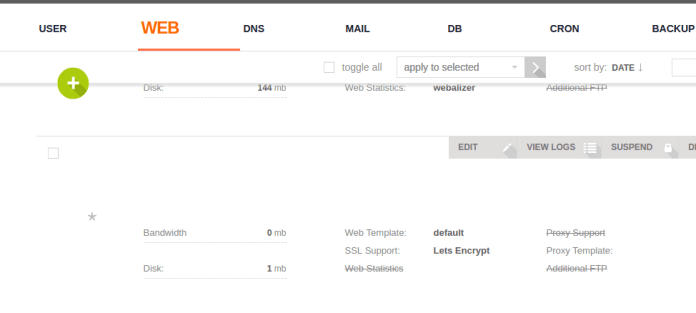
පියවර 2: VestaCP වෙබ් සේවාවට ප්රවේශ වන්න, ඔබේ සේවාදායකයේ සත්කාරක නාමය සොයා ගන්න, ඉන්පසු සංස්කරණය ක්ලික් කරන්න. ▼
පියවර 3: SSL සහ Let's Encrypt සොයා පරීක්ෂා කරන්න. "SSL (SSL සහාය) සක්රීය කරන්න" සහ "Use Let's Encrypt (Let's Encrypt සහාය)" ▼
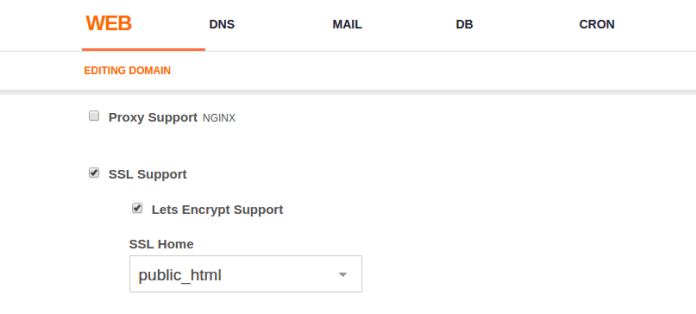
- ඉන්පසු සුරකින්න ක්ලික් කරන්න (පරිපාලක සුරකින්න ක්ලික් කර SSL සහතිකයක් සඳහා වන අයදුම්පත බැලීමට මිනිත්තු පහක් පමණ රැඳී සිටියි)
4 වැනි:අපි සංකේතනය කරමු ආරක්ෂිත සහතික ගබඩා ස්ථානය සොයා ගනිමු සංකේතනය කරමු එහි SSL සහතිකය ගබඩා කරමු /home/username/conf/web/ ස්ථානයේ. කරුණාකර ඔවුන්ගේ ස්ථාන ලැයිස්තුගත කරන්න ▼
/home/username/conf/web/ssl.website.crt
/home/username/conf/web/ssl.website.key
VestaCP පාලන පැනලය, එහි සත්කාරක නාමය SSL සහතිකය ▼ හි ගබඩා කරන්න
/usr/local/vesta/ssl/certificate.crt
/usr/local/vesta/ssl/certificate.key
එමනිසා, අපි මුලින්ම පැරණි VestaCP සහතික ගොනු යම් ව්යාජ පෙළකට නැවත නම් කළ යුතු අතර එවිට VestaCP තවදුරටත් ඒවා භාවිතා නොකරනු ඇත, ඉන්පසු මෙම ගොනු සංකේතාත්මකව සම්බන්ධ කරන්න. මෙය කරන්නේ කෙසේදැයි ඉගෙන ගැනීමට කරුණාකර පහත පියවර අනුගමනය කරන්න.
පියවර 5: ඔබගේ සේවාදායකයට SSH ඇතුළු කර පැරණි ගොනු නැවත නම් කිරීමට මෙම විධාන දෙක ඇතුළත් කරන්න ▼
mv /usr/local/vesta/ssl/certificate.crt /usr/local/vesta/ssl/unusablecer.crt
mv /usr/local/vesta/ssl/certificate.key /usr/local/vesta/ssl/unusablecer.key
- පහත මෙහෙයුම් ක්රියාත්මක වීමට අපොහොසත් වුවහොත්, SSL සබැඳිය අසාර්ථක වීමට හේතු වේ නම්, වෙබ් අඩවිය විවෘත කළ නොහැක, සහ SSL ගොනුව "භාවිතා කළ නොහැකි"නම, පෙර නමට වෙනස් කරන්න"සහතිකය” VestaCP පැනලය නැවත ස්ථාපනය කිරීමට කාලය නාස්ති නොකර.
පියවර 6: නව සංකේතාත්මක සබැඳිය වෙත යොමු කිරීම සඳහා සංකේතාත්මක සබැඳියක් සාදන්න. කරුණාකර ඔබගේ පරිශීලක නාමය ප්රතිස්ථාපනය කරන්න, උදා: admin. chenweiliang.com ඔබගේ VPS සේවාදායකයේ සත්කාරක නාමය (FQDN) සමඟ ප්රතිස්ථාපනය කරන්න . ▼
ln -s /home/admin/conf/web/ssl.chenweiliang.com.crt /usr/local/vesta/ssl/certificate.crt
ln -s /home/admin/conf/web/ssl.chenweiliang.com.key /usr/local/vesta/ssl/certificate.key
පියවර 7: VestaCP නැවත ආරම්භ කරන්න
service vesta restart
පියවර 8: ඔබගේ බ්රවුසර හැඹිලිය හිස් කර 8083 port භාවිතයෙන් නැවත VestaCP පාලක පැනලයට පිවිසීමට උත්සාහ කරන්න.
- දැන් ඔබගේ SSL වරාය 8083 ආරක්ෂිතයි!
බිඳුණු අවසර විසඳුම
කැඩුණු අවසර නිවැරදි කිරීමට, පහත විධානය ඇතුල් කරන්න▼
- කැමැත්ත your.adminpanel.com ඔබේ VestaCP කළමනාකරණ කොන්සෝලයේ URL සමඟ ප්රතිස්ථාපනය කරන්න.
chgrp mail ssl.your.adminpanel.com.key
chmod 660 ssl.your.adminpanel.com.key
chgrp mail ssl.your.adminpanel.com.crt
chmod 660 ssl.your.adminpanel.com.crt
ඉහත දැක්වෙන්නේ VestaCP පසුබිමේ SSL සහතිකය සක්රීය කිරීමේ ක්රමයයි.
https SSL සහතිකය භාවිතා කිරීමට වසම් නාමය බල කරන්නේ කෙසේද?
පියවර 1: අභිරුචි nginx සැකිල්ලක් ස්ථාපනය කරන්න ▼
cd /usr/local/vesta/data/templates/web
wget http://c.vestacp.com/0.9.8/rhel/force-https/nginx.tar.gz
tar -xzvf nginx.tar.gz
rm -f nginx.tar.gz
2 වැනි:ප්රොක්සි අච්චුව බල-https ලෙස සකසන්න 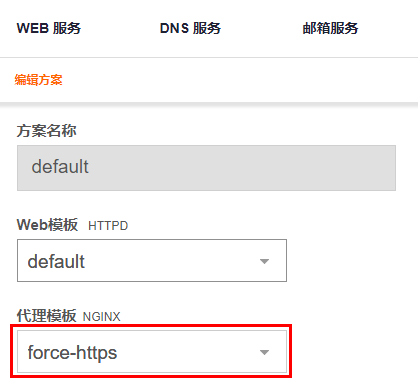
- නව පෙරසිටුවක් සාදන්න, හෝ පවතින පෙරසිටුවක් තුළ, බල-https Nginx ප්රොක්සි අච්චුව ලෙස සකසන්න.
- නව පරිශීලකයින් එක් කරන විට, ඔබට පෙරසිටූ යෝජනා ක්රමයේ පරිශීලකයින්ට අවසර ලබා දීමට බල-https අච්චුව භාවිතා කළ හැක.
HTTP ස්වයංක්රීයව HTTPS වෙත හරවා යවයි
VestaCP htaccess භාවිතයෙන් HTTP HTTPS වෙත හරවා යවන්නේ කෙසේද? ඔබට ඔබේ වෙබ් අඩවිය සංකේතනය කර ඇති ඔබේ වෙබ් අඩවියේ ආරක්ෂිත (HTTPS) අනුවාදයකට ස්වයංක්රීයව හරවා යැවීමට අවශ්යද?
.htaccess ගොනුව තුළ, පහත 301 යළි-යොමුවීම් වාක්ය ඛණ්ඩය එකතු කරන්න▼
RewriteEngine On
RewriteCond %{HTTPS} off
RewriteRule (.*) https://%{HTTP_HOST}%{REQUEST_URI} [R,L]- ඉහත [R,L] හි "L" යන්නෙන් අදහස් වන්නේ අවසාන (අවසාන), වෙනත් ව්යාකරණවලද මෙම L තිබේ නම්, http ස්වයංක්රීයව https වෙත හරවා යැවිය නොහැක.
- එබැවින්, http301 ඉහලින් ඇති https සින්ටැක්ස් වෙත හරවා යැවීම නිර්දේශ කරනු ලැබේ (අනෙකුත් වාක්ය ඛණ්ඩ වලට පෙර).
ඔබට VestaCP පාලන පැනලයේ ඇති ඔබගේ අනෙකුත් වසම් වලට ආරක්ෂිත SSL සහතික එක් කිරීමට අවශ්ය නම්, කරුණාකර මෙම නිබන්ධනය බලන්න ▼

චෙන් වෙයිලියැන්ග්ගේ බ්ලොග් අඩවියේ ( https://www.chenweiliang.com/ ) බෙදාගත් "VestaCP Backend Port 8083 HTTPS අවලංගුද? SSL සහතික ස්ථාපන නිබන්ධනය" යන ලිපිය ඔබට ප්රයෝජනවත් වනු ඇතැයි අපි බලාපොරොත්තු වෙමු.
මෙම ලිපියේ සබැඳිය බෙදා ගැනීමට නිදහස් වන්න: https://www.chenweiliang.com/cwl-705.html